
Formátování tabulky excel
Formátování tabulky v Excelu je klíčový krok pro zlepšení přehlednosti a profesionálního vzhledu dat. Správné formátování nejen usnadňuje čtení informací, ale také zvyšuje funkčnost tabulky při analýze a prezentaci.
Excel nabízí širokou škálu nástrojů pro úpravu písem, barev, ohraničení, zarovnání a číselných formátů. Lze využít jak ručního formátování, tak podmíněné formátování, které automaticky mění vzhled buněk na základě jejich hodnot. Tento článek podrobně představí jednotlivé možnosti formátování, ukáže praktické postupy a pomůže vám vytvářet přehledné a vizuálně atraktivní tabulky přizpůs
Formátování tabulky v Excelu pro lepší přehlednost a úpravu dat
Formátování tabulky v Excelu hraje klíčovou roli při zpřehlednění dat, zvláště když pracujete s rozsáhlými soubory nebo sdílíte informace s týmem.
Správné formátování umožňuje rychleji identifikovat důležité údaje, zlepšuje čitelnost a usnadňuje analýzu. Excel nabízí širokou škálu nástrojů pro úpravu vzhledu buněk, řádků a sloupců, včetně změny barev, písma, zarovnání, ohraničení a podmíněného formátování.
Důležitým krokem je také použití stylů tabulek, které automaticky aplikují konzistentní vzhled a umožňují snadný přístup k funkcím jako je filtrování nebo třídění. Při formátování je také vhodné dodržovat jednotný styl napříč celou tabulkou, aby výsledný dokument byl profesionální a snadno srozumitelný.
Použití stylů tabulek pro rychlé a konzistentní formátování
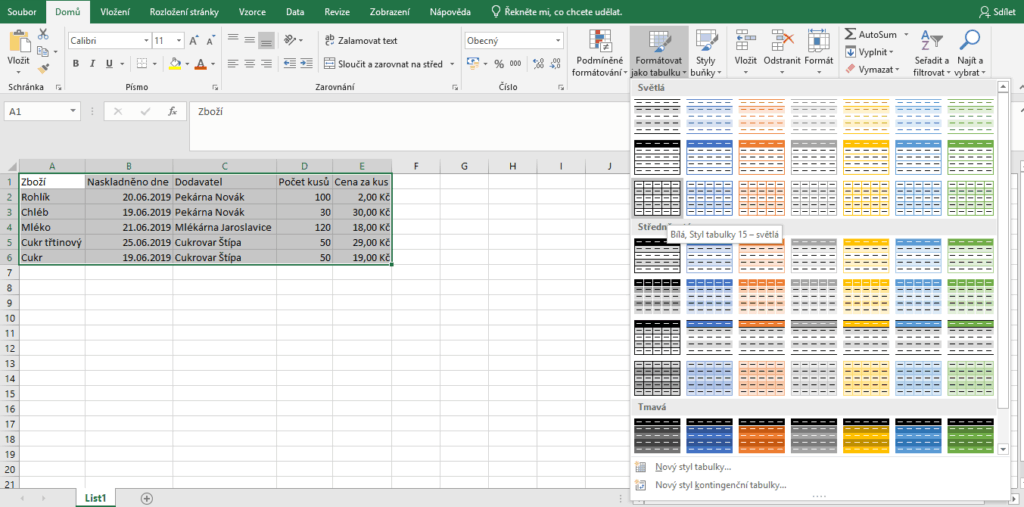
Excel obsahuje vestavěné styly tabulek, které umožňují jediným kliknutím aplikovat profesionální formátování na celou datovou oblast.
Tyto styly automaticky formátují záhlaví, střídají barvy řádků a přidávají ohraničení, čímž výrazně zvyšují přehlednost dat. Styly tabulek jsou také funkčně propojeny s dalšími nástroji, jako je filtrování a třídění sloupců. Použití těchto stylů ušetří čas a zároveň zajistí, že tabulka bude vypadat profesionálně.
K aktivaci stylu tabulky označte oblast buněk a přejděte na kartu Domů nebo Nástroje tabulky, kde vyberte vhodný styl z galerie. Excel automaticky rozšíří formátování i na nově přidané řádky, což je výhodné při průběžném doplňování dat.
Podmíněné formátování pro vizuální zdůraznění důležitých hodnot
Podmíněné formátování je jednou z nejmocnějších funkcí pro zvýraznění určitých hodnot v tabulce na základě stanovených kritérií.
Můžete například zbarvit buňky, které obsahují hodnoty vyšší než průměr, nebo zvýraznit duplicitní záznamy červenou barvou. Tento nástroj usnadňuje identifikaci trendů, odchylek nebo chyb v datech.
K použití přejděte na kartu Domů → Podmíněné formátování a vyberte typ pravidla – například pravidla zvýraznění buněk, škály barev, datové pruhy nebo sady ikon. Tímto způsobem se data stávají intuitivnější a rychleji srozumitelná, což je zvláště užitečné při prezentaci nebo analýze velkých datových sad.
Formátování buněk: čísla, data a vlastní formáty
Rozsáhlější kontrolu nad tím, jak jsou data zobrazena, poskytuje formátování buněk, které se týká zejména typu dat jako čísla, měny, data a procenta. Například pokud pracujete s finančními údaji, můžete buňky formátovat jako měnu, což automaticky přidá symbol měny a odděluje tisíce.
Podobně formát data zajistí, že datum bude vždy zobrazeno ve stejném stylu (např. 14.12.2024 nebo prosinec 2024). Excel také umožňuje vytvářet vlastní formáty, například zobrazení nulových hodnot jako pomlček nebo zvýraznění záporných čísel červeně. Přístup k těmto nastavením je možný přes pravé tlačítko myši → Formátovat buňky → Číslo.
Jak efektivně upravit vzhled tabulky v Excelu pro lepší přehlednost
Správné formátování tabulky v Excelu výrazně zlepšuje čitelnost a profesionalitu dat. Uživatelé mohou využít nástrojů jako jsou styly tabulek, barevné zvýraznění řádků, zarovnání textu, formátování čísel nebo podmíněné formátování k vizuálnímu zvýraznění klíčových informací.
Důležité je také dodržovat konzistentní styl napříč celou tabulkou, což zjednodušuje analyzu a prezentaci dat. Při úpravách je vhodné využít možnosti automatického formátování, ale i ruční úpravy pro přizpůsobení konkrétním potřebám, jako je například šířka sloupců nebo výška řádků. Dobře formátovaná tabulka nejenže působí profesionálně, ale také usnadňuje práci s daty.
Použití stylů tabulek v Excelu
Excel nabízí předdefinované styly tabulek, které umožňují rychle upravit vzhled dat pomocí jediného kliknutí. Tyto styly automaticky aplikují barevné schéma, formátování záhlaví, oddělení řádků a rámečky, čímž zvyšují přehlednost.
Styly se snadno přizpůsobují potřebám dokumentu a aktualizují se automaticky při přidávání nových řádků či sloupců. Jejich výhodou je i možnost jednoduchého přepínání mezi různými vzhledy bez nutnosti ručního nastavování každého prvků.
Formátování buněk a zarovnání obsahu
Formátování buněk umožňuje upravit typ údajů, jako jsou čísla, data, měny nebo procenta, což zabraňuje chybám při výpočtech. Vedle toho je důležité věnovat pozornost zarovnání textu, které může být vlevo, vpravo, na střed nebo do bloku. Vertikální zarovnání zase určuje umístění obsahu v rámci buňky nahoru, doprostřed nebo dolů. Správné zarovnání zvyšuje vizuální soudržnost dat, zejména u rozsáhlých tabulek.
Použití rámečků a barev pro lepší strukturu
Přidání hranic a barevného pozadí pomáhá rozdělit tabulku na logické části a zvýraznit hlavičky nebo důležité údaje. Například šedé pozadí záhlaví nebo červený rámeček kolem chybových hodnot výrazně pomáhá při orientaci. Excel umožňuje nastavit barvy ručně nebo využít barevné schémata přizpůsobená firmě či účelu. Důležité je ale nepřehánět s barvami, aby tabulka zůstala čitelná a profesionální.
Podmíněné formátování pro dynamické zobrazení dat
Podmíněné formátování umožňuje automaticky měnit vzhled buněk na základě jejich hodnoty, což je velmi užitečné při analýze dat. Například buňky s hodnotou pod průměrem se mohou obarvit na červeno, nebo nadprůměrné výsledky na zeleno.
Existují i předdefinovaná pravidla pro zvýraznění duplicit, nejvyšších hodnot nebo dat blížících se určitému datu. Tato funkce ušetří čas a pomáhá rychle identifikovat klíčové informace.
Přizpůsobení šířky sloupců a výšky řádků
Nastavení vhodné šířky sloupců a výšky řádků je klíčové pro zajištění, že veškerý obsah je viditelný a čitelný. Příliš úzké sloupce mohou zkrátit text, zatímco příliš široké mohou roztáhnout tabulku nad rámec stránky. Excel nabízí možnost automatického přizpůsobení (AutoFit), která na základě obsahu buňky automaticky upraví rozměr. Ruční úpravy pak umožňují dosáhnout ideální rovnováhy mezi přehledností a využitím plochy.
Často kladené otázky
Jak formátovat buňky v tabulce Excel?
Chcete-li formátovat buňky v Excelu, vyberte buňky, které chcete upravit, a použijte kartu Domů v liště nástrojů. Zde můžete měnit písmo, barvu, zarovnání, ohraničení či výplň. Formát čísel nastavíte pomocí skupiny Číslo, kde zvolíte například měnu, procenta nebo desetinná místa. Rychlé formátování umožňuje i podmíněné formátování pro vizuální zvýraznění dat.
Jak použít podmíněné formátování v Excelu?
Podmíněné formátování v Excelu zvýrazňuje buňky na základě zadaných kritérií. Vyberte oblast buněk, přejděte na kartu Domů → Podmíněné formátování a vyberte pravidlo, např. Větší než, Mezi nebo Duplicitní hodnoty. Poté zadáte hodnoty a určíte formát (barvu písma, výplň atd.). Pravidla lze upravovat nebo odstraňovat podle potřeby, což usnadňuje analýzu dat.
Jak změnit šířku sloupců a výšku řádků v Excelu?
Šířku sloupců a výšku řádků v Excelu změníte tak, že najedete myší na hranici hlavičky sloupce nebo řádku a přetažením upravíte rozměr. Pro přesnější nastavení klikněte pravým tlačítkem na sloupec či řádek a vyberte Šířka sloupce nebo Výška řádku. Lze také použít funkci Přizpůsobit, která automaticky nastaví velikost podle obsahu.
Jak použít styly tabulek v Excelu?
Styly tabulek v Excelu aplikujete tak, že vyberete data a přejdete na kartu Vkládání → Tabulka nebo na kartu Formátování jako tabulku v sekci Styly na kartě Domů. Vyberte si vizuální styl z galerie, která nabízí barevné kombinace pro jednoduchší čitelnost. Styly se automaticky rozšíří při přidávání nových řádků a zlepšují vzhled celé tabulky.
Napsat komentář