
Excel tabulky
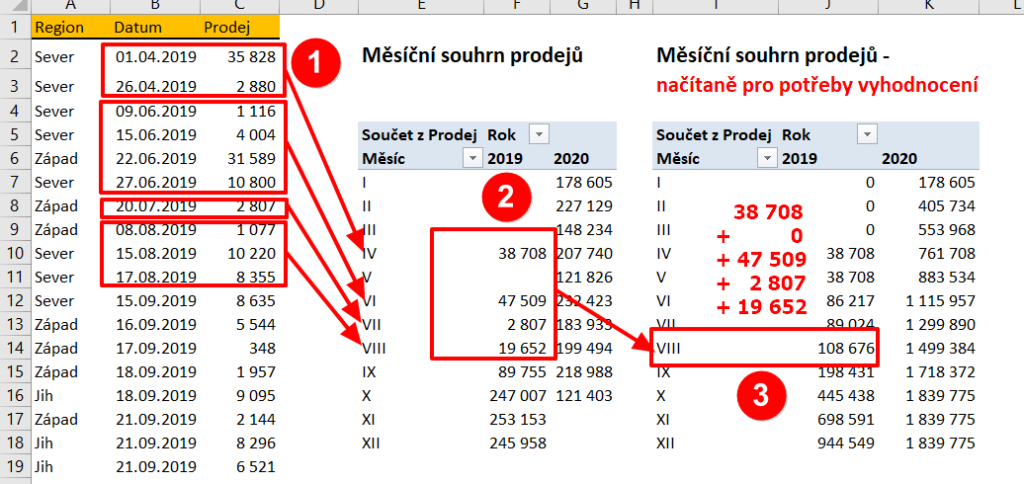
Excel tabulky jsou nedílnou součástí moderní práce s daty. Díky své univerzálnosti a funkcím umožňují efektivně organizovat, analyzovat a vizualizovat informace.
Ať už jde o sestavování rozpočtů, správu inventáře nebo vyhodnocování statistik, Excel poskytuje nástroje pro rychlé zpracování velkého množství údajů. Mezi klíčové výhody patří možnost využití vzorců, podmíněného formátování, filtrů či tvorby grafů.
Tabulky lze snadno upravovat, sdílet a integrovat s jinými aplikacemi. Díky tomu se Excel stává preferovaným nástrojem v podnicích, školách i osobním využití.
Excel tabulky: Základy práce s daty v Microsoft Excelu
Microsoft Excel je jedním z nejrozšířenějších nástrojů pro správu a analýzu dat po celém světě, a to i v České republice. Excel tabulky umožňují uživatelům uspořádat informace do řádků a sloupců, což zajišťuje jasnou strukturu pro zadávání, úpravy a vyhodnocování dat.
Díky své flexibilitě se Excel používá v různých oblastech – od jednoduché evidence domácích výdajů až po složité finanční modely. Mezi klíčové funkce patří vzorce, tabulkové funkce, grafy a filtrování dat, které zvyšují efektivitu práce.
Díky možnostem automatického výpočtu a podmíněného formátování mohou uživatelé rychle získávat přehled o sledovaných hodnotách. Excel tabulky lze také snadno sdílet, exportovat do jiných formátů (např. CSV, PDF) nebo integrovat s jinými aplikacemi, jako jsou databáze nebo webové služby.
Výhody použití Excel tabulek pro správu dat
Použití Excel tabulek nabízí řadu výhod pro efektivní správu dat. Mezi hlavní výhody patří jednoduché uspořádání informací, snadná editace a možnost práce s velkým objemem dat bez složitých nároků na hardware.
Excel umožňuje rychlý přístup k matematickým funkcím, jako je součet, průměr nebo počet hodnot, což zrychluje analýzu. Dále umožňuje vytvářet pivotní tabulky pro agregaci dat a získávání přehledů podle různých kritérií.
Další silnou stránkou je možnost přidávat ochranu listů nebo omezení editace buněk, což zvyšuje bezpečnost dat. Uživatelé mohou také využívat automatické doplňování, filtrování a třídění, díky čemuž je možné rychle najít požadované informace.
| Výhoda | Popis |
|---|---|
| Rychlá analýza dat | Excel umožňuje okamžité výpočty a aktualizace při změně hodnot. |
| Grafické zobrazení | Možnost vytvářet grafy z tabulkových dat pro vizuální prezentaci. |
| Snadné filtrování | Umožňuje zobrazit pouze řádky splňující zadaná kritéria. |
| Interoperabilita | Snadné exportování do PDF, CSV nebo použití v aplikacích Google Sheets. |
Nejčastější funkce používané v Excel tabulkách
Excel nabízí širokou škálu funkcí, které usnadňují práci s tabulkami. Mezi nejpoužívanější patří funkce jako =SUMA(), =PRŮMĚR(), =POČET(), které umožňují rychlé matematické operace.
Dále jsou běžně využívány logické funkce, jako je =KDYŽ(), která umožňuje podmíněné vyhodnocování hodnot. Pro vyhledávání dat se často používá =VYHLEDAT() nebo modernější =XVYHLEDAT(), které zjednodušují vyhledávání informací v rozsáhlých tabulkách.
Velký význam má také automatické vyplňování buněk, které šetří čas při kopírování vzorců. Uživatelé často využívají také podmíněné formátování, které zvýrazňuje buňky na základě jejich hodnoty, například červeně pro ztrátu a zeleně pro zisk.
| Funkce | Použití |
|---|---|
| =SUMA(A1:A10) | Sečte hodnoty v rozsahu buněk A1 až A10. |
| =KDYŽ(B1>100; „Ano“; „Ne“) | Vrátí „Ano“, pokud hodnota v B1 překračuje 100, jinak „Ne“. |
| =XVYHLEDAT(Hledaný text; A1:C100; 3) | Vyhledá hodnotu a vrátí odpovíd
|
Využití pokročilých funkcí ve výpočetních tabulkách Excel pro analýzu dat
V dnešní době je Excel tabulky nedílnou součástí každodenní práce manažerů, účetních i analytiků, kteří potřebují efektivně zpracovávat velké objemy informací.
Pomocí pokročilých nástrojů, jako jsou podmíněné formátování, sumarizace dat pomocí kontingenčních tabulek nebo automatické výpočty pomocí vzorců, lze efektivně vizualizovat a vyhodnocovat klíčové ukazatele.
Práce s velkými datovými soubory je výrazně zjednodušena díky funkcím jako je drcení dat (Power Query) a pro výkonné modelování (Power Pivot), které umožňují propojovat více zdrojů a vytvářet komplexní sestavy. Díky těmto možnostem se Excel tabulky stávají nástrojem nejen pro uchování údajů, ale především pro tvorbu podkladů pro strategická rozhodnutí.
Základní struktura a prvky Excel tabulky
Každá Excel tabulka je postavena na mřížce tvořené řádky a sloupci, kde každá buňka má unikátní adresu, umožňující přesné odkazování. Pro efektivní práci je klíčové porozumět základním prvkům, jako je list, sešit, nebo formát buněk, které určují, jak budou data zobrazena – ať už jako čísla, datum nebo text.
Dalším důležitým rysem je použití záhlaví sloupců, což usnadňuje orientaci v datech a zjednodušuje filtrování a třídění. Dobře strukturovaná Excel tabulka zlepšuje přehlednost a minimalizuje chyby při zadávání dat.
Použití vzorců a funkcí v Excelu
Vzorce a funkce jsou srdcem každé Excel tabulky, protože umožňují automatické výpočty a analýzy bez nutnosti manuálního počítání. Mezi nejpoužívanější patří funkce jako SUMA, PRŮMĚR, POČET a KDYŽ, které pokrývají běžné úkoly.
Pro složitější logiku se využívají kombinované funkce, jako je SVYHLEDAT nebo INDEX a POSUN, které umožňují vyhledávání dat mezi různými tabulkami. Dobrým příkladem pokročilé funkce je XMATCH nebo FILTER, které zvyšují flexibilitu při práci s dynamickými daty a výsledky se automaticky aktualizují při změně vstupů.
Formátování a vizualizace dat v Excelu
Efektivní komunikace dat vyžaduje nejen přesné výpočty, ale i vhodné grafické zobrazení. Pomocí podmíněného formátování lze rychle identifikovat extrémní hodnoty, trendy nebo odchylky v datových řadách.
Dalším silným nástrojem je tvorba grafů, jako jsou sloupcové, koláčové nebo spojnicové, které pomáhají prezentovat informace jasně a srozumitelně. Uživatelé mohou upravovat barvy, štítky a osy, aby grafy odpovídaly firemním standardům nebo konkrétním požadavkům prezentace. Kvalitní vzhled Excel tabulky zvyšuje důvěru v přesnost dat.
Filtrování a třídění dat v tabulce
Pro správu větších datových sad je nezbytné používat filtrování a třídění, což umožňuje zaměřit se pouze na relevantní informace. Automatické filtry lze aplikovat na záhlaví sloupců a následně vybírat konkrétní hodnoty, rozsahy nebo dokonce barvy.
Rozšířené filtry poskytují možnost definovat složitější kritéria pro výběr dat, což je užitečné při práci s databázemi. Třídění podle jednoho nebo více sloupců umožňuje rychle se orientovat v informacích, například setříděním prodejů sestupně nebo abecedně pojmenovat zákazníky. Tyto funkce výrazně urychlují analýzu Excel tabulky.
Tvorba kontingenčních tabulek pro analýzu dat
Kontingenční tabulka je jedním z nejmocnějších nástrojů pro shrnování a analýzu dat v Excelu. Umožňuje rychle agregovat informace, např
Často kladené otázky
Co jsou excelové tabulky?
Excelové tabulky jsou soubory vytvořené v programu Microsoft Excel, který slouží k uspořádání, výpočtu a analýze dat. Uživatelé mohou pracovat s řádky a sloupci, vkládat vzorce, vytvářet grafy a spravovat rozsáhlé datové sady. Tabulky podporují automatické výpočty, filtrování a formátování, což usnadňuje práci s finančními, statistickými nebo evidenčními údaji v osobním i firemním prostředí.
Jak vytvořit novou excelovou tabulku?
Novou excelovou tabulku vytvoříte otevřením programu Microsoft Excel a výběrem možnosti „Nový sešit“. Můžete také použít šablony nebo začít s prázdnou tabulkou. Po zadání dat do buněk můžete přidat vzorce, formátování a grafy. Soubor uložíte přes „Soubor“ → „Uložit jako“, kde zvolíte umístění a formát, např. .xlsx.
Jak uložit excelovou tabulku jako PDF?
Chcete-li uložit excelovou tabulku jako PDF, otevřete soubor v Excelu, přejděte na „Soubor“ → „Uložit jako“ a vyberte umístění. V rozevíracím seznamu typů souborů zvolte „PDF (.pdf)“. Poté klikněte na „Uložit“. Tím se celý list nebo vybraná oblast převede do formátu PDF, vhodného pro tisk nebo sdílení bez možnosti úprav.
Jak chránit excelovou tabulku heslem?
Excelovou tabulku chráníte heslem přes „Soubor“ → „Informace“ → „chránit sešit“ → „Šifrovat heslem“. Zadejte silné heslo a potvrďte jej. Odteď bude k otevření souboru vyžadováno heslo. Tato funkce chrání citlivé informace před neoprávněným přístupem. Doporučuje se heslo uložit na bezpečném místě, protože bez něj nelze obsah souboru obnovit.
Napsat komentář