
Hledání v excelu klávesová zkratka
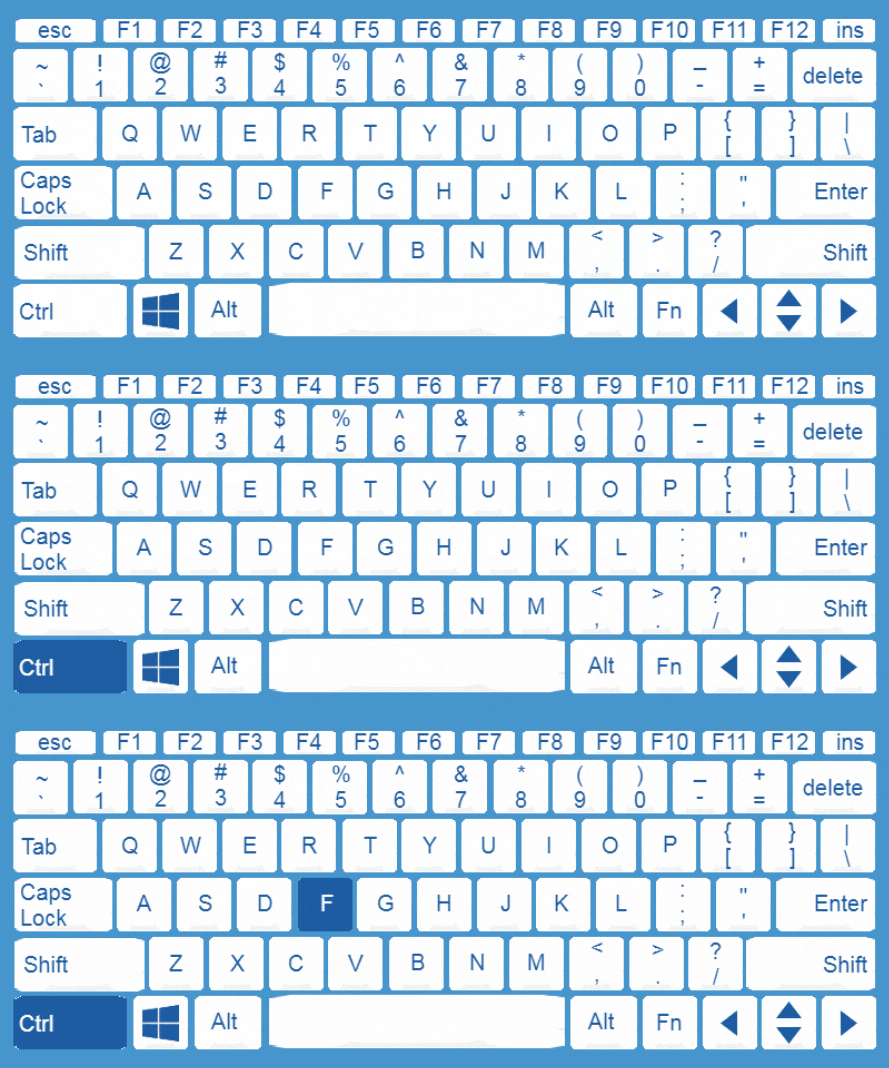
V Excelu je efektivní práce s klávesovými zkratkami klíčem k rychlému a přesnému hledání dat. Hledání konkrétních informací v rozsáhlých tabulkách může být časově náročné, pokud se spoléháte pouze na myš. Klávesová zkratka pro hledání v Excelu výrazně urychluje tento proces.
Stačí stisknout kombinaci kláves Ctrl + F a okamžitě se otevře vyhledávací panel, kde můžete zadat hledaný výraz. Tato jednoduchá, ale účinná funkce umožňuje najít potřebná data během okamžiků a zlepšuje celkovou produktivitu při práci s tabulkami. Nenechte si uniknout tipy, jak hledání ještě více využít
Jak najít klávesovou zkratku pro vyhledávání v Excelu
Microsoft Excel nabízí efektivní způsob, jak rychle vyhledávat data pomocí klávesových zkratek, které urychlují celkovou práci s tabulkami. Nejčastěji používanou zkratkou pro otevření funkce vyhledávání je kombinace Ctrl + F, která okamžitě otevře dialogové okno pro vyhledávání.
Tato funkce je dostupná ve všech běžných verzích Excelu, včetně Excelu pro Windows, Mac i online verze. Jakmile je dialog otevřen, uživatel může zadat hledaný text, číslo nebo vzorec, a Excel označí odpovídající buňky v aktuálním listu.
Tato funkce výrazně šetří čas při práci s rozsáhlými datovými soubory, protože eliminuje nutnost ručního procházení jednotlivých buněk. Další volby, jako je hledání na celém sešitu nebo rozlišování velkých a malých písmen, jsou snadno přístupné přes pokročilé nastavení v okně hledání.
Jak používat klávesovou zkratku Ctrl + F v Excelu
Použití zkratky Ctrl + F v Excelu je jednoduché a efektivní způsob, jak rychle najít konkrétní obsah v listu. Stačí stisknout kombinaci tlačítek Ctrl a F na klávesnici, čímž se otevře okno „Vyhledat“, kde můžete zadat hledaný výraz. Excel ihned zvýrazní všechny odpovídající buňky ve stávajícím listu.
Můžete také kliknout na tlačítko „Najít další“ pro postupné procházení nalezených výsledků. Tato zkratka funguje napříč všemi běžnými platformami, včetně Windows, což z ní činí základní nástroj pro každodenní práci s daty v Excelu.
Rozdíly mezi vyhledáváním v Excelu pro Windows a Mac
Zatímco v Excelu pro Windows se pro vyhledávání používá kombinace Ctrl + F, uživatelé Mac používají Command + F, protože klávesa Command nahrazuje funkci klávesy Ctrl ve většině aplikací na Macu.
Kromě této rozdílné kombinace je funkce vyhledávání naprosto stejná – otevírá se stejné dialogové okno s možností zadat vyhledávaný text, provádět náhrady nebo upravovat pokročilá nastavení.
Je důležité si uvědomit, že práce na různých platformách vyžaduje znát tyto malé odlišnosti, aby byla práce efektivní bez nutnosti klikání myší. Excel automaticky přizpůsobí uživatelské rozhraní podle operačního systému, takže nápověda často zobrazí správnou zkratku pro danou platformu.
Pokročilé možnosti hledání v Excelu přes klávesovou zkratku
Po otevření okna hledání pomocí Ctrl + F můžete rozšířit své vyhledávání pomocí pokročilých nastavení, která poskytují přesnější výsledky.
Stačí kliknout na „Možnosti“ ve vyskakovacím okně a poté nastavit hledání „Celé buňky“, „Rozlišovat velká a malá písmena“ nebo definovat „Vyhledávat po celém sešitu“ místo aktuálního listu.
Můžete například vyhledávat pouze ve vzorcích, hodnotách nebo poznámkách k buňkám. Tyto funkce zvyšují přesnost hledání a pomáhají při práci s komplexními tabulkami. Použití těchto nastavení v kombinaci s klávesovou zkratkou ušetří čas a sníží riziko chyb při manuální kontrole.
Jak rychle najít data v Excelu pomocí klávesových zkratekEfektivní práce s rozsáhlými daty v Excelu vyžaduje rychlé metody vyhledávání, které ušetří čas a zvýší produktivitu. Nejrychlejší způsob, jak najít konkrétní hodnotu nebo text, je použití klávesové zkratky Ctrl + F, která otevře dialogové okno Vyhledat.
| Funkce | Klávesová zkratka (Windows) | Klávesová zkratka (Mac) | Popis |
|---|---|---|---|
| Vyhledávání | Ctrl + F | Command + F | Otevře okno pro vyhledávání, kde můžete zadat požadovaný text nebo číslo v listu. |
| Nahradit | Ctrl + H | Command + H | Povoluje hromadné nahrazování konkrétních hodnot jinými hodnotami v celém listu. |
Napsat komentář