
Excel funkce když barva buňky
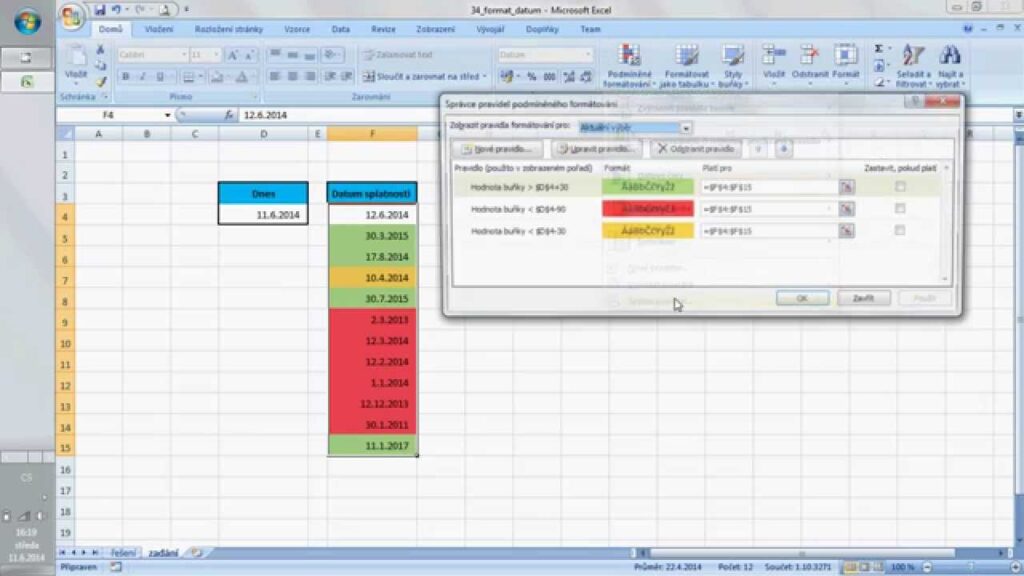
Funkce Podmíněného formátování v Excelu umožňuje uživatelům vizuálně zvýraznit data na základě určitých kritérií, včetně barev buněk. I když Excel nabízí širokou škálu funkcí pro analýzu dat, přímé zpracování barev buněk pomocí standardních vzorců je omezené.
Nativně nefunguje funkce, která by přímo reagovala na barvu pozadí buňky, což mnohé uživatele přivádí k frustraci. Přesto existují alternativní postupy, jako jsou návody pomocí maker (VBA) nebo kombinace dalších funkcí, které umožňují sledovat nebo reagovat na barevné zvýraznění. Tento článek vysvětlí, jak lze těmito metodami efektiv
Použití podmíněného formátování a funkcí pro detekci barvy buňky v Excelu
V aplikaci Excel není vestavěná funkce, která by přímo vracela barvu buňky jako hodnotu, což může komplikovat automatizaci úloh založených na vizuálním formátování. I když uživatelé mohou snadno obarvit buňky pomocí podmíněného formátování, Excel standardně neumožňuje číst tyto barvy pomocí běžných vzorců.
Pro detekci barev je třeba použít makra v jazyce VBA, která umožňují vytvořit vlastní funkce (UDF) pro získání informací o barvě pozadí buňky. Tyto funkce jsou následně volány přímo ve vzorcích a slouží k vyhodnocování, počítání nebo sčítání buněk na základě jejich barevného označení.
Například pomocí funkce `GetCellColor` lze získat hodnotu barvy buňky a následně tuto informaci využít v dalších výpočtech. Tento přístup vyžaduje povolení maker a pochopení základů práce s VBA editorem, ale nabízí výrazné rozšíření funkcí Excelu pro uživatele pracující s vizuálními indikacemi.
Jak zjistit barvu buňky pomocí VBA v Excelu
Chcete-li zjistit barvu buňky v Excelu, musíte vytvořit vlastní funkci pomocí jazyka VBA (Visual Basic for Applications). Tato funkce přistupuje k vlastnosti `.Interior.Color` konkrétní buňky a vrací její barevný kód v numerické podobě.
Například výraz `Function GetColor(Cell As Range) As Long: GetColor = Cell.Interior.Color: End Function` vytvoří funkci, kterou pak můžete použít ve vzorci jako `=GetColor(A1)`.
Tato metoda je nezbytná, protože standardní funkce Excelu neumožňují číst barvy pozadí. Výsledná hodnota barvy může být poté porovnávána s očekávanými barvami, což umožňuje automatizovat rozhodování založené na barvě.
Použití vlastní funkce pro počítání barevných buněk
Chcete-li spočítat počet buněk určité barvy, můžete v VBA vytvořit funkci, která projde daný rozsah a porovná barvu každé buňky s cílovou barvou.
Například funkce `CountByColor(Range As Range, ColorCell As Range)` porovnává barvu každé buňky v zadaném rozsahu s barvou reference a inkrementuje čítač.
Tento přístup je velmi užitečný při analýze dat, kde jsou hodnoty vizuálně kategorizovány pomocí barev. Například při sledování stavu úkolů (zelená = dokončeno, červená = nevyřízeno) umožňuje rychlé získání počtu úkolů podle stavu bez nutnosti přidávat další sloupce s logickými hodnotami.
Filtrování dat podle barvy buňky v Excelu
I když Excel umožňuje řadit a filtrovat data podle hodnot, filtr podle barvy buňky není vždy dobře znám, ale je plně podporován. Při použití automatického filtru můžete kliknout na šipku filtru a vybrat možnost "Filtrovat podle barvy", kde si vyberete konkrétní barvu pozadí nebo písma.
Tato funkce je užitečná pro rychlé zobrazení dat, která byla barevně označena například v rámci kontroly kvality nebo plánování času. Filtr podle barvy však nezohledňuje dynamicky měnící se barvy z podmíněného formátování, pokud nejsou fyzicky aplikovány. Je tedy důležité rozumět, zda barva pochází z ruční úpravy nebo z pravidla.
Sčítání hodnot v buňkách na základě jejich barvy
Pro sčítání hodnot buněk s určitou barvou se používá vlastní funkce v VBA, protože žádná vestavěná funkce SUMIF nepracuje s barvami.
Funkce jako `SumByColor(Range As Range, ColorCell As Range)` projde každou buňku v rozsahu, porovná její barvu s referenční buňkou a pokud se barvy shodují, přičte její hodnotu k celkovému součtu.
Tato metoda je oblíbená například u finančních přehledů, kde jsou příjmy a výdaje barevně odlišeny. Uživatelé tak mohou snadno zjistit celkové částky podle barevné kategorie, aniž by museli ručně označovat oblasti nebo zadávat složité
Použití podmíněného formátování a funkcí pro detekci barvy buňky v Excelu
V aplikaci Excel není vestavěná funkce, která by přímo vracela barvu buňky jako hodnotu, což může komplikovat automatizaci úloh založených na vizuálním formátování.
I když uživatelé mohou snadno obarvit buňky pomocí podmíněného formátování, Excel standardně neumožňuje číst tyto barvy pomocí běžných vzorců. Pro detekci barev je třeba použít makra v jazyce VBA, která umožňují vytvořit vlastní funkce (UDF) pro získání informací o barvě pozadí buňky.
Tyto funkce jsou následně volány přímo ve vzorcích a slouží k vyhodnocování, počítání nebo sčítání buněk na základě jejich barevného označení.
Například pomocí funkce `GetCellColor` lze získat hodnotu barvy buňky a následně tuto informaci využít v dalších výpočtech. Tento přístup vyžaduje povolení maker a pochopení základů práce s VBA editorem, ale nabízí výrazné rozšíření funkcí Excelu pro uživatele pracující s vizuálními indikacemi.
Jak zjistit barvu buňky pomocí VBA v Excelu
Chcete-li zjistit barvu buňky v Excelu, musíte vytvořit vlastní funkci pomocí jazyka VBA (Visual Basic for Applications). Tato funkce přistupuje k vlastnosti `.Interior.Color` konkrétní buňky a vrací její barevný kód v numerické podobě.
Například výraz `Function GetColor(Cell As Range) As Long: GetColor = Cell.Interior.Color: End Function` vytvoří funkci, kterou pak můžete použít ve vzorci jako `=GetColor(A1)`.
Tato metoda je nezbytná, protože standardní funkce Excelu neumožňují číst barvy pozadí. Výsledná hodnota barvy může být poté porovnávána s očekávanými barvami, což umožňuje automatizovat rozhodování založené na barvě.
Použití vlastní funkce pro počítání barevných buněk
Chcete-li spočítat počet buněk určité barvy, můžete v VBA vytvořit funkci, která projde daný rozsah a porovná barvu každé buňky s cílovou barvou. Například funkce `CountByColor(Range As Range, ColorCell As Range)` porovnává barvu každé buňky v zadaném rozsahu s barvou reference a inkrementuje čítač.
Tento přístup je velmi užitečný při analýze dat, kde jsou hodnoty vizuálně kategorizovány pomocí barev. Například při sledování stavu úkolů (zelená = dokončeno, červená = nevyřízeno) umožňuje rychlé získání počtu úkolů podle stavu bez nutnosti přidávat další sloupce s logickými hodnotami.
Filtrování dat podle barvy buňky v Excelu
I když Excel umožňuje řadit a filtrovat data podle hodnot, filtr podle barvy buňky není vždy dobře znám, ale je plně podporován.
Při použití automatického filtru můžete kliknout na šipku filtru a vybrat možnost "Filtrovat podle barvy", kde si vyberete konkrétní barvu pozadí nebo písma.
Tato funkce je užitečná pro rychlé zobrazení dat, která byla barevně označena například v rámci kontroly kvality nebo plánování času. Filtr podle barvy však nezohledňuje dynamicky měnící se barvy z podmíněného formátování, pokud nejsou fyzicky aplikovány. Je tedy důležité rozumět, zda barva pochází z ruční úpravy nebo z pravidla.
Sčítání hodnot v buňkách na základě jejich barvy
Pro sčítání hodnot buněk s určitou barvou se používá vlastní funkce v VBA, protože žádná vestavěná funkce SUMIF nepracuje s barvami.
Funkce jako `SumByColor(Range As Range, ColorCell As Range)` projde každou buňku v rozsahu, porovná její barvu s referenční buňkou a pokud se barvy shodují, přičte její hodnotu k celkovému součtu.
Tato metoda je oblíbená například u finančních přehledů, kde jsou příjmy a výdaje barevně odlišeny. Uživatelé tak mohou snadno zjistit celkové částky podle barevné kategorie, aniž by museli ručně označovat oblasti nebo zadávat složité
Často kladené otázky
Jak zkontrolovat barvu buňky ve funkci KDYŽ v Excelu?
Ve výchozím nastavení funkce KDYŽ v Excelu nemůže přímo zjišťovat barvu buňky, protože pracuje pouze s hodnotami. Pro kontrolu barvy je třeba použít makro (VBA) nebo uživatelskou funkci. Například lze vytvořit vlastní funkci ve VBA s názvem ColorIndex, která vrátí barvu buňky. Poté můžete tuto funkci použít jako podmínku ve vzorci KDYŽ a vyhodnotit chování na základě pozadí buňky.
Je možné použít podmíněné formátování s funkcí KDYŽ a barvou buňky?
Ano, ale nepřímo. Funkce KDYŽ sama o sobě nevidí barvy, ale podmíněné formátování může nastavit barvu buňky na základě hodnoty nebo výsledku vzorce KDYŽ. Například pokud =KDYŽ(A1>10;TRUE;FALSE) vrátí PRAVDA, podmíněné formátování může obarvit buňku žlutě. Tento přístup kombinuje logiku KDYŽ s vizuálním efektem, ale nelze zpětně podle barvy vyhodnotit podmínku ve vzorci.
Existuje vzorec pro změnu výsledku na základě barvy buňky?
Standardní vzorce v Excelu, jako je KDYŽ, nelze přímo použít k vyhodnocení barvy buňky. Pro tento účel je nutné vytvořit uživatelskou funkci pomocí jazyka VBA. Například funkce jako =BarvaBuňky(A1) může vrátit číselný kód barvy. Poté můžete tuto funkci kombinovat s KDYŽ: =KDYŽ(BarvaBuňky(A1)=6;“Ano“;“Ne“). Bez VBA není toto možné realizovat.
Může funkce KDYŽ reagovat na ručně změněnou barvu buňky?
Ne, funkce KDYŽ nemůže přímo reagovat na ručně nastavenou barvu buňky, protože standardní funkce Excelu nezaznamenávají formátování. Pokud změníte barvu buňky ručně, Excel to nepovažuje za změnu hodnoty. Jedinou cestou je využití VBA kdekud, která při změně barvy aktualizuje skrytou hodnotu, nebo vytvoříte událostní makro, které reaguje na změnu formátování a spouští příslušné akce.
Napsat komentář