
Vlastní klávesové zkratky excel
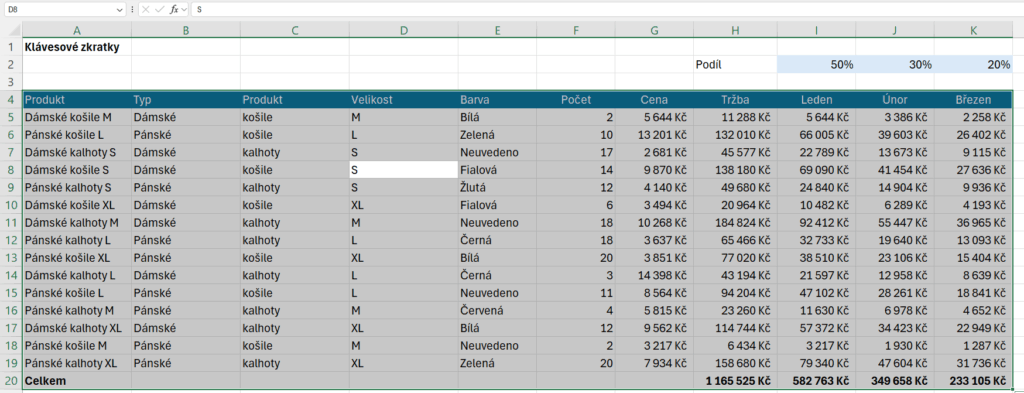
Vlastní klávesové zkratky v Excelu mohou výrazně urychlit práci s tabulkami a zvýšit celkovou produktivitu. Místo opakovaného hledání příkazů v nabídkách stačí jednou nastavit vhodné kombinace kláves, které se budou přizpůsobovat vašemu pracovnímu stylu.
Excel umožňuje přiřazovat zkratky jak k vestavěným funkcím, tak k vlastním makerům nebo často používaným příkazům. Díky tomu lze běžné úkoly, jako je formátování buněk, filtrování dat nebo tisk, provádět rychle a efektivně jedním stiskem. Návod, jak tyto zkratky vytvářet a spravovat, pomůže uživatelům plně
Vlastní klávesové zkratky v Excelu: Zvyšte svou produktivitu
Vlastní klávesové zkratky v Excelu umožňují uživatelům značně urychlit práci s tabulkami tím, že nahrazují dlouhé klikací postupy jednoduchými kombinacemi kláves.
Standardní klávesové zkratky, jako je Ctrl+C pro kopírování, jsou sice užitečné, ale Excel neposkytuje přímou funkci pro vytváření plně vlastních zkratkových kombinací, jako například Ctrl+Shift+Z pro konkrétní makro. Uživatelé však mohou obcházet tuto omezení pomocí maker a doplňků, které umožňují přiřadit makra ke specifickým kombinacím kláves.
Tyto vlastní zkratky jsou obzvláště užitečné při opakovaném provádění složitých operací, jako je formátování dat, vkládání vzorců nebo propojení se soubory. Kombinací vlastních maker s inteligentním používáním stávajících zkratkových kláves lze dosáhnout výrazného zvýšení efektivity v každodenní práci s Excelom.
Jak vytvářet vlastní klávesové zkratky pomocí maker v Excelu
Chcete-li v Excelu vytvořit vlastní klávesovou zkratku, musíte nejprve vytvořit makro pomocí nástroje Záznam makra. Po zahájení záznamu můžete provést požadované akce, jako je například formátování buněk nebo výpočet dat, a následně záznam ukončit.
Po uložení makra můžete otevřít okno Makra, vybrat konkrétní makro a klepnutím na tlačítko Možnosti přiřadit klávesovou zkratku. Excel umožňuje použít pouze kombinaci klávesy Ctrl spolu s určitým písmenem nebo číslicí – například Ctrl+Shift+M.
Pozor: tato zkratka přepíše veškeré stávající funkce, které mohou být s touto kombinací již svázány. Doporučuje se proto používání neobvyklých kombinací, aby nedošlo ke zmatení během práce.
Alternativní metody pro rozšíření klávesových zkratek
Kromě vestavěných možností Excelu mohou pokročilí uživatelé využít externí nástroje nebo doplňky k vytvoření složitějších vlastních zkratek.
Programy jako AutoHotkey (pro Windows) umožňují definovat plně vlastní klávesové kombinace, které mohou spouštět celé sekvence příkazů, včetně těch zaměřených přímo na Excel.
Tato řešení poskytují mnohem větší flexibilitu, než to umožňuje samotný Excel – například můžete namapovat Ctrl+Alt+E tak, aby otevřelo určitý soubor a spustilo předdefinované makro.
Některé komerční doplňky pro Excel, jako je Kutools for Excel, dále rozšiřují funkce aplikace a nabízí vlastní panely nástrojů s přístupem přes klávesové zkratky. Tyto nástroje jsou ideální pro uživatele, kteří hledají vysokou míru automatizace a chtějí maximalizovat svůj pracovní výkon.
Doporučené postupy pro správu klávesových zkratek
Aby byly vlastní klávesové zkratky skutečně efektivní, je důležité dodržovat jasnou a logickou strukturu pojmenování a přiřazování kombinací.
Doporučuje se vytvořit interní „klávesovou mapu“, kde budou zaznamenány všechny používané zkratky, jejich účel a odpovídající makra.
Tím se zabrání konfliktům a zmatek při práci s různými soubory nebo při spolupráci s kolegy. Dále je nezbytné pravidelně zkratky aktualizovat nebo přizpůsobovat, pokud se mění pracovní postupy.
Uložení maker do přidatku (.xlam) místo do konkrétního souboru zajistí, že budou zkratky dostupné v každém listu. Vyvarujte se také příliš složitých kombinací nebo těch, které se příliš podobají stávajícím zkratkám – to může vést k náhodným chybám.
Vhodné je také dokumentovat zkratky ve sdíleném prostředí, pokud se Excel používá v týmovém kontextu.
jak vytvořit vlastní klávesové zkratky v Excelu pro zvýšení efektivity práce
Použití vlastních klávesových zkratek v Excelu může výrazně urychlit práci s tabulkami, zejména u opakovaných úloh, jako je formátování buněk, spouštění maker nebo vkládání vzorců.
Ve výchozím nastavení nabízí Excel širokou škálu předdefinovaných zkratek, ale uživatelé mají možnost vytvářet si vlastní skrze makra zaznamenaná v jazyce VBA (Visual Basic for Applications) a následné přiřazení klíčové kombinace přes nabídku „Záznam nového makra“.
Tento postup umožňuje automatizovat složité nebo časově náročné operace stiskem jedné klávesové kombinace, což je obzvláště užitečné při práci s rozsáhlými datovými soubory nebo při denním opakování stejných úkonů.
Jak zaznamenat makro pro vlastní zkratku v Excelu
Záznam makra je prvním krokem k vytvoření vlastní klávesové zkratky. Přejděte na kartu „Vývojář“ a klikněte na „Záznam makra“. Poté přiřaďte název a popis, vyberte uložiště makra (např. Personální sešit) a stiskněte tlačítko „OK“.
Nyní provedení jakékoli akce – například formátování buněk nebo vložení sloupce – bude zaznamenáno. Po dokončení akce záznam ukončete a makro si uložte; následně jej můžete přiřadit klávesové zkratce.
Jak přiřadit klávesovou kombinaci k vytvořenému makru
Po zaznamenání makra je možné přiřadit klávesovou zkratku přímo během záznamu nebo později v dialogovém okně „Makra“.
Otevřete nabídku „Makra“, vyberte konkrétní makro, klikněte na „Možnosti“ a zadejte požadovanou klávesovou kombinaci, která se většinou skládá z klávesy Ctrl + další písmeno nebo znak. Je důležité zvolit kombinaci, která je jednoduchá na zapamatování a zároveň neovlivňuje existující funkce v Excelu nebo jiných aplikacích.
Kde uložit makro pro trvalé používání klávesových zkratek
Aby bylo makro i jeho klávesová zkratka dostupná při každém spuštění Excelu, je třeba jej uložit do Personálního makrosouboru (PERSONAL.XLSB).
Tento soubor se otevírá automaticky na pozadí a slouží jako úložiště pro uživatelská makra. Pokud makro uložíte pouze do aktivního souboru, zkratka nebude fungovat v jiných sešitech. Správné uložení zaručí, že zkratka bude fungovat globálně a bez omezení.
Jak upravit nebo odstranit stávající klávesovou zkratku v Excelu
Chcete-li upravit nebo odstranit existující klávesovou zkratku, otevřete dialog „Makra“, vyberte příslušné makro a klikněte na „Možnosti“.
Zde můžete přepsat stávající kombinaci nebo ji smazat tím, že ponecháte pole pro zkratku prázdné. Tento postup je užitečný při resetování nastavení nebo při přidělení přehlednější kombinace, která lépe odpovídá vašemu pracovnímu postupu a zvyšuje přehlednost ovládání.
Nejčastější chyby při nastavování vlastních zkratky a jejich řešení
Běžnou chybou je použití kombinace, která již je přiřazena jiné funkci v Excelu nebo v systému, což může vést k nefungující zkratce. Dalším problémem může být uložení makra jen do konkrétního souboru místo osobního makrosouboru, kvůli čemuž zkratka nefunguje v jiných sešitech.
Řešením je důkladná kontrola nastavení uložení a pravidelná kontrola funkčnosti makra i při dalším spuštění Excelu. Bezpečnostní nastavení makro mohou také blokovat spuštění, proto je třeba zajistit, že je povolení pro makra správně nakonfigurováno.
Často kladené otázky
Jak vytvořit vlastní klávesové zkratky v Excelu?
V Excelu nelze přímo vytvářet uživatelské klávesové zkratky přes standardní nastavení, ale můžete použít makra ve spojení s přiřazením klíčů prostřednictvím nabídky „Vývojář“ > „Makra“ > „Možnosti“. Po vytvoření makra zadejte zkratku kláves, kterou chcete přiřadit. Tato zkratka bude fungovat po restartování Excelu, avšak platí jen uvnitř daného sešitu, pokud není makro uloženo do šablony.
Proč moje vlastní klávesové zkratky v Excelu nefungují?
Vlastní klávesové zkratky mohou přestat fungovat, pokud je makro přiřazené ke zkratce odstraněno nebo pokud sešit není uložen jako soubor podporující makra (např. XLSM). Jiný důvod může být konflikt s vestavěnými zkratkami Excelu. Ujistěte se, že je možnost spouštění maker zapnuta a že sešit otevíráte správně. Kromě toho musí být karta „Vývojář“ aktivní pro správu maker.
Je možné použít vlastní klávesové zkratky v Excelu na Macu?
Ano, na Macu lze použít vlastní klávesové zkratky v Excelu prostřednictvím maker. Přejděte do nabídky „Nástroje“ > „Makra“ > „Záznam makra“, poté při uložení makra přiřaďte klávesovou zkratku. Ve srovnání s Windows je systém přiřazování podobný, ale uživatelé na Macu by měli dbát na použití příslušných klíčů (např. Command namísto Ctrl). Zkratka funguje pouze v rámci aktuálního sešitu, pokud není makro uloženo globálně.
Jak uložit vlastní klávesové zkratky, aby byly dostupné ve všech sešitech?
Chcete-li, aby vlastní klávesové zkratky byly dostupné ve všech sešitech, uložte makro s přiřazenou zkratkou do šablony osobního pracovního sešitu (PERSONAL.XLSB). Tento soubor se automaticky načítá při spuštění Excelu. Postup: Záznam makra > uložit do „Osobního makra pracovního sešitu“ > přiřaďte zkratku. Po uložení a restartu Excelu bude zkratka dostupná v jakémkoli sešitu, který otevřete.
Napsat komentář