
Tabulka v excelu
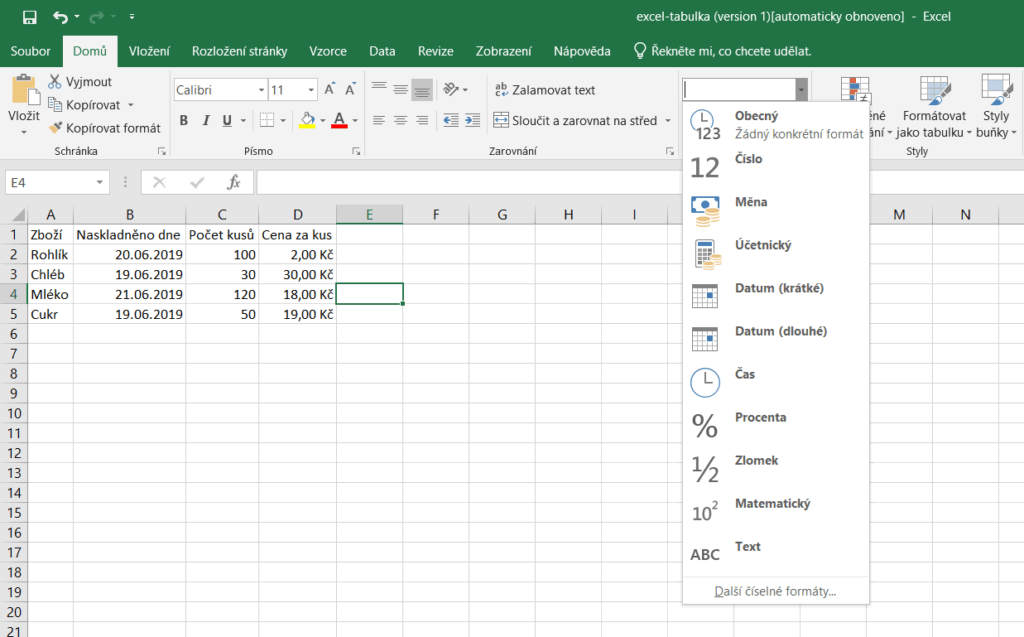
Tabulka v Excelu je jedním z nejvýkonnějších nástrojů pro organizaci a analýzu dat. Umožňuje uživatelům strukturovaně uspořádat informace do řádků a sloupců, což značně usnadňuje přehlednost a správu dat. Excel nabízí širokou škálu funkcí, jako jsou vzorce, filtry, podmíněné formátování a vytváření grafů, které pomáhají při interpretaci a prezentaci dat.
Tabulky lze snadno aktualizovat, řadit nebo filtrovat podle konkrétních kritérií. Díky možnostem exportu a sdílení jsou ideální pro týmovou spolupráci. Tento článek podrobně vysvětlí, jak efektivně vytvářet, upravovat a
Práce s tabulkou v Excelu – základy a možnosti
Práce s tabulkou v Excelu patří k základním dovednostem při zpracování dat a organizaci informací. Excel umožňuje vytvářet a upravovat tabulky jednoduše a efektivně, čímž se stává oblíbeným nástrojem jak pro osobní, tak profesionální použití.
Každá tabulka v Excelu se skládá z řádků a sloupců, které se překrývají v buňkách, kde lze zadávat různé typy dat – čísla, texty, vzorce nebo data. Pro zjednodušení manipulace s daty nabízí Excel rozsáhlou sadu funkcí, jako je řazení, filtrování, formátování a výpočty.
Další výhodou je možnost vytvořit z tabulky dynamickou strukturu, která se automaticky rozšiřuje při přidávání nových záznamů, což zrychluje analýzu a aktualizaci dat. Práce s tabulkou tak zvyšuje přehlednost a efektivitu při práci s větším množstvím informací.
Vytvoření tabulky v Excelu
Pro vytvoření tabulky v Excelu je třeba nejprve vybrat rozsah buněk obsahujících data, která chceme organizovat.
Poté přejdeme na kartu „Vkládání“ a klikneme na tlačítko „Tabulka“, nebo použijeme zkratku Ctrl + T. Excel automaticky detekuje rozsah a sloupcové nadpisy – pokud vaše data zahrnují hlavičku, je důležité zaškrtnout možnost „Tabulka má záhlaví“. Jakmile je tabulka vytvořena, dostane stylové formátování a automatické funkce, jako jsou řazení ve sloupcích a filtrovací tlačítka.
Tento formát také umožňuje snadnější navigaci a zvyšuje možnosti formátování, například střídavé barvy řádků pro lepší přehlednost. Nové řádky přidané na konec tabulky se automaticky zařadí do struktury tabulky, včetně formátování a případných vzorců.
Formátování a úprava tabulky v Excelu
Formátování tabulky v Excelu umožňuje vylepšit její vzhled a čitelnost, aniž by to ovlivnilo obsah. Po vytvoření tabulky se objeví karta „Nástroje tabulky“, kde lze zvolit vhodný vizuální styl z galerie.
Uživatel může upravovat barvy, písma, ohraničení a speciální designy pro liché a sudé řádky. Další možností je ruční úprava šířky sloupců či výšky řádků podle obsahu. Důležité je také, že formátovaná tabulka zachová svůj vzhled při třídění nebo filtrování dat.
Funkce „Formát podle vzoru“ nebo „Podmíněné formátování“ umožňují dynamicky zvýrazňovat buňky podle daných kritérií – například červeně pro záporné hodnoty. To zvyšuje přehlednost a pomáhá rychle identifikovat důležité informace.
Seřazení a filtrování dat v tabulce Excelu
Seřazení a filtrování jsou základní nástroje pro analýzu dat v tabulce v Excelu. Po převodu rozsahu buněk na tabulku se u každého sloupce objeví šipka, která umožňuje řadit hodnoty vzestupně nebo sestupně.
Například lze číselná data seřadit od nejmenšího po největší, nebo text podle abecedy. Filtrování umožňuje zobrazit pouze řádky, které splňují určité podmínky, což je užitečné při práci s velkými datovými soubory.
Například můžeme vyfiltrovat pouze položky s určitou kategorií nebo daty v zadaném období. K filtrování lze využít i rozšířené možnosti, jako je hledání podle barev nebo textových vzorů. Tato funkce výrazně zjednodušuje práci s tabulkou a umožňuje rychle nalézt relevantní informace bez ručního prohledávání.
| Funkce | Popis | Klíčová výhoda |
|---|---|---|
| Vytvoření tabulky | Použití Ctrl + T nebo přes kartu „Vkládání“ k převodu oblasti buněk na strukturovanou tabulku. | Automatické rozšiřování a jednoduchý
|
Využití tabulek v Excelu pro efektivní správu dat
Tabulky v Excelu jsou klíčovým nástrojem pro efektivní organizaci, analýzu a vizualizaci dat, umožňují uživatelům rychle zpracovávat velké objemy informací pomocí předdefinovaných funkcí jako třídění, filtrování a automatické formátování.
Vytvořením tabulky se zjednoduší navigace v datech, protože Excel automaticky detekuje rozsah a umožňuje snadný přístup k položkám pomocí strukturovaného odkazování.
Dále tabulky vylepšují přehlednost dat, usnadňují aktualizace a zajišťují konzistenci při práci s dynamicky se měnícími údaji. Nástroje jako souhrny, regrese a grafy jsou plně integrovány, což umožňuje hlubokou analýzu přímo v prostředí tabulky.
Vytvoření tabulky v Excelu
Pro vytvoření tabulky v Excelu je nutné vybrat rozsah buněk obsahující data a poté použít funkci "Formát jako tabulka" nebo stisknout klávesovou zkratku Ctrl + T. Excel automaticky aplikuje styly, povolí filtrovací tlačítka a umožní použití proměnných odkazů.
Tabulka se následně chová jako samostatný objekt, který se dynamicky rozšiřuje při přidávání nových řádků, což zvyšuje flexibilitu práce. Uživatel tak může snadno spravovat obsah bez nutnosti ručně upravovat odkazy ve vzorcích.
Třídění a filtrování dat v tabulce
Jednou z nejvýkonnějších vlastností tabulky v Excelu je možnost efektivního třídění a filtrování dat. Každý sloupec obsahuje šipku filtru, která umožňuje zobrazit jen řádky vyhovující určitým kritériím, jako jsou číselné rozsahy, textové hodnoty nebo data.
Lze filtrovat podle barev, abecedního pořadí nebo dokonce podle vlastních seznamů. Tato funkce šetří čas a zvyšuje přesnost při práci s velkými datovými sadami, což je zásadní pro analýzu a reportování.
Použití strukturovaných odkazů
Strukturované odkazy jsou jedinečnou výhodou tabulek v Excelu, protože umožňují odkazovat na data pomocí názvů sloupců místo tradičních souřadnic buněk jako A1 nebo B2. Například vzorec `=[@Cena]*[@Množství]` je srozumitelnější a snadněji upravitelný než `=C2*D2`.
Tyto odkazy se automaticky přizpůsobují při změně velikosti tabulky, což zvyšuje srozumitelnost a stabilitu vzorců. Díky tomu jsou rozšířené tabulky mnohem přehlednější, zejména při práci s komplexními výpočty.
Formátování a styly tabulek
Excel nabízí širokou škálu předdefinovaných stylů pro tabulky, které umožňují rychlé a profesionální vzhledové úpravy dat. Styly zahrnují barevné schémata, orámování, zvýraznění záhlaví a střídání barev řádků pro lepší čitelnost.
Uživatel může snadno přizpůsobit styly podle firemní identity nebo osobních preferencí. Kromě estetiky přispívají vhodné styly k lepší orientaci v datech, zejména při tisku nebo prezentaci výsledků.
Integrace tabulek s grafy a souhrny
Tabulky v Excelu lze jednoduše propojit s grafy a analytickými nástroji, což umožňuje okamžitou vizualizaci dat. Při vytvoření grafu z tabulky se graf automaticky aktualizuje při změně obsahu tabulky.
Kromě toho je možné snadno generovat souhrny pomocí souhrnového řádku, který umožňuje zapnout funkce jako součet, průměr, počet a další statistiky pro vybrané sloupce.
Tato integrace výrazně zvyšuje rychlost analýzy a pomáhá při rychlém rozhodování na základě aktuálních údajů.
Často kladené otázky
Co je tabulka v Excelu?
Tabulka v Excelu je organizovaná množina dat uspořádaných do řádků a sloupců, která umožňuje snadné zpracování, analýzu a vizualizaci informací. Slouží k výpočtům, sledování údajů a tvorbě přehledů. Lze ji jednoduše formátovat, filtrovat a třídit. Excel nabízí nástroje pro automatické výpočty, grafy a podmíněné formátování, což usnadňuje práci s většími objemy dat efektivně a přehledně.
Jak vytvořit tabulku v Excelu?
Chcete-li vytvořit tabulku v Excelu, označte oblast buněk s daty, přejděte na kartu „Vložit“ a klikněte na „Tabulka“. Potvrďte rozsah dat a zaškrtněte „Tabulka má záhlaví“, pokud máte názvy sloupců. Excel tabulku automaticky naformátuje a aktivuje filtry. Poté můžete vkládat, upravovat a analyzovat data s využitím vestavěných nástrojů tabulky.
Je možné upravovat styl tabulky v Excelu?
Ano, styl tabulky v Excelu lze snadno upravit. Po výběru libovolné buňky v tabulce se zobrazí karta „Formátování jako tabulka“ nebo „Návrh tabulky“. Zde můžete vybrat mezi různými barevnými motivy, změnit písmo, zarovnání a další formátování. Styly se automaticky aplikují na celou tabulku a aktualizují se při přidávání nových řádků nebo sloupců.
Co je filtrování v tabulce Excelu?
Filtrování v tabulce Excelu umožňuje zobrazit pouze řádky, které splňují určité kritéria. Po aktivaci tabulky se v záhlaví sloupců objeví šipky. Kliknutím na ně můžete vybrat, které hodnoty se mají zobrazovat. Filtrování usnadňuje práci s velkými datovými soubory a pomáhá rychle najít a analyzovat relevantní informace bez rušení původních dat.
Napsat komentář