
Excel vytvoření tabulky
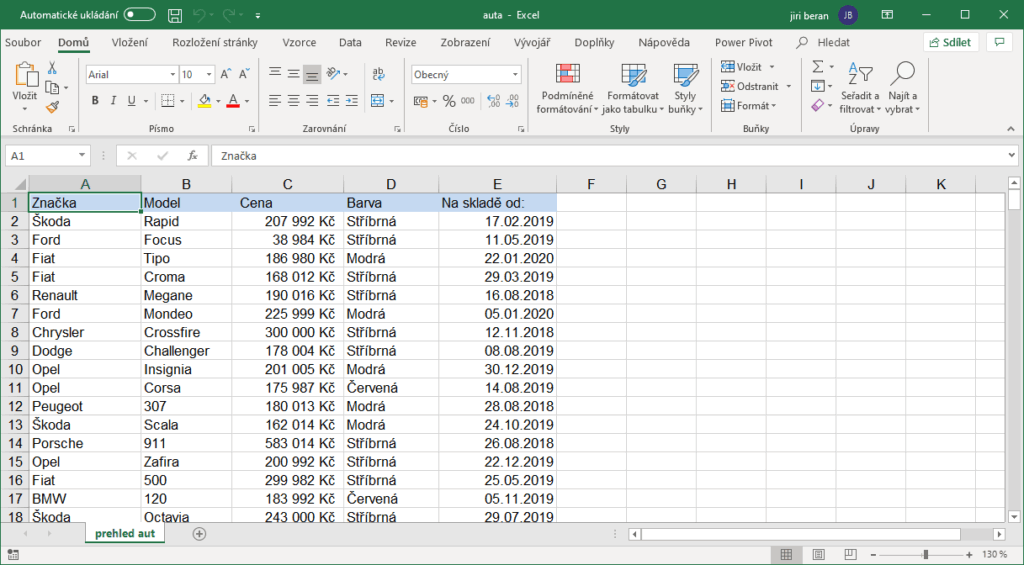
Excel nabízí uživatelům široké možnosti organizace dat, z nichž jednou z nejdůležitějších je vytvoření tabulky. Tabulky v Excelu usnadňují správu a analýzu informací díky strukturovanému formátu, který podporuje automatické filtrování, formátování a výpočty.
Vytvořit tabulku je jednoduché – stačí označit oblast dat a aktivovat funkci „Vytvořit tabulku“ v záložce „Vložit“. Po převodu dat na tabulku získává uživatel dynamický nástroj, který se automaticky rozšiřuje při přidávání nových řádků nebo sloupců.
Vytvoření tabulky v Excelu: Základy pro efektivní správu dat
Vytvoření tabulky v programu Microsoft Excel je klíčový krok pro efektivní organizaci, analýzu a prezentaci dat. Tabulka v Excelu není pouze formátování buněk do řádků a sloupců, ale strukturovaný nástroj, který umožňuje snadné filtrování, třídění, použití vzorců a aktualizace dat v reálném čase.
Pomocí funkce Vložit tabulku nebo kombinace kláves Ctrl + T může uživatel rychle převést oblast buněk na formátovanou tabulku, která se automaticky rozšiřuje při přidávání nových řádků.
Excel také nabízí možnost pojmenování databázové tabulky, což zjednodušuje odkazování v jiných vzorcích. Struktura tabulky podporuje také výpočty pomocí odkazů na strukturované názvy, což zvyšuje přehlednost vzorců a eliminuje požadavek používat adresy konkrétních buněk.
Jak vytvořit tabulku v Excelu krok za krokem
Pro vytvoření tabulky v Excelu je nejprve nutné vybrat oblast buněk obsahující data, včetně záhlaví sloupců.
Poté přejděte na kartu Vložit nebo Domů a klikněte na možnost Tabulka. V zobrazeném dialogovém okně ověřte, zda je zaškrtnuto Tabulka má záhlaví, pokud vaše data záhlaví skutečně obsahují. Po potvrzení bude vybraná oblast transformována do stylizované tabulky s možnostmi automatického filtrování ve záhlaví každého sloupce.
Nová tabulka bude mít i dynamické chování – při zadávání dat pod posledním řádkem se tabulka automaticky rozšíří, což usnadňuje správu rostoucích datových sad.
| Krok | Popis akce |
|---|---|
| 1 | Vyberte oblast buněk s daty, včetně záhlaví |
| 2 | Přejděte na kartu Vložit a klikněte na Tabulka |
| 3 | Zaškrtněte možnost Tabulka má záhlaví, pokud záhlaví existuje |
| 4 | Klikněte na OK a tabulka je vytvořena |
Výhody použití strukturované tabulky v Excelu
Použití strukturované tabulky v Excelu nabízí množství výhod, které zdaleka převyšují běžné označení buněk. Jednou z hlavních výhod je automatické rozšiřování tabulky při přidávání nových řádků nebo sloupců, což zajišťuje, že všechna data zůstávají součástí struktury pro výpočty a grafy. Další výhodou je integrované filtrování a třídění ve všech sloupcích, umožňující rychlý přehled nad daty.
Dále Excel umožňuje použití strukturovaných odkazů, kdy například vzorec jako `=SUMA(Tabulka1[Prodeje])` automaticky aktualizuje výpočty bez ohledu na změny velikosti tabulky. Tato vlastnost zvyšuje spolehlivost a snižuje riziko chyb při manipulaci s daty.
Formátování a přizpůsobení tabulky podle potřeb
Po vytvoření tabulky můžete využít kartu Návrh tabulky, která se zobrazí automaticky při výběru libovolné buňky uvnitř tabulky. Zde jsou k dispozici předdefinované styly tabulek, které umožňují rychlé a profesionální formátování – například střídání barev řádků, styl záhlaví nebo zvýraznění nadpisů.
Můžete také zapnout nebo vypnout konkrétní prvky, jako je řádek součtů, filtrovací tlačítka nebo první a poslední sloupec pro výraznější zvýraznění. Uživatel může navíc přejmenovat název tabulky (např. z Tabulka1 na Prodej2024) v poli Název tabulky na kartě Návrh, což usnadňuje sprá
Jak vytvořit přehlednou tabulku v Excelu pro efektivní správu dat
Při práci s daty v Excelu je klíčové vytvořit dobře strukturovanou a přehlednou tabulku, která umožní snadný přístup k informacím a efektivní analýzu. Začněte tím, že určíte hlavičky sloupců, které by měly jasně popisovat typ dat, například jméno, datum, částka nebo kategorie. Poté vyplňte jednotlivé řádky odpovídajícími záznamy, aby každý řádek reprezentoval jeden celek, jako je třeba jedna faktura nebo jeden zákazník. Doporučuje se použít formát tabulky prostřednictvím funkce "Formát jako tabulka", která automaticky aplikuje styly a umožňuje snadné třídění a filtrování. Tím se nejen zlepší vzhled, ale také se zvyšuje funkčnost a snadnost aktualizace dat.
Použití formátu tabulky v Excelu
Po označení datové oblasti můžete aktivovat formát tabulky pomocí záložky "Domů" a výběru možnosti "Formát jako tabulka". Tím se vaše data automaticky obarví a zapnou se užitečné nástroje, jako jsou automatické filtry u hlaviček a možnost rychlého třídění.
Tabulky také podporují dynamické odkazy, což znamená, že při přidávání nových řádků se vzorce a grafy aktualizují automaticky. Tento formát vylepšuje i čitelnost a pomáhá zabránit chybám při ručním označování rozsahů.
Nastavení hlaviček a struktura dat
Správné názvy hlaviček zajišťují jasnost a logické uspořádání tabulky. Hlavičky by měly být stručné, jednoznačné a měly by popisovat obsah sloupce, například "Cena bez DPH", "Měsíc dodání" nebo "ID produktu".
Vyhněte se prázdným buňkám nebo sloupcům uprostřed tabulky, protože mohou způsobit problémy při filtrování nebo při výpočtech. Konzistentní struktura zvyšuje spolehlivost dat a usnadňuje jejich další zpracování, jako je tvorba souhrnů nebo vytváření grafů.
Použití filtrování a třídění dat
Filtry a třídění jsou základní nástroje pro analýzu dat v tabulce. Po aktivaci formátu tabulky se vedle každé hlavičky objeví šipky filtrů, které umožňují zobrazit pouze vybrané záznamy, například produkty z konkrétní kategorie nebo faktury za určitý měsíc.
Třídění podle hodnot – od nejvyšší po nejnižší nebo abecedně – pomáhá rychle identifikovat extrémy nebo sledovat trendy. Tyto funkce výrazně zrychlují vyhledávání a zpřesňují interpretaci dat.
Formátování buněk podle typu dat
Aby data v tabulce byla korektně vyhodnocována, je důležité správně nastavit formát buněk. Čísla by měla být formátována jako číselná nebo měnová, data jako formát data a procenta jako procentuální hodnoty.
Tím se zamezí chybám při sčítání, průměrování nebo při použití vzorců. Například číslo uložené jako text se v součtu nezapočte. Kromě toho lze použít podmíněné formátování k vizuálnímu zvýraznění důležitých hodnot, jako jsou překročené limity.
Přidávání a správa řádků a sloupců
Tabulka v Excelu je dynamická, což znamená, že lze snadno přidávat nové řádky a sloupce bez rušení stávajících vzorců. Nové záznamy je vhodné přidávat na konec tabulky, a pokud je tabulka ve formátu "Formát jako tabulka", rozšíří se automaticky.
Stejně tak lze vložit nový sloupec pro dodatečnou informaci, například sleva nebo daň. Všechny existující vzorce a formáty se aplikují i na nová data, čímž se zachová konzistence a úspornost práce.
Často kladené otázky
Jak vytvořím tabulku v Excelu?
V Excelu vyberte oblast buněk s daty, přejděte na kartu „Vložit“ a klikněte na „Tabulka“. Potvrďte, že data obsahují nadpisy, pokud ano, zaškrtněte příslušné políčko. Tabulka se automaticky naformátuje a umožní filtrování a snadnější správu dat. Alternativně použijte klávesovou zkratku Ctrl + T pro rychlé vytvoření tabulky z označené oblasti.
Co je to dynamická tabulka v Excelu?
Dynamická tabulka (nebo tabulka v Excelu) je funkce, která umožňuje automaticky strukturovat a analyzovat data. Při přidání nebo odstranění řádků a sloupců se tabulka dynamicky přizpůsobí. Zjednodušuje filtrování, třídění a formátování. Navíc umožňuje snadné použití vzorců a odkazů na celé sloupce, což urychluje práci s daty a zvyšuje přehlednost.
Jak přidám záhlaví do tabulky v Excelu?
Při vytváření tabulky zaškrtněte možnost „Tabulka má záhlaví“, pokud vaše data první řádek obsahují popisky sloupců. Pokud jste tabulku již vytvořili, klikněte kamkoliv do tabulky, přejděte na „Návrh tabulky“ a ujistěte se, že je zaškrtnuta možnost „Řádek záhlaví“. Excel pak správně rozpozná názvy sloupců pro filtry a vzorce.
Mohu změnit styl tabulky v Excelu?
Ano, po vytvoření tabulky klikněte do ní a vyberte kartu „Návrh tabulky“. Zde najdete různé předdefinované styly. Kliknutím na libovolný styl se okamžitě aplikuje formátování. Styly můžete upravit ručně – měnit barvy, písma nebo ohraničení. Dokonce můžete vytvořit vlastní styl tabulky a použít ho i v jiných sešitech, což zvyšuje konzistenci.
Napsat komentář