
Jak udělat tabulku v excelu
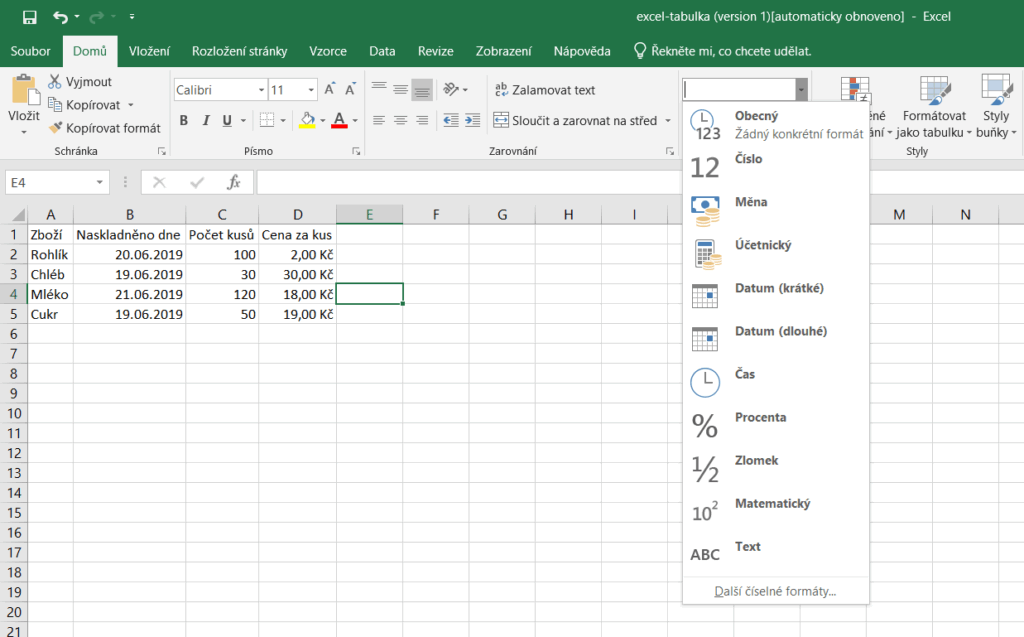
Tabulka v Excelu je jednoduchým nástrojem, který umožňuje přehledně organizovat, analyzovat a vizualizovat data. Ať již potřebujete evidovat výdaje, plánovat rozpočet nebo vyhodnocovat výsledky, vytvoření tabulky může výrazně zjednodušit každodenní práci.
Excel nabízí širokou škálu funkcí pro formátování, filtrování a výpočty, které z efektivně využít správně, je třeba znát základy. Tento článek vás krok za krokem provede procesem vytvoření tabulky, od vložení hlaviček přes formátování buněk až po použití vzorců a nástrojů, které z dat získají maximum.
Jak vytvořit tabulku v Excelu
Vytvoření tabulky v aplikaci Microsoft Excel je jednoduchý proces, který umožňuje efektivně organizovat, formátovat a analyzovat data. Začněte tím, že otevřete nový nebo existující sešit a vyberte oblast buněk, které chcete zahrnout do tabulky – například údaje s hlavičkami sloupců, jako jsou jména, příjmení, věk nebo platy.
Poté přejděte na záložku Vložit a klikněte na možnost Tabulka nebo použijte zkratku Ctrl + T. Excel automaticky detekuje rozsah dat a umožní vám potvrdit, zda vaše tabulka obsahuje hlavičky. Po vytvoření tabulka získá profesionální vzhled, bude lépe přehledná a umožní pokročilé funkce jako filtrování, seřazování nebo automatické formátování při přidávání nových řádků.
Nastavení dat pro tabulku
Před tím, než vytvoříte tabulku, je důležité mít data správně uspořádána – každý sloupec by měl obsahovat jeden typ dat, například jména v prvním sloupci, adresa ve druhém atd. Hlavičky sloupců musí být v prvním řádku vybrané oblasti a neměly by být prázdné.
Zajistěte, že pod hlavičkami nejsou žádné prázdné řádky ani sloupce uprostřed dat, protože by to Excel mohl špatně interpretovat. Správně připravená data zajišťují, že tabulka bude fungovat správně, například při filtrování nebo při použití funkcí jako SUMA nebo POČET.
| Jméno | Příjmení | Věk | Město |
|---|---|---|---|
| Jan | Novák | 34 | Praha |
| Martina | Krejčí | 28 | Brno |
| Petr | Svoboda | 45 | Ostrava |
Použití formátované tabulky (Ctrl + T)
Nejrychlejším způsobem, jak v Excelu vytvořit tabulku, je použít zkratku Ctrl + T. Po označení oblasti dat stiskněte tuto kombinaci kláves a v dialogovém okně potvrďte, že vaše data zahrnují hlavičky.
Excel tuto oblast převede na formátovanou tabulku s možností dynamického rozšiřování – to znamená, že při přidání nového řádku pod poslední řádek se automaticky stane součástí tabulky, včetně stejného formátování a funkcí. Tato funkce šetří čas a zajišťuje konzistenci dat, což je velmi užitečné při práci s velkými soubory nebo při pravidelném aktualizování tabulek.
| Krok | Popis |
|---|---|
| 1. Vybrat data | Kliknutím a tažením označte oblast buněk |
| 2. Ctrl + T | Otevře dialog pro vytvoření tabulky |
| 3. Potvrdit hlavičky | Zaškrtněte „Moje tabulka má záhlaví“ |
Přizpůsobení vzhledu a stylu tabulky
Po vytvoření tabulky můžete snadno upravit její vzhled pomocí nástrojů na záložce Návrh tabulky, která se automaticky zobrazí, když je tabulka vybraná.
Excel nabízí množství předdefinovaných stylů tabulek, které se liší barevným schématem, orámováním a střídáním barev řádků pro lepší čitelnost. Můžete také přizpůsobit barvy, písmo a zarovnání. Důležité je, aby styl tabulky odpovídal účelu dokumentu – například profesionální sestavy často používají střízlivé barvy jako modrou nebo šedou, zatímco prezentace mohou využívat
Jak efektivně vytvořit přehlednou tabulku v Excelu
Při vytváření tabulky v Excelu je klíčové začít s čistým listem a pečlivě naplánovat strukturu dat. Každý sloupec by měl reprezentovat jednu konkrétní kategorii informací, například jména, datumy nebo hodnoty, a každý řádek by měl obsahovat jednotlivé záznamy.
Doporučuje se nejprve napsat názvy sloupců do prvního řádku, což pomáhá Excelu rozpoznat rozsah dat pro následné formátování. Poté lze označit celou oblast a převést ji na formátovanou tabulku pomocí funkce „Formát jako tabulku“ ve záložce Domů. Tím se aktivují užitečné nástroje, jako jsou automatické filtry, stylování a dynamické odkazy, které zjednodušují práci s daty a zvyšují přehlednost.
Použití nástroje „Formát jako tabulku“
Excel nabízí nástroj „Formát jako tabulku“, který rychle převádí běžná data na stylově upravenou tabulku s možností třídění a filtrování.
Stačí označit oblast dat, vybrat vhodný design z galerie stylů a potvrdit, zda obsahuje názvy sloupců. Tento nástroj automaticky rozšiřuje formátování na nové řádky a umožňuje snadný přístup k funkcím jako součty, počítání nebo průměry skrze souhrny.
Definování názvů sloupců a správná struktura
Důležitou součástí každé tabulky je jasná a jednoznačná struktura. Názvy sloupců by měly být stručné, popisné a umístěné v prvním řádku.
Vyhněte se prázdným řádkům nebo sloupcům uvnitř dat, protože to může způsobit problémy při filtrování, třídění nebo použití vzorců. Dobře definovaná struktura usnadňuje nalezení a analýzu informací.
Filtrování a třídění dat v tabulce
Po vytvoření tabulky se automaticky aktivují filtry pro každý sloupec, což umožňuje rychle vyhledávat a zobrazovat pouze relevantní záznamy.
Kliknutím na šipku vedle názvu sloupce lze snadno třídit data vzestupně nebo sestupně, nebo filtrovat podle konkrétních hodnot, barev nebo podmínek. Tato funkce je neocenitelná při práci s velkým množstvím dat.
Použití souhrnů a výpočtů v tabulce
Excel umožňuje snadno přidat řádek souhrnu do tabulky, ve kterém lze zobrazit celkové hodnoty například pomocí funkcí jako SUMA, PRŮMĚR, POČET nebo MAX.
Tento řádek lze zapnout v nástrojích pro práci s tabulkou a poskytuje rychlý přehled o číselných údajích bez nutnosti ručního zadávání vzorců.
Úprava stylu a vizuální úprava tabulky
Vizuální přehlednost hraje velkou roli při práci s tabulkami. Excel nabízí širokou škálu předem definovaných stylů, které lze upravit podle potřeb. Můžete měnit barvy, písmo, ohraničení a střídání barev řádků, aby byla tabulka lépe čitelná. Správné zvýraznění hlavičky a důležitých hodnot výrazně zlepší prezentaci dat.
Často kladené otázky
Jak vytvořit tabulku v Excelu?
Chcete-li vytvořit tabulku v Excelu, označte požadované buňky s daty, přejděte na kartu „Vložit“ a klikněte na „Tabulka“ nebo použijte klávesovou zkratku Ctrl + T. Poté potvrďte rozsah dat a zaškrtněte možnost „Tabulka s hlavičkami“, pokud máte v prvním řádku názvy sloupců. Tabulka se automaticky naformátuje a umožní filtrování a snadnější správu dat.
Co je to formátovaná tabulka v Excelu?
Formátovaná tabulka v Excelu je strukturovaný rozsah dat, který má předem definované styly a funkce, jako je automatické filtrování, záhlaví sloupců a možnosti formátování. Umožňuje snadnou třídící, filtrování a aktualizaci dat. Navíc se automaticky rozšiřuje při přidávání nových řádků. Vytvoříte ji výběrem dat a kliknutím na „Tabulka“ v záložce „Vložit“.
Lze do tabulky v Excelu přidávat nové řádky?
Ano, do tabulky v Excelu lze snadno přidávat nové řádky. Stačí vyplnit poslední řádek tabulky – Excel automaticky rozšíří tabulku o další řádek. Alternativně můžete klepnout pravým tlačítkem myši na libovolný řádek uvnitř tabulky, vybrat „Vložit“ a pak „Řádek tabulky“. Nový řádek bude zachovávat formátování a vzorce tabulky.
Jak převést tabulku zpět na běžná data v Excelu?
Chcete-li převést tabulku zpět na běžná data, klikněte kamkoli do tabulky, přejděte na kartu „Návrh“ (nástroje tabulky) a vyberte „Převést na oblast“. Poté potvrďte, že chcete tabulku převést. Po této akci ztratíte funkce jako automatické filtrování a rozšiřování, ale data zůstanou zachována jako běžné buňky. Formátování může zůstat podle nastavení.
Napsat komentář