
Excel deleni
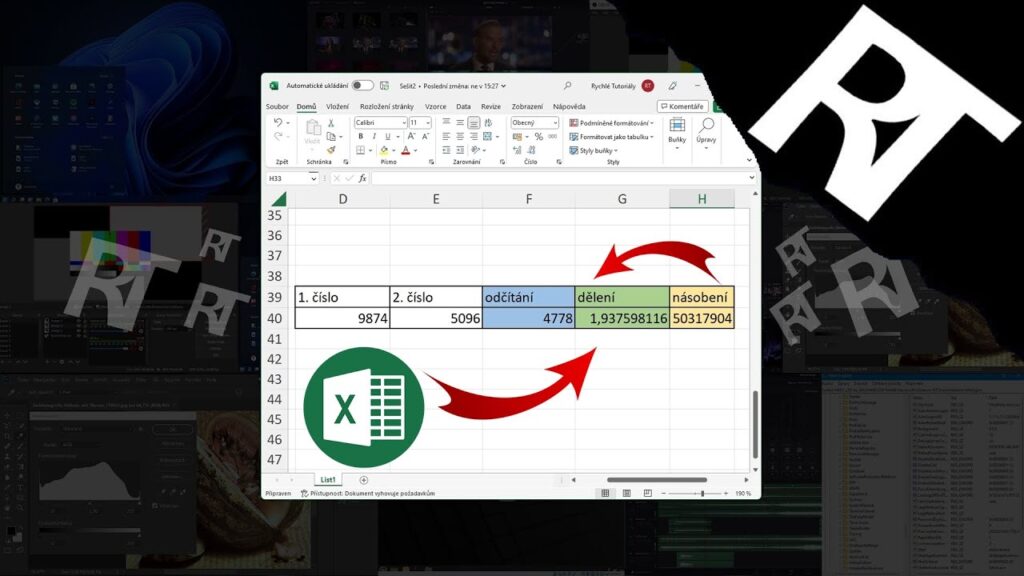
Excel Delení je inovativní nástroj, který transformuje způsob práce s daty v aplikaci Microsoft Excel. Tato funkce umožňuje uživatelům efektivně rozdělovat, organizovat a analyzovat rozsáhlé soubory dat pomocí intuitivního rozhraní a pokročilých algoritmů.
Excel Delení je ideální pro podniky, analytiky i jednotlivce, kteří potřebují zpracovávat komplexní informace rychle a přesně. Díky své schopnosti automaticky rozpoznávat strukturu dat šetří čas a minimalizuje chyby. Tento článek podrobně představí jeho hlavní funkce, praktické aplikace a výhody pro každodenní i profesionální použití v různých oborech.
Excel dělení: Základy a praktické použití v MS Excel
Dělení v Excelu patří mezi jednu z nejčastěji používaných matematických operací při práci s číselnými daty. Uživatelé mohou snadno provádět dělení mezi dvěma čísly nebo celými oblastmi buněk pomocí jednoduchých vzorců. K tomu slouží operátor lomítko „/“, který se používá přímo ve vzorci, např. =A1/B1. Excel umožňuje také kombinovat dělení s dalšími operacemi, jako je sčítání, odčítání nebo násobení. Důležité je dávat pozor na chybové hlášení DĚLENÍ/0!, které se zobrazí, pokud je dělitel nulový. Pro prevenci takové chyby lze použít funkci JE.CHYBA nebo KDYŽ. Díky těmto funkcím lze zajistit, že vzorec vrátí vlastní zprávu nebo prázdnou buňku namísto chyby.
Použití vzorců pro dělení v Excelu
Při dělení čísel v Excelu je klíčové použít správný vzorec, který začíná rovnítkem (=) a obsahuje odkazy na buňky nebo přímo čísla. Například vzorec =100/5 vrátí výsledek 20. Pokud provádíte dělení obsahu buněk, stačí použít =A1/B1, kde A1 obsahuje dělenec a B1 dělitel. Excel také podporuje složitější vzorce, kde se dělení kombinuje s jinými operacemi – například =(A1+B1)/C1. Je důležité chápat, že Excel respektuje matematickou prioritní řadu operací, takže závorky hrají klíčovou roli při určování pořadí výpočtu. Moderní verze Excelu také nabízejí náhled na výsledek již během psaní vzorce.
Prevence chyb při dělení v Excelu
Jednou z nejčastějších chyb při dělení je DĚLENÍ/0!, která vzniká, když je dělitel roven nule. Tato chyba může narušit další výpočty a celkový vzhled tabulky. K jejímu řešení lze využít funkci =KDYŽ(B1=0;Chyba;A1/B1), která v buňce zobrazí text Chyba místo chybové hlášky.
Alternativně lze použít =JE.CHYBA(A1/B1), která detekuje chybu a umožňuje výsledkem být např. 0 nebo prázdná buňka. Tyto techniky jsou zvláště užitečné při práci s dynamickými daty, kde hodnoty v děliteli se mohou časem měnit. Dokonce lze kombinovat více funkcí, jako je KDYŽ.CHYBA, která zjednodušuje zápis a zvyšuje přehlednost vzorce.
Aplikace dělení ve finančních a statistických výpočtech
Dělení v Excelu nachází široké uplatnění v oblasti finanční analýzy a statistických výpočtů. Například při výpočtu marže, kde se zisk dělí obratem, nebo při určení průměrného měsíčního výdělku z ročních dat. Excel umožňuje dělit celé sloupce najednou s pomocí funkcí jako SLOŽKA nebo prostřednictvím automatického kopírování vzorců.
Uživatelé často používají dělení k převodu jednotek, např. z měsíčních na denní hodnoty, nebo při výpočtu tempa růstu (CAGR). Díky automatické aktualizaci vzorců při změně vstupních hodnot se Excel stává nenahraditelným nástrojem pro pravidelné reportování a analýzy.
| Funkce | Popis | Příklad použití |
|---|---|---|
| =A1/B1 | Základní vzorec pro dělení dvou buněk | =100/5 → výsledek 20 |
| =KDYŽ(B1=0;–;A1/B1) | Zabraňuje chybě, pokud je dělitel 0 | Zobrazí pomlčku místo chyby |
| =KDYŽ.CHYBA(A1/B1;Není dostupné) | Univerzální ochrana proti chyb |
Využití funkcí Excel pro efektivní dělení čísel a dat
Excel nabízí širokou škálu nástrojů pro práci s matematickými operacemi, mezi které patří také dělení – základní, ale klíčová funkce při zpracování číselných dat.
Uživatelé mohou využít jednoduchého operátoru pro dělení „/“ nebo rozšířené funkce, jako je například QUOTIENT nebo MOD, aby získali přesné výsledky podle potřeby. Dělení v Excelu lze aplikovat nejen na jednotlivé buňky, ale také na celé sloupce nebo rozsahy dat, což značně zvyšuje efektivitu při analýze.
Díky možnosti kopírování vzorců a automatické aktualizaci výsledků se Excel stává nezbytným nástrojem pro manažery, účetní a analytiky, kteří často pracují s podíly, poměry nebo průměry. Důležité je také znát správné zpracování chyb, jako je DIV/0!, která vzniká při dělení nulou, aby výsledky zůstaly přesné a srozumitelné.
Jak správně používat operátor dělení v Excelu
Použití operátoru dělení ve formě znaku „/“ je jedním z nejjednodušších způsobů výpočtu podílu dvou čísel v Excelu. Stačí do buňky zadat rovnici jako například =A1/B1, kde A1 obsahuje dělenec a B1 dělitele.
Excel okamžitě vypočítá výsledek a umožňuje tak dynamické aktualizace při změně hodnot ve zdrojových buňkách.
Tento přístup je ideální pro základní výpočty, jako je výpočet ceny za jednotku nebo podíl na tržbách. Je však nutné dbát na formátování buněk, aby byly výsledky zobrazeny s požadovanou přesností, a vyhnout se tak nepřesným interpretacím dat.
Funkce QUOTIENT – získání celočíselného podílu
Funkce QUOTIENT se používá v případě, kdy uživatel potřebuje získat pouze celočíselný výsledek dělení, tedy bez desetinné části. Syntaxe této funkce je =QUOTIENT(čitatel, jmenovatel), například =QUOTIENT(10,3) vrátí hodnotu 3.
Tato funkce je užitečná například při výpočtu počtu celých balení nebo krabic, do kterých se vejde určitý počet kusů zboží.
Na rozdíl od běžného dělení, které poskytuje přesný desetinný výsledek, QUOTIENT ignoruje zbytek, což umožňuje přesné plánování a zjednodušení výpočtů v logistice a zásobování.
Funkce MOD – výpočet zbytku po dělení
Funkce MOD slouží k určení zbytku po dělení dvou čísel a je nesmírně užitečná v situacích, kdy je třeba zjistit, zda číslo je sudé, liché, nebo zda je dělitelné určitým číslem beze zbytku. Například vzorec =MOD(10,3) vrátí 1, protože 10 děleno 3 dává zbytek 1.
Tato funkce se často aplikuje při tvorbě kalendářových systémů, cyklických plánů nebo při kontrole dělitelnosti pro automatické formátování řádků (např. střídání barev každý druhý řádek). Pomocí MOD lze také nastavit podmíněné formátování nebo filtrovat data podle konkrétních vzorů.
Práce s chybami při dělení – DIV/0!
Chyba DIV/0! je jednou z nejčastějších chyb, které uživatelé v Excelu potkají, a objevuje se vždy, když je pokus o dělení nulou nebo prázdnou buňkou. T
ato chyba může narušit prezentaci dat a způsobit problémy v dalších vzorcích, které na ní závisí.Pro efektivní řešení lze využít funkci IFERROR nebo IF, například =IF(B1=0, "Nelze dělit", A1/B1), čímž se uživateli zobrazí srozumitelná zpráva místo chybového kódu.
Prevence této chyby je klíčová pro profesionální a přehledné zpracování dat, zejména ve velkých sestavách.
Často kladené otázky
Co je Excel dělení a jak funguje?
Excel dělení označuje operaci dělení čísel v aplikaci Microsoft Excel. Provedete ji pomocí symbolu / mezi dvěma čísly nebo odkazy na buňky.
Například zadání =A1/B1 vydělí hodnotu v buňce A1 hodnotou v B1. Operace se automaticky vypočítá po stisknutí Enter. Tato funkce je užitečná pro výpočty jako průměry, poměry nebo procenta.
Jak správně zadat vzorec pro dělení v Excelu?
Chcete-li zadat vzorec pro dělení, začněte rovnítkem =, poté uveďte buňku nebo číslo, následované lomítkem / a druhé číslo nebo buňku. Například =10/2 vrátí 5. Pokud dělíte hodnoty z buněk, použijte například =A1/B2. Ujistěte se, že buňky obsahují platná čísla, jinak může dojít k chybám, jako je DIV/0!.
Co znamená chyba DĚLENÍ/0! v Excelu?
Chyba DĚLENÍ/0! se zobrazí, pokud se pokoušíte dělit číslo nulou nebo prázdnou buňkou. Excel nemůže provést dělení nulou, proto tuto chybu signalizuje. Chcete-li chybu zabránit, použijte funkci =KDYŽ(CHYBA()), například =KDYŽ(CHYBA(A1/B1); ; A1/B1). Tím se místo chyby zobrazí prázdná buňka, pokud B1 obsahuje nulu nebo je prázdná.
Jak dělit celé sloupce nebo řádky najednou v Excelu?
Chcete-li dělit celé sloupce nebo řádky, zadejte vzorec dělení do první buňky, například =A1/B1. Poté tento vzorec zkopírujte dolů pomocí úchytu v pravém dolním rohu buňky a přetáhněte jej přes požadovaný rozsah. Excel automaticky upraví odkazy na buňky. Tím se provede dělení po celém sloupci nebo řádku rychle a konzistentně.
Napsat komentář