
Jak zkopírovat tabulku z excelu do wordu
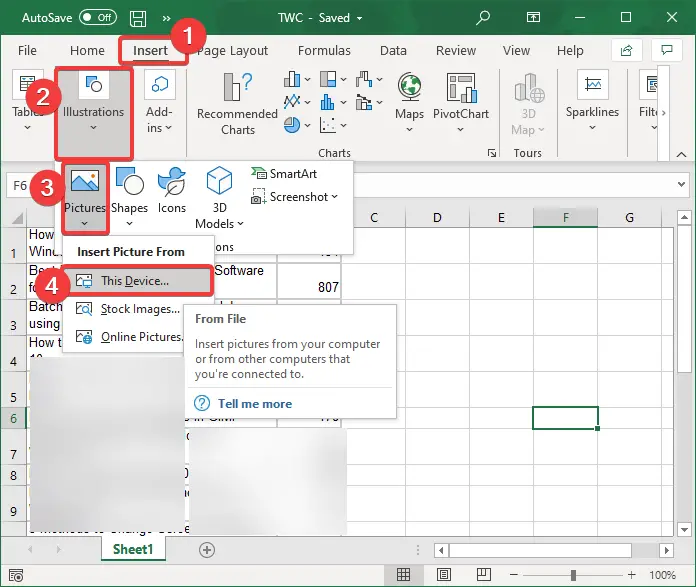
Kopírování tabulky z Excelu do Wordu je běžná úloha, která se může hodit při přípravě zpráv, prezentací nebo dokumentů vyžadujících přehledné uspořádání dat. Proces je na první pohled jednoduchý, ale nabízí několik možností, jak dosáhnout optimálního výsledku v závislosti na požadovaném formátování a dalším upravování.
Ať už potřebujete přenést data jako statický obsah nebo zachovat propojení s původním souborem Excelu, existuje pro každou potřebu vhodný postup. V následujícím článku podrobně probereme jednotlivé metody a pomůžeme vám vybrat tu nejvhodnější pro vaše konkrétní zadání.
Jak zkopírovat tabulku z Excelu do Wordu
Zkopírování tabulky z Excelu do Wordu je běžná činnost při přípravě dokumentů, prezentací nebo zpráv, kdy je potřeba přenést strukturovaná data z tabulkového procesoru do textového editoru.
Tento proces lze provést několika způsoby, v závislosti na tom, zda chcete zachovat formátování, nastavení buněk nebo interaktivitu tabulky. Nejjednodušší metodou je použití schránky prostřednictvím kombinace kláves Ctrl + C a Ctrl + V, což rychle přenese data.
Nicméně důležité je si uvědomit, že Excel nabízí různé možnosti vložení – například jako statický text, jako tabulku Wordu nebo jako propojený objekt. Výběr vhodné metody závisí na vašich potřebách ohledně aktualizace dat, vizuální úpravy a funkčnosti tabulky v rámci dokumentu.
Metoda kopírování a vkládání pomocí schránky
Nejběžnější postup, jak přenést tabulku z Excelu do Wordu, spočívá v použití schránky. Nejprve v Excelu vyberte požadovanou tabulku, stiskněte Ctrl + C (nebo klikněte pravým tlačítkem myši a vyberte Kopírovat).
Poté přejděte do dokumentu ve Wordu a umístěte kurzor na místo, kam chcete tabulku vložit. Klepnutím na pravé tlačítko myši zobrazíte nabídku vložení, kde máte k dispozici několik možností – například „Zachovat zdrojové formátování“, „Vložit pouze text“ nebo „Vytvořit propojení“.
Volba „Zachovat zdrojové formátování“ zaručí, že tabulka bude vypadat stejně jako v Excelu, zatímco možnost „Vytvořit propojení“ umožňuje aktualizovat data v tabulce v dokumentu Wordu při změnách v originálním souboru Excelu. Tento postup je ideální pro uživatele, kteří potřebují rychlé a spolehlivé řešení bez pokročilých nastavení.
| Metoda vložení | Výhody | Nevýhody |
|---|---|---|
| Zachovat zdrojové formátování | Zachování barev, písma a struktury tabulky | Vysoká závislost na formátu Excelu |
| Vložit pouze text | Univerzální kompatibilita, malá velikost souboru | Ztráta formátování a tabulkové struktury |
| Vytvořit propojení | Možnost aktualizace dat z Excelu | Vyžaduje uchování původního souboru Excelu |
Vložení tabulky jako objekt
Další možností je vložit tabulku jako propojený objekt nebo vložený objekt. Tento způsob je vhodný, pokud chcete v dokumentu Wordu zachovat plnou interaktivitu tabulky, jako je schopnost upravovat data přímo v dokumentu pomocí rozhraní Excelu.
Kliknete pravým tlačítkem do Wordu, vyberte „Vložit“ → „Objekt“ → „Vytvořit ze souboru“ a následně vyhledejte svůj soubor Excelu.
Pokud zaškrtnete možnost „Propojit“, bude se obsah dokumentu aktualizovat při změnách původního souboru. Tento způsob je výhodný například pro prezentace nebo reporty, kde jsou data dynamická. Nevýhodou může být zvětšení velikosti dokumentu Wordu a závislost na dostupnosti externího souboru Excelu.
Zachování formátování a responzivita v dokumentu
Důležitým aspektem při přenosu tabulky z Excelu do Wordu je zachování formátování a chování tabulky v rámci dokumentu. Word umožňuje upravovat vložené tabulky jako běžné tabulky nebo je ponechat jako obrázek či objekt.
Pokud zvolíte možnost „Vložit jako obrázek“, tabulka ztratí interaktivitu, ale bude se chovat jako grafický prvek, což může být užitečné pro tiskové dokumenty. Naopak, pokud ponecháte tabulku jako editovatelný objekt, můžete změnit písmo, barvy nebo rozměry přímo ve Wordu. Dále je vhodné toto prve
Jak efektivně přenést tabulku z Excelu do Wordu
Při přenosu tabulky z Excelu do Wordu je důležité si uvědomit možnosti formátování, které Word nabízí, aby se zachovala čitelnost a struktura dat.
Nejčastější způsob je použití funkce kopírovat a vložit (Ctrl+C a Ctrl+V), kde je možné vybrat vhodnou možnost vložení – například jako plochou tabulku, jako propojenou tabulku nebo jako obrázek. Pokud chcete mít tabulku dynamicky aktualizovanou, je výhodné použít propojení s Excelem, díky čemuž se změny v původní tabulce automaticky promítnou do dokumentu Word.
Dále je nutné dávat pozor na to, aby velikost písma, zarovnání a šířka sloupců odpovídaly stylu dokumentu. Word však také umožňuje po vložení tabulku dále upravovat – lze měnit styly, barvy, ohraničení a dokonce přidávat další řádky nebo sloupce podle potřeby.
Jak kopírovat tabulku z Excelu
Pro zahájení přenosu tabulky je nejprve nutné ji v Excelu správně označit pomocí myši nebo klávesnice (Shift + šipky). Po označení stiskněte kombinaci Ctrl+C nebo klikněte pravým tlačítkem a zvolte kopírovat. Ujistěte se, že byly zkopírovány všechny relevantní údaje, včetně hlaviček a souhrnů.
Pokud tabulka obsahuje vzorce, Excel zkopíruje výsledné hodnoty, nikoli samotné vzorce, pokud nejsou zobrazeny. Je vhodné před kopírováním zkontrolovat, zda tabulka není příliš široká pro Word, protože pak může docházet k ořezání nebo přelévání textu na další stránku.
Jak vložit tabulku do dokumentu Word
Po otevření dokumentu v Wordu klikněte na místo, kam chcete tabulku vložit, a stiskněte Ctrl+V nebo použijte pravé tlačítko a vyberte vložit. Po vložení se objeví malá ikonka Možnosti vkládání, která umožňuje zvolit formát – například uchovat zdrojové formátování, použít formátování dokumentu nebo vložit jako obrázek.
Každá volba má své výhody: "Zachovat zdrojové formátování" udrží vzhled z Excelu, zatímco "Shodné se stylem dokumentu" lépe integruje tabulku do textu. Pro interaktivní čtenáře se hodí i možnost vložit jako propojenou tabulku.
Jak propojit Excelovou tabulku s Wordem
Chcete-li, aby se tabulka v dokumentu Word automaticky aktualizovala při změně dat v Excelu, je třeba ji vložit jako propojený objekt. Po kopírování tabulky z Excelu, ve Wordu klikněte na šipku u tlačítka „Vložit“ v liště Úpravy a zvolte „Speciální vložení“.
Pak vyberte možnost "Propojit" a typ „Tabulka aplikace Microsoft Excel“. Tím se vytvoří živé propojení, které lze aktualizovat ručně (kliknutím pravým tlačítkem a „Aktualizovat odkaz“) nebo automaticky při otevření souboru. Tento způsob je ideální pro praktické zprávy, prezentace nebo každodenní reporty.
Jak upravit vloženou tabulku v Wordu
Po vložení tabulky do Wordu je možné ji dále upravovat pomocí nástrojů na kartě "Návrh tabulky" a "Rozložení". Lze měnit styly, barvy pozadí buněk, ohraničení, zarovnání textu nebo šířku sloupců.
Word umožňuje také rozdělit nebo sloučit buňky podobně jako v Excelu. Pokud je tabulka příliš velká, lze ji přizpůsobit šířce stránky pomocí funkce "Přizpůsobit okrajům stránky". Je také možné upravit písmo nebo použít formátování pro zvýraznění důležitých údajů jako tučně nebo kurzíva.
Jak převést tabulku na obrázek
V případě, že chcete zabránit jakýmkoli úpravám nebo chcete tabulku použít v prezentaci nebo tisku, může být výhodné ji převést na obrázek. Po zkopírování tabulky z Excelu, ve Wordu zvolte „Speciální vložení“ a vyberte
Často kladené otázky
Jak zkopírovat celou tabulku z Excelu do Wordu?
Vyberte celou tabulku v Excelu klepnutím na ikonu vlevo nahoře nebo pomocí Ctrl+A. Zkopírujte ji (Ctrl+C), přejděte do Wordu a vložte (Ctrl+V). Tabulka se vloží s původním formátováním. Pokud chcete upravit velikost nebo styl, použijte nástroje pro práci s tabulkou v menu Návrh tabulky v Wordu.
Můžu si při kopírování tabulky z Excelu do Wordu zachovat formátování?
Ano, při kopírování z Excelu do Wordu se standardně zachová většina formátování, jako jsou barvy, ohraničení a zarovnání. Po vložení můžete formát upravit pomocí nástrojů pro tabulky v Wordu. Pokud se formátování nezachová, použijte Vložit jinak (klikněte pravým tlačítkem a vyberte vhodnou možnost, např. Zachovat zdrojové formátování).
Co mám dělat, když se tabulka vloží do Wordu nepřečitelně nebo rozbitě?
Pokud se tabulka zobrazí špatně, zkuste ji vložit pomocí volby Zachovat formátování tabulky (Excel). Klikněte pravým tlačítkem myši v Wordu a zvolte možnost ve skupině Excel. Případně upravte šířku sloupců ručně. Zajistěte, že se celá tabulka vejde na stránku – případně změňte orientaci stránky na vodorovnou v menu Rozložení.
Jde kopírovat pouze část tabulky z Excelu do Wordu?
Ano, můžete vybrat pouze určitou oblast tabulky – podržte myš a označte požadované buňky nebo použijte Shift pro výběr rozsahu. Zkopírujte výběr (Ctrl+C), přejděte do Wordu a vložte (Ctrl+V). Vložená část se objeví jako samostatná tabulka, kterou lze dále upravovat jako jakoukoli jinou tabulku v dokumentu.
Napsat komentář