
Graf v excelu návod
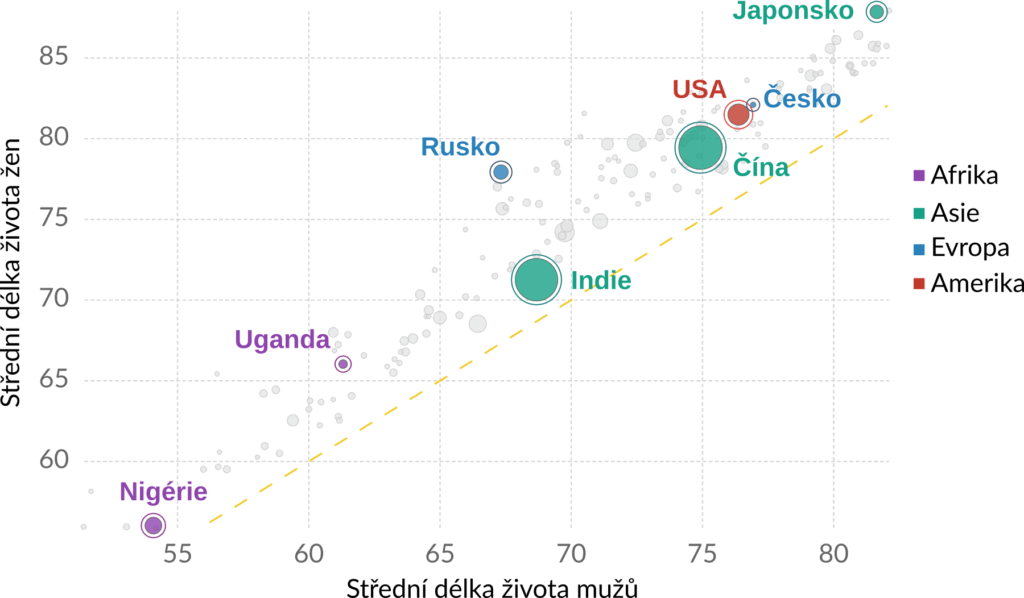
Graf v Excelu je užitečný nástroj pro vizualizaci dat, který pomáhá jednoduše představit číselné hodnoty, trendy a vztahy mezi údaji. Ať už analyzujete prodeje, rozpočet nebo výsledky průzkumu, vhodný graf usnadňuje porozumění a prezentaci informací.
Microsoft Excel nabízí širokou škálu typů grafů – od základních sloupcových po složitější koláčové, spojnicové nebo bublinové. V tomto návodu podrobně vysvětlíme, jak data správně připravit, vybrat vhodný typ grafu a jejich úpravou docílit profesionálního a přehledného vzhledu. Krok za krokem vás provedeme celým procesem vytvoření graf
Vytváření grafů v programu Microsoft Excel je jedním z nejúčinnějších způsobů, jak vizualizovat data a zpřehlednit analýzy. Tento návod krok za krokem ukazuje, jak efektivně převést tabulková data na názorný graf. Ať už potřebujete prezentovat vývoj tržeb, porovnat kategorie nebo analyzovat trendy, Excel nabízí širokou škálu typů grafů, které se dají snadno přizpůsobit.
Práce s grafy začíná správným uspořádáním dat v tabulce, následuje výběr vhodného typu grafu a jeho úprava pro maximální srozumitelnost. Tento proces je intuitivní, ale znalost klíčových funkcí výrazně zvyšuje kvalitu výsledku.
Výběr a příprava dat pro graf
Pro úspěšné vytvoření grafu je nezbytné nejprve pečlivě připravit data v tabulce. Zajistěte, aby byly záhlaví sloupců jasná a jednoznačná, například „Rok“, „Tržby“ nebo „Počet zákazníků“.
Data by měla být kompletní, bez prázdných buněk v rozsahu, který chcete vizualizovat. Je důležité, aby každý sloupec představoval jednu proměnnou a každý řádek jednu konkrétní událost nebo časový údaj.
Excel automaticky detekuje výběr dat při vkládání grafu, proto správná struktura tabulky zaručuje, že graf bude po vytvoření srozumitelný a přesný. Pokud obsahuje tabulka mezisoučty nebo poznámky, je vhodné je umístit mimo hlavní datový rozsah, aby nedošlo k jejich chybnému zahrnutí do grafu.
| Měsíc | Tržby (Kč) | Prodeje (ks) |
|---|---|---|
| Leden | 120 000 | 320 |
| Únor | 145 000 | 370 |
| Březen | 135 000 | 350 |
| Duben | 160 000 | 400 |
Výběr vhodného typu grafu
Excel nabízí mnoho typů grafů, které slouží různým účelům. Sloupcový graf je ideální pro porovnání hodnot mezi jednotlivými kategoriemi, například měsíčních tržeb. Spojnicový graf se hodí k zobrazení vývoje dat v čase, jako je trend růstu klientů po dobu roku.
Pokud chcete znázornit podíly na celku, jako například rozložení tržby podle produktových skupin, je nejvhodnější kruhový graf. Dále existují i pokročilejší typy jako plošný graf, bublinový graf nebo xy (bodový) graf pro analytické účely. Volba správného typu grafu zásadně ovlivňuje jeho srozumitelnost a účinnost v komunikaci dat.
| Typ grafu | Nejvhodnější použití |
|---|---|
| Sloupcový | Porovnání hodnot mezi kategoriemi |
| Spojnicový | Zobrazení trendů v časové řadě |
| Kruhový | Znázornění podílů na celku |
Úprava a formátování grafu
Po vložení grafu do Excelu je možné ho dále upravovat pro lepší vzhled a přehlednost. Pomocí karty „Formát“ nebo „Návrh grafu“ lze změnit styl, barvy, písmo a pozadí grafu. Důležité je přidat popisky os, titulek grafu a legenda, aby byl graf srozumitelný i pro čtenáře mimo původní kontext. Dále lze upravovat velikost grafu, otoč
Jak vytvořit přehledné grafy v Excelu pro lepší analýzu dat
Efektivní vizualizace dat je klíčovým krokem při analýze informací v Excelu, protože pomáhá rychle identifikovat trendy, porovnávat hodnoty a předkládat výsledky srozumitelně. Vytvoření grafu v Excelu začíná správným uspořádáním dat v tabulce, kde sloupce obvykle reprezentují kategorie a řádky jednotlivé hodnoty.
Po výběru dat stačí přejít na záložku Vložit a vybrat vhodný typ grafu – například sloupcový, koláčový nebo spojnicový – podle toho, jaký typ informací chcete prezentovat. Excel navíc umožňuje snadno upravovat názvy os, legendu, barvy a styl grafu, což zvyšuje jeho profesionální vzhled. Díky funkcím jako dynamické aktualizace grafu při změně dat nebo možnost vložit popisky hodnot přímo do grafu se stává Excel mimořádně užitečným nástrojem pro každodenní práci s daty.
Jaký typ grafu zvolit pro různé druhy dat
Volba správného typu grafu v Excelu závisí na charakteru dat a cílu analýzy. Pro srovnání hodnot mezi jednotlivými kategoriemi je ideální sloupcový graf, zatímco koláčový graf se hodí k zobrazení podílu části na celku.
Pokud sledujete vývoj hodnot v čase, použijte spojnicový graf, který jasně ukazuje trendy. Pro porovnání dvou proměnných na stejné škále je vhodný bodový graf (XY), a pro složitější prezentace můžete použít plošný graf nebo skládaný graf. Excel nabízí i možnost kombinovat více typů grafů v jednom zobrazení, což dává větší flexibilitu při popisu dat.
Kroky k vytvoření grafu v Excelu od začátku do konce
Prvním krokem k vytvoření grafu v Excelu je správné uspořádání dat v tabulce, kde každý sloupec by měl mít jasný popisek a hodnoty by měly být číselného nebo textového typu podle potřeby. Po označení oblasti dat přejděte na kartu Vložit a zvolte požadovaný typ grafu – Excel ihned vytvoří základní verzi.
Poté můžete graf upravovat pomocí možností ve skupině Návrh a Formát, kde můžete změnit styl, přidat titulek, upravit legendu a upřesnit rozsah dat. Důležité je také použít funkci rychlé rozložení grafu, která automaticky aplikuje profesionální formátování, a nakonec graf umístit na vhodné místo v listu.
Úprava vzhledu grafu: barvy, písmo a legenda
Vzhled grafu lze v Excelu přizpůsobit dle potřeby pomocí pokročilých možností formátování, které umožňují změnit barvy stylu, typ písma, velikost a zarovnání textu v grafu. Po kliknutí na konkrétní prvek grafu – jako jsou sloupce, osy nebo legenda – se objeví možnosti úpravy prostřednictvím kontextové nabídky.
Barvy jednotlivých prvků lze měnit ručně pro lepší vizuální kontrast nebo pro shodu s firemní identitou. Legenda může být přesunuta na různá místa grafu nebo vůbec skryta, pokud je význam prvků jasný. Excel také umožňuje přidat obrázky do sloupců nebo použít přechodové barvy pro profesionální efekt.
Přidání a úprava popisků hodnot a názvů os
Přidání popisků hodnot do grafu zvyšuje jeho srozumitelnost, protože umožňuje čtenáři rychle identifikovat konkrétní číselné hodnoty bez nutnosti odhadovat z os. V Excelu se popisky přidávají jednoduše – stačí kliknout pravým tlačítkem na datovou řadu a vybrat Přidat popisky dat.
Tyto popisky lze dále upravit, například zobrazením procentuálních hodnot, názvů kategorií nebo odstraněním nulových hodnot. U os grafu je možné přizpůsobit měřítko, umístění názvů a popisů, a také nastavit počátek osy na nulu pro přesnější interpretaci dat, což je zásadní hlavně u sloupcových grafů.
Často kladené otázky
Jak vytvořit graf v Excelu?
Chcete-li vytvořit graf v Excelu, nejprve vyberte data, která chcete zobrazit. Poté přejděte na záložku „Vložení“ a vyberte typ grafu, například sloupcový, koláčový nebo čárový. Excel automaticky vygeneruje graf podle vybraných dat. Graf lze dále upravit pomocí nástrojů pro formátování, například změnou barev, popisků os nebo stylu.
Jaký typ grafu je nejlepší pro porovnání dat?
Nejlepší typ grafu pro porovnání dat je sloupcový nebo pruhový graf. Tyto grafy jasně zobrazují rozdíly mezi jednotlivými hodnotami. Sloupcový graf je vhodný pro menší počet kategorií, zatímco pruhový graf lépe vyhovuje delším názvům kategorií. Pro časové řady použijte čárový graf, který dobře ukazuje vývoj hodnot v průběhu času.
Jak upravit osy v grafu v Excelu?
Chcete-li upravit osy v grafu, klikněte pravým tlačítkem na osu a vyberte „Formátovat osu“. Zde můžete změnit rozsah, interval, popisky nebo formát čísel. Lze také přidat název osy přes možnost „Název osy“. Úpravou os docílíte přehlednějšího a srozumitelnějšího zobrazení dat podle potřeb čtenáře.
Jak aktualizovat graf po změně dat v Excelu?
Grafy v Excelu se automaticky aktualizují při změně dat, která jsou k nim propojena. Stačí upravit hodnoty v tabulce, a změny se projeví ihned. Pokud by graf neaktualizoval, ověřte, zda je správně definovaný rozsah dat. Při přidání nových řádků nebo sloupců může být nutné ručně rozšířit výběr dat grafu přetažením rámce výběru.
Napsat komentář