
Graf v excelu postup
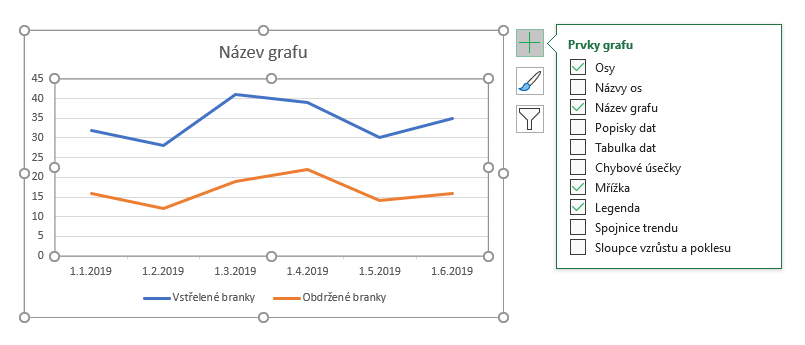
Graf v Excelu je jedním z nejúčinnějších způsobů, jak vizualizovat data a zpřehlednit složité informace. Microsoft Excel nabízí širokou škálu možností pro tvorbu grafů, díky nimž mohou uživatelé snadno sledovat trendy, porovnávat hodnoty nebo prezentovat výsledky.
Tento článek podrobně vysvětlí postup vytvoření grafu v Excelu krok za krokem – od výběru vhodného typu grafu, přes správné zadání dat, až po formátování a úpravu jeho vzhledu. Naučíte se, jak efektivně využívat nástroje pro přizpůsobení grafu podle svých potřeb a jak jej integrovat do prezentací nebo sestav.
Jak vytvořit graf v Excelu – podrobný postup pro začátečníky
Vytvoření grafu v Excelu je jednoduchý proces, který umožňuje přehledně vizualizovat data a pomáhá lépe porozumět trendům a souvislostem ve vašich údajích.
Excel nabízí širokou škálu grafů – od základních sloupcových a koláčových až po složitější xy grafy nebo bublinové grafy. Prvním krokem je vhodné uspořádání dat v tabulce, kde jednotlivé sloupce nebo řádky reprezentují kategorie a hodnoty.
Po označení dat je stačí vybrat vhodný typ grafu v záložce „Vložit“ a Excel automaticky vygeneruje graf, který je dále upravitelný. Uživatelé mohou přizpůsobit názvy os, legenda, barvy, styly a další prvky pro profesionální vzhled. Díky intuitivnímu rozhraní Excel umožňuje rychlou úpravu i dynamickou aktualizaci grafů při změně podkladových dat, což je klíčové pro průběžnou analýzu.
Výběr vhodného typu grafu pro vaše data
Při tvorbě grafu v Excelu je důležité nejprve zvážit, jaký typ dat chcete prezentovat, protože každý typ grafu slouží jinému účelu. Například sloupcový graf je ideální pro porovnání hodnot mezi různými kategoriemi, zatímco koláčový graf se nejlépe hodí pro znázornění podílu jednotlivých částí na celku.
Pokud analyzujete vývoj hodnot v čase, je lepší volbou spojnicový graf, který jasně ukazuje trendy. Pro vztahy mezi dvěma proměnnými je vhodný bodový graf (xy), který může napovědět o korelaci mezi daty. Správný výběr typu grafu výrazně zlepší srozumitelnost vaší prezentace a pomáhá publiku rychleji dospět k závěrům, což je klíčové především ve firemních nebo vědeckých zprávách.
| Typ grafu | Doporučené použití | Klíčová výhoda |
|---|---|---|
| Sloupcový graf | Porovnání hodnot mezi kategoriemi | Jasná vizuální reprezentace rozdílů |
| Koláčový graf | Zobrazení podílu částí na celku | Rychlé pochopení relativních poměrů |
| Spójnicový graf | Zobrazení trendů v čase | Jednoznačné znázornění vývoje |
| Bodový graf (XY) | Analýza vztahu mezi proměnnými | Možnost identifikace korelace |
Kroky k vytvoření grafu v Excelu
Prvním krokem při vytváření grafu je správné uspořádání dat v tabulce, přičemž kategorie by měly být v prvním sloupci nebo řádku a odpovídající hodnoty v sousedních buňkách.
Po označení celé oblasti dat přejděte na kartu „Vložit“ a v sekci „Grafy“ vyberte požadovaný typ – například sloupcový, řádkový nebo koláčový. Excel okamžitě vykreslí graf do listu, který lze posouvat a měnit jeho velikost.
Poté otevřete panel „Formát grafu“ nebo „Návrh grafu“, kde můžete upravit styl, barvy, popisky os a legenda. Důležité je také přidat název grafu a popisy os, aby byl výsledný graf srozumitelný pro každého čtenáře. Pokud změníte podkladová data, graf se automaticky aktualizuje, což zajišťuje vždy aktuální vizualizaci.
Úprava a vylepšení grafu pro profesionální vzhled
Po vložení grafu je možné provést řadu úprav, které zlepší jeho přehlednost a estetiku. Pro úpravu stylu grafu použijte kartu „Návrh“, kde najdete předdefinované formáty, nebo přejděte do „Formát“, kde můžete měnit barvy jednotlivých prvků, hraniční linky a stínování. Nad grafem je možné přidat
Výhody použití grafů v Excelu pro jasnější prezentaci dat
Použití grafů v Excelu je klíčové pro efektivní a rychlé porozumění složitým datům, protože vizualizace umožňuje snadnější rozpoznání trendů, zpětných vazeb a výkyvů v čase.
Excel nabízí širokou škálu grafických možností, jako jsou sloupcové, koláčové, spojnicové nebo bublinové grafy, které lze snadno přizpůsobit konkrétním potřebám uživatele.
Výstupy lze dále vylepšit pomocí barev, popisků a os, což zvyšuje jejich srozumitelnost a profesionální vzhled. Grafy v Excelu jsou tedy nezbytným nástrojem při tvorbě zpráv, prezentací nebo analýz v podnikovém i vzdělávacím prostředí.
Nastavení dat pro tvorbu grafu
Aby bylo možné v Excelu vytvořit kvalitní graf, je nutné nejprve správně organizovat zdrojová data. Data by měla být seřazena do sloupců nebo řádků, kde každý řádek nebo sloupec představuje jednu kategorii nebo sérii.
Je důležité, aby popisky byly umístěny v prvním řádku nebo sloupci a aby nedocházelo k prázdným buňkám, které by mohly negativně ovlivnit interpretaci grafu. Správně připravená tabulka zajišťuje hladký a rychlý proces tvorby grafu bez chyb.
Výběr typu grafu podle typu dat
Excel nabízí řadu typů grafů, ale pro správnou vizualizaci dat je klíčové vybrat ten nejvhodnější. Například sloupcové grafy se používají k porovnání hodnot v rámci skupin, spojnicové grafy zobrazují vývoj dat v čase, zatímco koláčové grafy vyjadřují podíly jednotlivých částí na celku.
Pokud analyzujeme vztahy mezi třemi proměnnými, je vhodný bublinový graf. Volba správného typu grafu výrazně zvyšuje srozumitelnost a efektivitu prezentace informací.
Přidání grafu a úprava formátu
Po zaškrtnutí relevantních dat je možné vložit graf pomocí karty Vložení a výběru požadovaného typu. Po vložení grafu lze upravit jeho styl, barvy, velikost i umístění popisků a nadpisů.
Panel Formát grafu nabízí pokročilé možnosti úprav, jako je změna šablon, přidání odrážek nebo úprava os. Důkladná úprava formátu zajišťuje, že graf nebude pouze vizuálně přitažlivý, ale také jednoznačně čitelný pro cílové publikum.
Použití nástrojů pro dynamické aktualizace grafů
Excel umožňuje vytvářet dynamické grafy, které se automaticky aktualizují při změně zdrojových dat. K tomu lze využít například Pivot tabulky, které umožňují rychle agregovat a filtrovat data s možností okamžité vizualizace.
Dále lze použít definované oblasti nebo vzorce s odkazy, aby graf reagoval na vstupy od uživatele. Tyto nástroje jsou velmi užitečné při práci s velkými sady dat nebo při tvorbě interaktivních reportů, kde se požaduje fleksibilita a přesnost.
Zpřesnění dat pomocí popisků a os
Přesné popisky a správné pojmenování os jsou zásadní pro jasnost grafu. Excel umožňuje přidat popisky hodnot, názvy os, legendy a i hlavní i vedlejší mřížku pro lepší čitelnost. Zvlášť důležité je ujistit se, že osy s časovou nebo numerickou škálou mají vhodně nastavené dílky a jednotky. Podrobné popisky zabraňují chybné interpretaci a zvyšují důvěru v prezentované informace.
Často kladené otázky
Jak vytvořit graf v Excelu?
Chcete-li vytvořit graf v Excelu, nejprve vyberte data, která chcete zobrazit. Poté přejděte na kartu Vložení a klikněte na typ grafu, který požadujete, např. sloupcový, koláčový nebo čárový graf. Excel automaticky vygeneruje graf podle vybraných dat. Graf můžete dále upravovat pomocí možností formátování, jako je změna barev, popisků os a nadpisů.
Jaký typ grafu je nejlepší pro prezentaci dat v Excelu?
Nejlepší typ grafu závisí na typech dat a cíli prezentace. Sloupcové grafy jsou vhodné pro porovnání hodnot, čárové grafy pro zobrazení trendů v čase a koláčové grafy pro ukázku podílů na celku. Pro složitější srovnání lze použít kombinované grafy. Důležité je vybrat typ, který data jasně a přehledně prezentuje bez zavádění.
Jak upravit existující graf v Excelu?
Chcete-li upravit graf v Excelu, klikněte na něj a použijte nástroje v záložce Formát a Návrh grafu. Můžete změnit typ grafu, přidat nebo upravit názvy os, nadpis, legenda a data. Pravým tlačítkem myši na konkrétní prvek grafu (např. sloupce) otevřete kontextovou nabídku pro další formátování. Lze také upravit barvy, styly a rozložení podle potřeb.
Jak aktualizovat data v grafu po změně v tabulce?
Graf v Excelu se automaticky aktualizuje při změně dat v původním rozsahu. Stačí upravit hodnoty v tabulce, a změny se projeví hned v grafu. Pokud rozsah dat roste, je třeba ručně aktualizovat zdroj dat grafu – klikněte pravým tlačítkem na graf, zvolte „Vybrat data“ a upravte odkaz na rozšířený rozsah buněk.
Napsat komentář