
Graf distribuční funkce v excelu
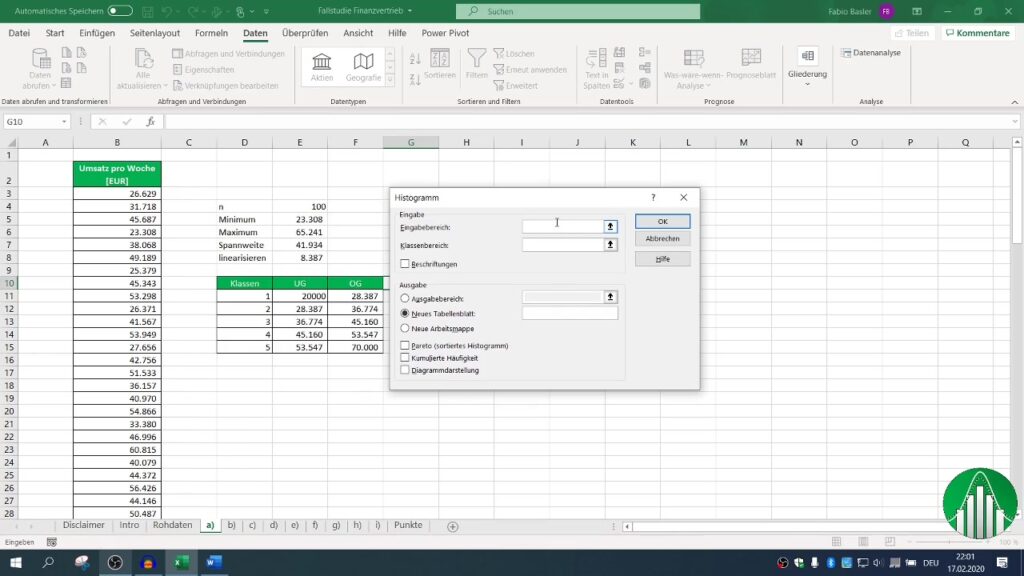
Graf distribuční funkce v Excelu je užitečný nástroj pro vizualizaci rozdělení dat a pochopení statistických vlastností souboru. Umožňuje zjednodušenou analýzu hodnot, jejich četností a kumulativního rozdělení, což je nezbytné při přípravě dat pro další statistické testy.
Excel nabízí širokou paletu funkcí a nástrojů, jako jsou například Přehledy dat, tabulky kontingenčních údajů nebo funkce jako ČETNOSTI a NORM.DIST, které pomáhají distribuční funkci vytvářet. Tento článek podrobně vysvětlí jednotlivé kroky tvorby takového grafu, od přípravy dat až po formátování výsledného zobra
Grafické znázornění distribuční funkce v Excelu
Vytvoření grafu distribuční funkce v Excelu je užitečný způsob, jak vizualizovat pravděpodobnostní rozdělení dat a pochopit, jak jsou hodnoty rozloženy v rámci určitého intervalu.
Distribuční funkce, známá také jako kumulativní distribuční funkce (CDF), ukazuje pravděpodobnost, že náhodná veličina nabude hodnotu menší nebo rovnu dané hodnotě.
V Excelu lze tuto funkci vypočítat pomocí kombinace statistických funkcí, jako je `NORM.DIST` pro normální rozdělení, a poté vytvořit graf pomocí bodového nebo spojnicového grafu. Uživatelé mohou tak snadno analyzovat data z různých oblastí, jako je finanční modelování, kvalita výroby nebo výzkum trhu, a lépe pochopit pravděpodobnostní chování sledovaných proměnných.
Kroky k vytvoření grafu distribuční funkce v Excelu
Pro sestrojení grafu distribuční funkce v Excelu je nutné nejprve připravit data – tedy řadu hodnot, pro které budete počítat kumulativní pravděpodobnosti.
Například, pokud analyzujete normální rozdělení, zadáte hodnoty do sloupce A, poté ve sloupci B použijete funkci `=NORM.DIST(A2; střední_hodnota; směrodatná_odchylka; PRAVDA)`, kde PRAVDA znamená, že počítáte kumulativní distribuční funkci.
Po vyplnění všech řádků vytvoříte graf: vyberete data ze sloupců A a B, přejdete na kartu „Vložit“ a vyberete typ grafu, například bodový graf s hladkými čárami. Excel pak vykreslí křivku distribuční funkce, která postupně roste od 0 k 1, což odráží kumulativní povahu pravděpodobnosti.
| Krok | Popis |
|---|---|
| Příprava dat | Zadejte hodnoty proměnné do sloupce (např. A2:A100) |
| Výpočet CDF | Použijte NORM.DIST s parametrem PRAVDA ve vedlejším sloupci |
| Vytvoření grafu | Vyberte oba sloupce a vložte bodový graf s hladkými čárami |
Rozdíl mezi hustotou pravděpodobnosti a distribuční funkcí
Zásadní rozdíl mezi hustotou pravděpodobnosti (PDF) a distribuční funkcí (CDF) spočívá v interpretaci hodnot.
Zatímco PDF ukazuje relativní pravděpodobnost, že náhodná veličina nabude určité hodnoty (a její graf může mít vrcholy, např. u normálního rozdělení), CDF zobrazuje kumulovanou pravděpodobnost do daného bodu. To znamená, že hodnoty CDF jsou vždy rostoucí a končí hodnotou 1.
V Excelu se PDF vypočítá pomocí `NORM.DIST` s parametrem NEPRAVDA, zatímco CDF vyžaduje PRAVDA. Porozumění tomuto rozdílu je klíčové pro správnou interpretaci grafů – zatímco PDF pomáhá identifikovat špičky a tvar rozdělení, CDF umožňuje odpovídat na otázky typu „Jaká je pravděpodobnost, že hodnota bude menší než určitá mez?“.
| Funkce | Interpretace | Parametr v NORM.DIST |
|---|---|---|
| Pravděpodobnostní hustota v konkrétním bodě | NEPRAVDA | |
| CDF | Kumulativní pravděpodobnost do daného bodu | PRAVDA |
Použití distribuční funkce pro analýzu reálných dat
Distribuční funkce v Excelu nachází široké uplatnění při analýze reálných dat, například při hodnocení výkonu zaměstnanců, analýze prodejních čísel nebo testování kvality výrobků. Když máte například seznam měsíčních tržeb, můžete pomocí CDF zjistit
Jak vytvořit graf distribuční funkce v Excelu – podrobný průvodce
Vytvoření grafu distribuční funkce v Excelu je klíčové pro vizualizaci pravděpodobnostních rozdělení a analýzu dat. Nejprve je nutné připravit data – vypočítat kumulativní pravděpodobnosti z původních hodnot nebo rozdělení, například pomocí funkce NORM.DIST (pro normální rozdělení) s parametrem „pravda“ pro kumulativní hodnotu.
Poté lze využít Excelových možností grafu typu spojnicový graf nebo bodový graf s hladkými čarami, který lépe zobrazuje spojitou povahu distribuční funkce. Osu X reprezentují hodnoty proměnné, osu Y pak odpovídající kumulativní pravděpodobnosti. Důležité je správně nastavit rozsah os a popisky, aby byl graf srozumitelný a odrážel vlastnosti distribuční funkce, jako je monotónní růst od 0 do 1.
Jaký typ grafu je vhodný pro distribuční funkci?
Nejvhodnějším typem grafu pro zobrazení distribuční funkce je spojnicový graf s hladkými čarami nebo XY bodový graf (scatter plot) s připojenými body. Tyto typy grafů dokážou přesně zachytit spojitý charakter kumulativní distribuční funkce.
Na rozdíl od sloupcových grafů, které jsou vhodné pro pravděpodobnostní funkce diskrétních rozdělení, spojnicové grafy lépe ilustrují postupný nárůst hodnot od 0 do 1. Je také možné přidat mřížku pro zvýšení přehlednosti a nastavit ohraničení os tak, aby osa Y začínala na 0 a končila na 1.
Výpočet kumulativních hodnot pomocí funkcí Excelu
K výpočtu hodnot kumulativní distribuční funkce lze v Excelu použít vestavěné statistické funkce jako NORM.DIST, EXPON.DIST, BINOM.DIST a další, v závislosti na typu rozdělení. Například NORM.
DIST(x; střed_hodnota; směr_odch; PRAVDA) vrací kumulativní pravděpodobnost pro určitou hodnotu x u normálního rozdělení. Tyto vzorce se aplikují na sloupec hodnot x a výsledky tvoří data pro osu Y grafu. Důležité je zajistit dostatečnou hustotu bodů pro hladký průběh grafu, zejména u spojitých rozdělení.
Krok za krokem: tvorba grafu v Excelu
Prvním krokem je příprava tabulky s hodnotami x a odpovídajícími kumulativními pravděpodobnostmi. Po zadání dat vyberte oblast buněk s hodnotami, přejděte na kartu „Vložit“ a zvolte typ grafu XY bodový s hladkými čarami.
Excel automaticky vytvoří graf, který lze dále upravovat – přidat název, popisky os, mřížku a upravit rozsah os. Osu X by měly reprezentovat hodnoty proměnné, osu Y pravděpodobnosti. Tato metoda umožňuje jasnou a přesnou vizualizaci tvaru distribuční funkce.
Úprava vzhledu grafu pro lepší srozumitelnost
Pro zvýšení přehlednosti grafu je důležité pečlivě upravit jeho vzhled. Doporučuje se přidat popisek osy X (např. „Hodnoty proměnné“) a osy Y (např. „Kumulativní pravděpodobnost“), nastavit název grafu (např. „Graf distribuční funkce“) a použít mřížku.
Můžete též upravit barvu a styl čáry, případně zvýraznit klíčové body, jako je medián nebo kvantily. Pomocí formátu os zajistěte, aby osa Y byla omezena na interval ⟨0,1⟩, což odráží podstatu distribuční funkce.
Použití datových tabulek pro dynamické aktualizace grafu
Použití dynamických datových tabulek nebo definovaných názvů umožňuje automatickou aktualizaci grafu při změně vstupních parametrů, jako je střední hodnota nebo rozptyl.
Pokud jsou hodnoty x generovány pomocí vzorců a kumulativní pravděpodobnosti jsou vypočteny pomocí funkcí, stačí upravit parametry rozdělení a graf se přizpůsobí. Tento přístup je užitečný při analýze citlivosti nebo při porovnávání různých rozdělení
Často kladené otázky
Jak vytvořit graf distribuční funkce v Excelu?
Chcete-li vytvořit graf distribuční funkce v Excelu, nejprve připravte data s hodnotami a odpovídajícími hodnotami distribuční funkce (např.
pomocí funkce NORM.DIST). Poté označte data, přejděte na záložku „Vložit“ a vyberte vhodný typ grafu, např. spojnicový nebo bodový graf. Upravte osy a popisky pro lepší přehlednost. Graf znázorní průběh distribuční funkce podle zadaných dat.
Jak použít funkci NORM.DIST pro distribuční funkci v Excelu?
Funkce NORM.DIST v Excelu slouží k výpočtu hodnot distribuční funkce normálního rozdělení. Syntaxe je: NORM.DIST(x; střední_hodnota; směrodatná_odchylka; PRAVDA).
Parametr PRAVDA určuje, že jde o distribuční funkci (ne hustotu). Zadejte hodnoty x a parametry rozdělení. Tato funkce vrací pravděpodobnost, že náhodná veličina bude menší nebo rovna x.
Můžu nakreslit distribuční funkci pro jiná než normální rozdělení v Excelu?
Ano, v Excelu lze nakreslit distribuční funkci pro různá rozdělení, jako je například exponenciální, binomické nebo logaritmicko-normální. Použijte příslušné statistické funkce (např. EXPON.DIST, BINOM.DIST) s parametrem distribuční funkce nastaveným na PRAVDA. Poté data vyneste do grafu stejným způsobem jako u normálního rozdělení. Excel umožňuje vysokou flexibilitu při práci s různými pravděpodobnostními rozděleními.
Proč je můj graf distribuční funkce nespojitý nebo nerovný?
Graf distribuční funkce může být nespojitý nebo nerovný, pokud jsou data nedostatečně hustá. Zajistěte, aby hodnoty x pokrývaly dostatečný rozsah s malým krokem (např. 0,1 nebo menším). Čím více bodů použijete, tím hladší bude křivka. Použijte bodový graf s hladkými čarami („Bodový graf s hladkými čárami“), aby výsledek lépe odpovídal teoretickému průběhu distribuční funkce.
Napsat komentář