
Jak vytvořit spojnicový graf v excelu
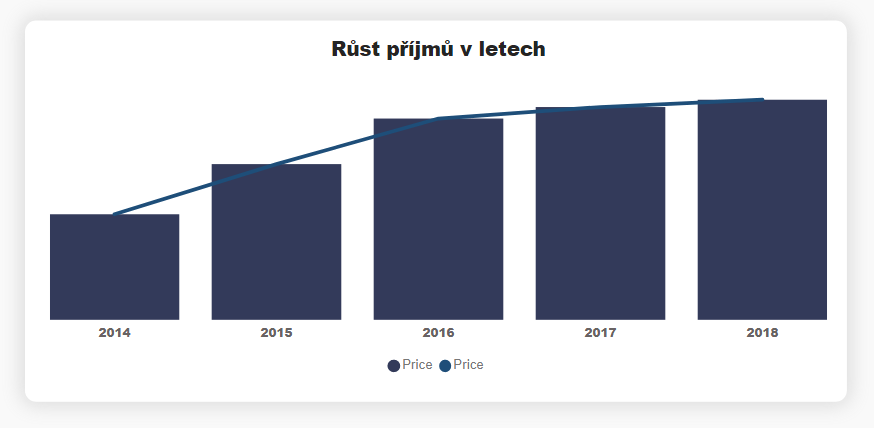
Spojnicový graf je jedním z nejčastěji používaných typů grafů v aplikaci Excel, který umožňuje názorně zobrazit vývoj dat v čase. Je ideální pro sledování trendů, například změn prodeje, teploty nebo kurzu měny.
Vytvoření spojnicového grafu v Excelu je jednoduchý proces, který vyžaduje pouze správně uspořádaná data a pár kliknutí myší.
Tento článek podrobně vysvětlí, jak krok za krokem připravit data, vybrat vhodný typ grafu, přidat osy a popisky a upravit jeho vzhled pro co nejefektivnější prezentaci informací. Naučíte se pracovat s klíčovými nástroji a funkcemi Excelu, které usnadní analýzu čas
Jak vytvořit spojnicový graf v Excelu
Vytvoření spojnicového grafu v Excelu je jednoduchý proces, který umožňuje vizualizovat změny dat v čase nebo během určitého období. Spojnicový graf je vhodný zejména pro zobrazení trendů, jako jsou vývoj prodejů, pokles nebo růst teplot či jiných veličin sledovaných pravidelně.
Chcete-li spojnicový graf vytvořit, nejprve připravte data v tabulkové formě, kde jedna osa (obvykle sloupec A) obsahuje časové údaje nebo kategorie a druhý sloupec (např. B) obsahuje příslušné hodnoty. Poté označte data, přejděte na záložku Vložení, vyhledejte sekci grafy a z nabídky klikněte na spojnicový graf.
Excel automaticky vygeneruje graf, který můžete následně upravit – přidat popisky os, nadpis, legenda nebo upravit stylování čar pro lepší prezentaci dat. Graf lze také přenést do jiných dokumentů nebo použít v prezentacích, což z něj činí ideální nástroj pro profesionální i osobní účely.
Příprava dat pro spojnicový graf v Excelu
Úspěch spojnicového grafu závisí na správné struktuře vstupních dat. Data by měla být uspořádána do dvou sloupců: v levém sloupci uvádějte časové údaje (např. dny, měsíce, roky) a ve vedlejším sloupci odpovídající číselné hodnoty.
Je důležité, aby byla data seřazena chronologicky a neobsahovala mezery nebo chybějící hodnoty, protože to může vést k nesprávné interpretaci trendů. Pokud sledujete více řad dat (např. prodeje dvou produktů), každou řadu umístěte do samostatného sloupce vedle sebe, přičemž první řádek by měl obsahovat název každé řady.
Excel podle tohoto uspořádání automaticky rozpozná, která data patří k sobě a jaké kategorie zobrazit na vodorovné ose. Správně připravená data usnadňují nejen vytvoření grafu, ale i jeho následnou úpravu a aktualizaci.
| Datum | Prodeje (v Kč) |
|---|---|
| 1.1.2023 | 15 000 |
| 1.2.2023 | 18 500 |
| 1.3.2023 | 22 300 |
| 1.4.2023 | 19 800 |
Výběr a vložení spojnicového grafu v Excelu
Po přípravě dat označte celou oblast, včetně hlaviček sloupců, a přejděte na záložku Vložení v hlavním panelu nástrojů. V sekci Grafy klikněte na ikonu spojnicového grafu, kde vám Excel nabídne několik variant – můžete si vybrat graf s nebo bez značek, 2D nebo 3D verzi.
Doporučuje se použít spojnicový graf s kategoriemi, pokud jsou data chronologická, protože správně zobrazí vzdálenosti mezi časovými údaji. Po kliknutí na vybraný typ se graf automaticky vloží do listu. Graf lze přesouvat, měnit jeho velikost a upravovat podle potřeby.
Pokud data aktualizujete, graf se automaticky přepočítá a aktualizuje, což zajišťuje vždy aktuální zobrazení informací bez nutnosti ručního překreslení.
Úprava a formátování spojnicového grafu
Po vložení grafu je možné ho dále přizpůsobit graficky a obsahově. Kliknutím na graf se objeví nástroje Návrh grafu a Formát, které umožňují měnit styl, barvy a rozvržení.
Můžete přidat název grafu, upravit osy, přidat popisky dat nebo zobrazit mřížku pro lepší čitelnost. Styly čar lze měnit podle potřeby – ztlustit je, změnit barvy nebo použít různé druhy čar v případě více datových řad. Dále je mo
Jak efektivně připravit data pro spojnicový graf v Excelu
Aby bylo možné v Excelu úspěšně vytvořit spojnicový graf, je nezbytné nejprve pečlivě připravit podkladová data v tabulkové formě.
Data by měla být uspořádána do sloupců nebo řádků, kde jedna osa (obvykle osa X) reprezentuje časovou osu nebo kategorické hodnoty a druhá osa (osa Y) zobrazuje číselné hodnoty sledovaného jevu.
Důležité je, aby všechna číselná data byla ve správném formátu, bez textových nesrovnalostí nebo prázdných buněk, které by mohly ovlivnit přesnost zobrazení. Po úpravě struktury dat lze přejít k výběru vhodného typu spojnicového grafu, který co nejlépe odráží vývoj hodnot v čase.
Výběr vhodného rozsahu dat pro graf
Před vytvořením grafu je klíčové přesně označit rozsah dat, který má být do grafu zahrnut. Vyberte všechny relevantní buňky včetně hlaviček sloupců, protože ty se později stanou popisky os.
Pokud vyberete pouze číselná data, Excel nemusí správně rozpoznat popisky na ose X, což může vést k matoucímu zobrazení.
Doporučuje se data označit najednou – např. pomocí protažení myší nebo klávesových zkratek (Shift + šipky). Tento krok zaručí, že bude graf přesně odrážet požadovaný datový průběh.
Průběh vkládání spojnicového grafu
Jakmile je rozsah dat označen, přejděte na kartu Vložení v hlavním panelu nástrojů a klikněte na ikonu grafu. Vyberte z nabídky typ spojnicový graf – je k dispozici několik podvariant (např.
pouze se spojnicemi, se značkami, vyplněný oblastí). Excel automaticky vytvoří graf na základě vybraných dat a umístí jej do aktivního listu. Graf lze následně přesouvat, měnit jeho velikost a upravovat jednotlivé prvky podle potřeby.
Upravení os a popisků v grafu
Po vložení grafu je často nutné upravit popisky os, aby byl graf srozumitelný. Klikněte pravým tlačítkem na graf a vyberte „Vybrat data“ nebo upravte osy přímo přes kartu „Nástroje pro grafy“.
Osa X by měla zobrazovat časové intervaly nebo kategorie, zatímco osa Y by měla zobrazovat numerické hodnoty. Dále lze přidat názvy os, upravit měřítko nebo formát dat, např. datum v osu X nebo jednotky na ose Y, což výrazně zlepší čitelnost grafu.
Přidání názvu grafu a legendy
Každý profesionálně vypadající graf by měl mít jasný název, který stručně popisuje, co je na něm znázorněno. Název lze přidat kliknutím na graf a následným výběrem možnosti „Přidat prvek grafu“ → „Název grafu“.
Dále pokud graf obsahuje více datových řad, je nevyhnutelné, aby byla zobrazena legenda, která pomáhá rozlišit jednotlivé řady. Legendu lze umístit na různá místa (např. vpravo, vlevo, dole), v závislosti na dostupném místě a uspořádání.
Formátování čar a značek v grafu
Pro lepší prezentaci lze upravit styl spojnic – změnit jejich barvu, tloušťku, styl (plná, tečkovaná) nebo přidat značky na jednotlivé body dat. Kliknutím na konkrétní čáru v grafu se otevře možnost formátování, kde lze tyto úpravy provést. Zvýraznění klíčových bodů pomocí výrazných značek nebo změna barvy trendové linky může pomoci divákům lépe sledovat vývoj dat. Tato úprava nejen zvyšuje estetiku, ale i funkčnost grafu.
Často kladené otázky
Jak vytvořit spojnicový graf v Excelu?
Vyberte data, která chcete vizualizovat, včetně popisků os. Přejděte na kartu „Vložit“, klikněte na ikonu grafu a vyberte „Spojnicový graf“. Vyberte vhodný podtyp, např. se značkami nebo bez nich. Graf se objeví na listu, kde ho lze upravit – přidat název, upravit osy nebo formátovat čáry pro lepší přehlednost.
Co je potřeba pro vytvoření spojnicového grafu v Excelu?
Potřebujete uspořádaná data v řádcích nebo sloupcích, kde jeden sloupec představuje osu X (např. čas) a další hodnoty na ose Y. Oba sloupce by měly být číselné nebo mít logické pořadí. Vyberte oblast dat, vložte spojnicový graf a upravte jej dle potřeby pro srozumitelnost a přehlednost zobrazení.
Jak upravit styl spojnicového grafu v Excelu?
Klikněte na graf a použijte kartu „Nástroje pro grafy“. V sekci „Návrh“ vyberte jiný styl grafu nebo barevné schéma. Kliknutím na konkrétní prvek (osy, čáry, značky) zobrazíte kontextové možnosti formátování. Můžete měnit barvu čar, styl čáry, velikost značek nebo přidat efekty pro lepší vzhled a čitelnost dat.
Jak přidat popisky dat do spojnicového grafu v Excelu?
Klikněte pravým tlačítkem na datovou řadu ve grafu a vyberte „Přidat popisky dat“. Popisky se objeví na jednotlivých bodech čáry. Chcete-li je upravit, klikněte na ně a pomocí panelu formátování změňte umístění, font nebo barvu. Můžete také zobrazit hodnoty, názvy kategorií nebo jiné informace pro přehlednější analýzu.
Napsat komentář