
Jak vytvořit graf v excelu
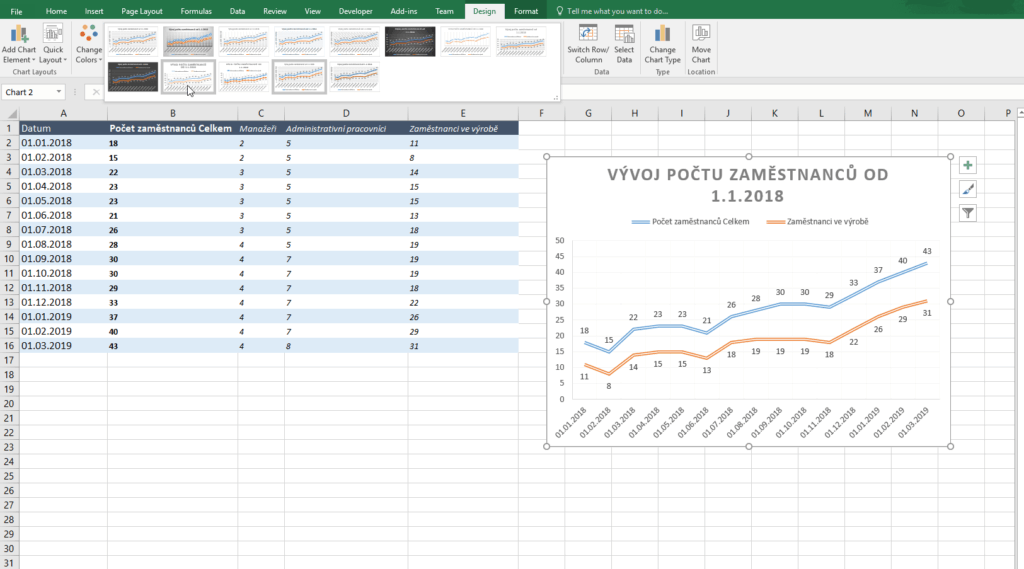
Vytváření grafů v Excelu je jednoduchý a efektivní způsob, jak vizualizovat data a zpřehlednit číselné informace.
Ať už jde o finanční přehledy, výsledky průzkumů nebo sledování výkonu, grafy pomáhají rychle rozpoznat trendy a vzory. Excel nabízí širokou škálu typů grafů – od základních sloupcových a koláčových po složitější spojnicové a bublinové.
V tomto článku krok za krokem vysvětlíme, jak vybrat vhodná data, vložit graf, upravit jeho styl a přizpůsobit ho podle svých potřeb. Naučíte se také, jak graf efektivně formátovat, aby byl přehledný a profesion
Jak vytvořit graf v Excelu – Podrobný průvodce pro začátečníky
Vytvoření grafu v Excelu je jednoduchý proces, který umožňuje vizualizovat data pro lepší porozumění a prezentaci.
Nejprve vyberte oblast dat, která obsahuje popisky (např. názvy měsíců nebo kategorií) a odpovídající hodnoty. Poté přejděte na záložku Vložit v hlavním panelu nástrojů, kde naleznete různé typy grafů, jako jsou sloupcové, řádkové, koláčové nebo bodové grafy.
Po výběru vhodného typu grafu Excel automaticky vygeneruje graf, který lze následně upravit – přidat názvy os, titulek grafu, legenda, barvy nebo interaktivní prvky. Tato vizualizace pomáhá rychle rozpoznat trendy, srovnání nebo výjimky v datech, což je klíčové pro analýzy v oblasti financí, prodejů či vzdělávání.
Výběr správného typu grafu pro vaše data
Volba vhodného typu grafu je klíčová pro srozumitelnou a efektivní prezentaci dat. Pokud porovnáváte hodnoty napříč časem (např. měsíční tržby), je nejlepší volbou sloupcový nebo řádkový graf. Pro ukázku podílu na celku (např. tržní podíly) je vhodný koláčový graf.
Pokud analyzujete vztah mezi dvěma proměnnými, jako je věk a výška, použijte bodový graf (XY). Excel nabízí i složitější typy, jako jsou bublinové grafy nebo grafy s kombinovanými osami, které jsou užitečné při práci s více soubory dat různého měřítka. Důležité je, aby graf nebyl přehlcen a jasně komunikoval hlavní sdělení.
Jak vybrat a upravit oblast dat pro graf
Chcete-li graf vytvořit, musíte nejprve správně označit oblast dat. Vyberte buňky obsahující jak data, tak i popisky – například rozsah A1:B10, kde sloupec A obsahuje měsíce a sloupec B příslušné tržby. Je důležité, aby data byla strukturovaná bez mezer nebo prázdných řádků, jinak může dojít k chybnému vykreslení.
Po vytvoření grafu lze jeho zdrojová data kdykoli upravit kliknutím pravým tlačítkem na graf a volbou Upravit zdrojová data. Zde můžete rozšířit nebo zúžit výběr dat, přidat nové řady nebo změnit orientaci os.
Přizpůsobení a formátování grafu v Excelu
Po vložení grafu můžete využít panel Nástroje pro grafy, který se zobrazí při kliknutí na graf. Zde najdete karty Návrh, Maketa a Formát, které umožňují detailní úpravy. Můžete změnit styl grafu, přidat osy, názvy datových řad, zobrazit nebo skrýt mřížkování a upravit barevné schéma.
Dále lze formátovat jednotlivé prvky jako jsou osy nebo datové body – např. změnit škálu osy Y na logaritmickou nebo upravit popisky hodnot. Tyto úpravy zvyšují profesionální vzhled grafu a jeho vhodnost pro prezentace nebo tisk.
| Krok | Popis akce | Nástroj v Excelu |
|---|---|---|
| 1. Výběr dat | Označte buňky s hodnotami a popisky | Myš nebo klávesnice (Shift + šipky) |
| 2. Vložení grafu | Přejděte na Vložit a vyberte typ grafu | Panel Vložit → Grafy |
| 3. Úprava vzhledu | Přizpůsobte styly, barvy a prvky nápisů | Nástroje pro grafy (Návrh a Formát) |
| 4. Aktualizace dat | Změňte zdroj dat dle potřeby | Klik pravým → Upravit zdrojová data |
Jak efektivně připravit data pro graf v Excelu
Pro úspěšné vytvoření grafu v Excelu je nezbytné, aby byla vstupní data správně uspořádána a přehledně strukturovaná.
Je vhodné začít s údaji organizovanými do sloupců nebo řádků, kde každý řádek reprezentuje jednu položku (např. měsíc nebo produkt) a každý sloupec konkrétní kategorii (např. prodeje, náklady). Dbejte na to, že hodnoty musí být číselné, zatímco popisky (například názvy měsíců) by měly být umístěny v samostatném sloupci nebo řádku.
Nedoporučuje se ponechávat prázdné buňky nebo sloupce uprostřed dat, protože to může vést k chybám při vytvoření grafu. Pokud jsou data připravena správně, Excel automaticky rozpozná vztah mezi kategoriemi a hodnotami, což usnadní následný výběr odpovídajícího typu vizualizace.
Výběr vhodného typu grafu
Excel nabízí širokou škálu typů grafů, jako jsou sloupcový, koláčový, čárový nebo bublinový graf, a každý slouží k jinému účelu. Pro porovnání hodnot mezi jednotlivými skupinami je nejvhodnější sloupcový graf, zatímco koláčový graf je ideální pro zobrazení podílu částí na celku.
Pokud sledujete změnu hodnot v čase, použijte čárový graf, který jasně zobrazí vývojový trend. Před vytvořením grafu je proto důležité promyslet, jaký vzkaz chcete svým čtenářům předat, aby byla zvolena nejvhodnější vizualizační metoda.
Zvýraznění datové řady
Po vložení grafu můžete upravit jednotlivé datové řady, abyste zvýraznili důležité informace. Kliknutím na konkrétní řadu (např. jeden sloupec nebo čáru) se otevře možnost změnit barvu, styl čáry nebo přidat datové označení, které zobrazí přesné hodnoty přímo ve grafu.
Tato funkce je velmi užitečná pro prezentaci, kdy potřebujete, aby divák rychle vnímal klíčová čísla. Pro lepší srozumitelnost také můžete pridat mřížkové čáry nebo upravit styl popisků os, což grafu dodá profesionální vzhled.
Přidání názvu a popisků os
Každý graf by měl mít jasný a výstižný název, který okamžitě informuje o obsahu. Ten lze jednoduše přidat kliknutím na graf a výběrem možnosti „Přidat název grafu“. Dále je důležité označit osu X (vodorovnou) a osu Y (svislou), aby bylo zřejmé, co jednotlivé hodnoty představují.
Například osa X může zobrazovat časové úseky, jako jsou měsíce, zatímco osa Y může zobrazovat finanční hodnoty. Tyto popisky se snadno upravují přes kartu „Návrh grafu“ a pomáhají zajistit, že bude graf snadno čitelný i pro někoho, kdo jej vidí poprvé.
Úprava barev a stylu grafu
Excel umožňuje snadnou úpravu barevného schématu a celkového stylu grafu, což může výrazně zlepšit jeho estetiku a výpovědní hodnotu. Ve skupině „Styl grafu“ na kartě „Návrh“ najdete předdefinované šablony, které okamžitě změní vzhled grafu.
Pokud potřebujete přizpůsobit graf firemní identitě, můžete barvy datových řad upravit ručně. Důležité je zachovat kontrast mezi prvky, aby byl graf přehledný a nezatěžoval čtenáře. Právě přesně zvolené barvy pomáhají vizuálně oddělit jednotlivé kategorie a zvýraznit klíčové informace.
Upravení rozsahu dat ve grafu
Někdy se stane, že graf nezahrnuje všechna požadovaná data, nebo naopak obsahuje zbytečné informace. V takovém případě je možné upravit rozsah dat kliknutím na graf a následným výběrem „Vybrat data“. Zde
Často kladené otázky
Jak vytvořit základní graf v Excelu?
Vyberte data, která chcete zobrazit v grafu. Přejděte na záložku „Vložit“ a klikněte na typ grafu, například sloupcový nebo koláčový. Excel automaticky vytvoří graf podle vybraných dat. Graf můžete přesunout nebo změnit jeho velikost. Pro úpravu stylu nebo popisků klikněte na graf a použijte možnosti v záložce „Nástroje grafu“.
Jaký je nejlepší typ grafu pro porovnání dat?
Pro porovnání dat jsou nejvhodnější sloupcové nebo pruhové grafy. Ty jasně ukazují rozdíly mezi hodnotami. Sloupcový graf použijte pro časové řady nebo různé kategorie. Přejděte na „Vložit“, vyberte „Sloupcový graf“ a zvolte vyhovující podtyp. Po vložení můžete upravit osy, nadpisy a legendu pro lepší přehlednost.
Jak přidat název a popisky do grafu v Excelu?
Po vybrání grafu klikněte na ikonu „+“ v pravém horním rohu a zaškrtněte „Popisky os“ a „Název grafu“. Kliknutím na název můžete zadat vlastní text. Pro pokročilé úpravy použijte záložku „Návrh“ nebo klikněte pravým tlačítkem na graf a zvolte „Formátovat název“. Stejným způsobem upravíte popisky os a legendu.
Jak aktualizovat graf při změně dat v Excelu?
Graf se aktualizuje automaticky, jakmile se změní data, která jsou k němu propojena. Stačí upravit hodnoty nebo přidat nové řádky do původní tabulky. Pokud graf nová data nezahrnuje, klikněte pravým tlačítkem na graf, vyberte „Vybrat data“ a rozšiřte oblast zahrnutých buněk.
Napsat komentář