
Grafy v excelu
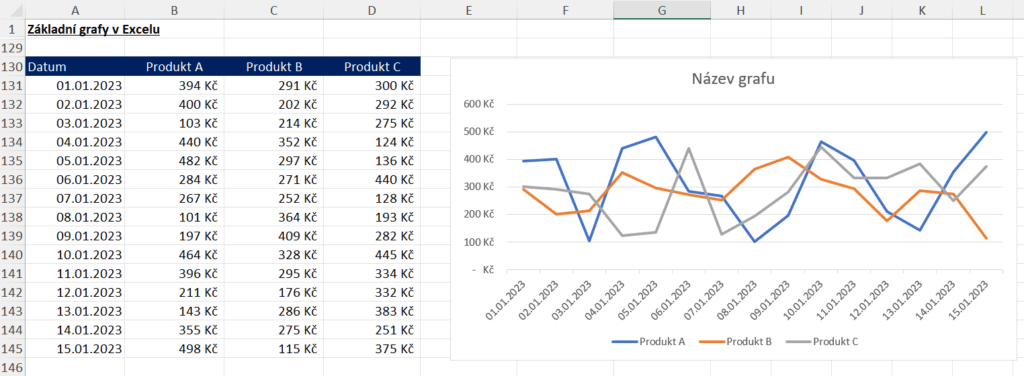
Grafy v Excelu jsou výkonným nástrojem pro vizualizaci dat, který pomáhá uživatelům snadno interpretovat složité informace.
Excel nabízí širokou škálu typů grafů, včetně sloupcových, koláčových, řádkových, spojnicových a dalších, což umožňuje přizpůsobit způsob prezentace dat konkrétním potřebám.
Díky jednoduchému rozhraní lze data rychle transformovat do grafické podoby a dále je upravovat – měnit styly, barvy, popisky či osy. Grafy aktuálně reagují na změny v datech, což zajišťuje přesnost a přehlednost. Jsou nezbytné v oblastech jako jsou finance, statistika, výzkum a prezentace.
Grafy a data vizualizace v Excelu
Excel je jedním z nejrozšířenějších nástrojů pro analýzu a prezentaci dat, neboť nabízí širokou škálu možností tvorby grafů a datových vizualizací. Tyto grafy umožňují uživatelům transformovat číselná data do srozumitelných vizuálních formátů, jako jsou sloupcové, koláčové nebo spojnicové grafy.
Díky integrovaným nástrojům mohou uživatelé snadno vytvářet, upravovat a dynamicky aktualizovat grafy při změně zdrojových dat. Excel navíc podporuje pokročilé funkce, jako jsou interaktivní prvky, pivottabulky, podmíněné formátování a možnosti exportu pro prezentace nebo reporty.
Typy grafů dostupných v Excelu
Microsoft Excel nabízí širokou škálu grafických typů pro různé účely. Mezi nejčastěji používané patří sloupcové grafy pro porovnání hodnot mezi kategoriemi, spojnicové grafy pro zobrazení trendů v čase, koláčové grafy k ukázání podílu části na celku a bublinové grafy pro vizualizaci tří dimenzí dat.
Dále jsou k dispozici speciální typy jako plošné grafy, xy bodové grafy nebo pivogratfy, které vycházejí z kontingenčních tabulek. Volba správného typu grafu je klíčová pro efektivní komunikaci dat a vyžaduje pochopení datové struktury a cíle prezentace.
Výhody použití grafů v Excelu
Použití grafů v Excelu výrazně zvyšuje přehlednost dat a umožňuje rychlejší rozhodování na základě vizuální analýzy. Excel umožňuje jednoduché vytváření grafů prostřednictvím průvodců a poskytuje intuitivní panel pro formátování barev, popisků, os a titulků.
Mezi hlavní výhody patří dynamické propojení s daty, což znamená, že při změně čísel v tabulce se graf automaticky aktualizuje. Dále Excel umožňuje snadný export vizualizací do PowerPointu, Wordu nebo jako obrázky pro sdílení, což zvyšuje flexibilitu při prezentaci výsledků.
Omezení a rizika při tvorbě grafů v Excelu
Přes své výhody má Excel i určitá omezení, která je třeba respektovat. Velké datové soubory mohou vést ke zpomalení aplikace nebo omezenému počtu dostupných grafických typů.
Dále Excel ne vždy podporuje pokročilé vizualizační techniky, jako jsou interaktivní dashboards nebo mapové grafy bez doplňků.
Častým rizikem je i nepřesná reprezentace dat, například použití vhodného měřítka os nebo nesprávný typ grafu, což může vést k chybné interpretaci. Zkušený uživatel by proto měl vždy pečlivě kontrolovat přesnost, jasnost a etickou stránku vizualizace.
| Výhody | Neutrální aspekty | Nevýhody |
|---|---|---|
| Snadné vytváření grafů přímo v tabulkovém editoru | Omezený počet pokročilých vizualizačních možností bez doplňků | Nízký výkon při práci s velkými datovými soubory |
| Automatická aktualizace grafu při změně dat | Potřeba ruční úpravy pro dosažení profesionálního vzhledu | Riziko zavádějících vizualizací kvůli špatnému nastavení os |
| Integrace s dalšími MS Office aplikacemi | Použití pivottabulek jako zdroje dat pro grafy | Chybějící podpora pro interaktivní webové dashboards |
Rozdíly mezi grafy v Excelu a pokročilou vizualizací dat
V dnešní době, kdy data hrají klíčovou roli v rozhodovacích procesech, je důležité porozumět rozdílům mezi tradičními grafy v Excelu a moderními nástroji pro vizualizaci dat.
Excel nabízí širokou škálu vestavěných typů grafů, jako jsou sloupcové, koláčové nebo spojnicové grafy, které jsou ideální pro jednoduchou prezentaci hodnot a trendů. Přesto však Excel často nestačí při práci s velkými objemy dat, interaktivitou nebo při požadavku na vizuálně působivější prezentaci.
Oproti tomu pokročilé nástroje jako Power BI, Tableau nebo Pythonové knihovny umožňují vytvářet dynamické, interaktivní a atraktivnější grafy, které lépe komunikují složitější vztahy mezi daty a zvyšují jejich interpretaci u širšího publikum.
Typy grafů dostupných v Excelu
Excel poskytuje množství vestavěných typů grafů, včetně sloupcových, koláčových, spojnicových, bublinových, plošných a xy grafů.
Každý typ má své konkrétní využití – například sloupcové grafy jsou vhodné pro porovnání hodnot mezi různými kategoriemi, zatímco spojnicové grafy skvěle zobrazují trendy v čase.
Excel umožňuje i kombinaci grafů, například sloupcový graf s čárou pro průměr, což poskytuje lepší pohled na data. Díky jednoduchému nastavení a šířce dostupnosti patří tyto grafy mezi nejpoužívanější nástroje pro základní analýzy v podnicích.
Jak vytvořit interaktivní grafy v Excelu
Pomocí funkcí jako filtry, posuvníky nebo dvířka (form controls) je možné v Excelu vytvářet interaktivní grafy, které reagují na uživatelský vstup. Například pomocí posuvníku může uživatel měnit období zobrazených dat a graf se automaticky aktualizuje.
Tyto interaktivní prvky jsou založeny na makrech VBA nebo dynamických oblastech dat (např. tabulky). Interaktivita výrazně zvyšuje hodnotu prezentací, protože umožňuje zaměřit se na konkrétní segmenty dat na povel kliknutí myši.
Úprava stylu a formátování grafů v Excelu
Estetická stránka grafů má velký vliv na jejich srozumitelnost a profesionální vzhled. V Excelu lze upravovat téměř každý prvek grafu – barvy sloupců, typ čar, písmo popisků, pozadí grafu nebo legendy.
Dále je možné používat předdefinované styly grafů nebo vytvořit vlastní motiv odpovídající firemní identitě. Důležité je vyhnout se přetížení grafu zbytečnými prvky a dodržet čitelnost barev. Správné formátování pomáhá divákovi rychleji vnímat hlavní závěry z dat.
Propojení grafů s dynamickými daty v Excelu
Klíčovou výhodou grafů v Excelu je jejich schopnost automaticky se aktualizovat při změně zdrojových dat. Pokud jsou data uložena v dynamické tabulce nebo propojená pomocí vzorců, graf se automaticky překreslí při každé změně hodnot.
Tento mechanismus ušetří čas a minimalizuje chyby při manuálním aktualizování. Navíc lze vytvářet dynamické rozsahy pomocí funkcí jako POSUN, což umožňuje automatické rozšiřování grafu při přidávání nových dat.
Export a sdílení grafů z Excelu
Po dokončení grafu je často nutné jej sdílet s kolegy nebo začlenit do prezentace, zprávy či webové stránky. Excel umožňuje graf zkopírovat jako obrázek, vložit do PowerPointu, exportovat jako soubor PDF nebo uložit jako obrázek ve formátu PNG či JPEG.
Pro vyšší kvalitu je možné použít kopii ve vektorovém formátu (např. EMF), který zachovává ostrost při zvětšení. Správné exportní nastavení zajišťuje, že grafy budou působivé i mimo prostředí Excelu.
Často kladené otázky
Jak vytvořit graf v Excelu?
Chcete-li vytvořit graf v Excelu, nejprve vyberte data, která chcete vizualizovat. Poté přejděte na kartu „Vložit“ a vyberte typ grafu, který vám nejlépe vyhovuje, například sloupcový, koláčový nebo řádkový graf. Po výběru se graf automaticky vloží do listu. Můžete ho upravovat – měnit barvy, přidávat popisky, upravovat osy a název – pomocí nabídek „Návrh“ a „Formát“.
Jaký typ grafu je nejlepší pro porovnání dat?
Pro porovnání dat je nejlepší použít sloupcový nebo pruhový graf. Tyto typy grafů umožňují snadné srovnání jednotlivých hodnot mezi různými kategoriemi. Sloupcový graf je vhodný, pokud máte méně kategorií a chcete zobrazit změny v čase. Proužkový graf je lepší pro delší názvy kategorií nebo když potřebujete horizontální porovnání dat.
Jak aktualizovat graf po změně dat v Excelu?
Grafy v Excelu se automaticky aktualizují při změně podkladových dat, pokud zůstává stejný rozsah dat. Stačí upravit hodnoty v tabulce a graf se změní ihned. Pokud přidáváte nebo odebíráte řádky či sloupce, může být nutné ručně upravit oblast dat grafu. Klikněte pravým tlačítkem na graf a zvolte „Vybrat data“, abyste rozsah aktualizovali.
Jak přidat popisky dat do grafu v Excelu?
Chcete-li přidat popisky dat, klikněte na graf a poté na ikonu „+“ v pravém horním rohu. Zaškrtněte možnost „Popisky dat“. Excel přidá hodnoty přímo k jednotlivým prvkům grafu, např. ke sloupcům nebo řezům koláče. Popisky lze dále upravovat – změnit formát, pozici nebo zobrazit procenta – kliknutím pravým tlačítkem na popisky a výběrem „Formátovat popisky dat“.
Napsat komentář