
2 grafy v jednom excel
Vytvoření dvou grafů v jednom listu Excelu je užitečný způsob, jak efektivně porovnávat různé sady dat a zviditelnit trendy nebo vztahy mezi nimi.
Excel nabízí širokou škálu možností pro kombinování grafů, ať už jde o sloupcový a spojnicový graf, nebo jiné typy vizualizací. Díky tomu lze prezentovat složitější informace přehledně a srozumitelně.
Tento článek podrobně vysvětlí jednotlivé kroky nutné k vytvoření dvou grafů v jednom, využití sekundární osy, formátování a úpravu zobrazení pro maximální přehlednost. Naučíte se, jak efektivně využít Excel k profesionáln
Vytvoření dvou grafů v jednom listu Excelu
V aplikaci Microsoft Excel je možné efektivně vizualizovat různé datové sady zároveň tím, že umístíte dva grafy na jeden pracovní list. Tento postup je užitečný při porovnávání různých metrik, časových období nebo kategorií, aniž by bylo nutné přepínat mezi více listy nebo samostatnými soubory.
Uživatelé mohou grafy umístit vedle sebe, pod sebe, nebo dokonce je překrývat (v případě kombinovaných grafů). Excel nabízí plnou kontrolu nad velikostí, pozicí a formátem jednotlivých grafů, což umožňuje vytvořit přehledné a profesionálně vyhlížející prezentace dat.
Díky možnostem úpravy barev, popisků a os lze snadno přizpůsobit grafy konkrétnímu publiku nebo reportu. Dva grafy na jednom listě zvyšují přehlednost dat a usnadňují rychlé porovnávání bez nutnosti opakovaného listování.
Jak vytvořit dva samostatné grafy v Excelu
Chcete-li vytvořit dva samostatné grafy na jednom listu, nejprve vyberte první sadu dat, přejděte na kartu Vložení a vyberte typ grafu, který chcete použít (např. sloupcový nebo koláčový graf).
Po vložení prvního grafu klikněte mimo něj a opakujte proces pro druhou datovou sadu. Excel automaticky vytvoří každý graf jako samostatný objekt, který můžete přesouvat a měnit jeho velikost pomocí myši. Díky tomu lze oba grafy uspořádat vedle sebe nebo umístit pod sebe podle preferencí.
Je důležité dodržovat konzistentní formátování (jako jsou barvy, písma a jednotky), aby byl výsledek celistvý a snadno srozumitelný. Tento způsob je ideální pro prezentaci rozdílných dat, která nemusí být přímo závislá.
| Krok | Postup |
|---|---|
| Výběr dat | Vyberte první rozsah buněk obsahujících data pro první graf. |
| Vložení grafu | Přejděte na kartu Vložení a vyberte vhodný typ grafu. |
| Opakování | Opakujte proces pro druhou sadu dat. |
| Uspořádání | Přesuňte a změňte velikost grafů tak, aby se dobře vešly na list. |
Kombinovaný graf (dva grafy v jednom)
Excel také umožňuje vytvořit tzv. kombinovaný graf, ve kterém jsou dvě datové řady zobrazeny v rámci jediné grafické plochy, ale s různými typy zobrazení (např. sloupce a čára). Tento typ grafu je vhodný, pokud chcete zobrazit dva různé typy dat (např.
objem prodeje a marži) do stejného časového rámce, ale s různými jednotkami měření. V nabídce Typ grafu můžete pro každou datovou řadu zvolit jiný typ zobrazení a případně zapnout sekundární osu Y pro lepší přehlednost.
Kombinované grafy ušetří místo a umožňují okamžité porovnání bez nutnosti mezikusů. Je však klíčové pečlivě označit osy a legenda, aby nezpůsobily matoucí výklad.
| Funkce | Popis |
|---|---|
| Kombinovaný typ grafu | Sloupce pro jednu řadu dat a čára pro druhou. |
| Sekundární osa Y | Umožňuje zobrazení různých měřítek. |
| Přizpůsobení legendy | Jasná identifikace obou datových řad. |
| Vhodné pro | Srovnání různorodých metrik (např. tržby a náklady). |
Úprava rozložení a stylu dvou grafů
Po vložení dvou grafů je důležité upravit jejich rozlo
Zobrazení dvou grafů v jednom Excel souboru umožňuje uživatelům efektivně porovnávat různé sady dat, sledovat trendy a identifikovat vzájemné vztahy mezi proměnnými.
Tento postup je obzvláště užitečný při analyzování ekonomických ukazatelů, výkonnosti prodeje nebo průběhu procesů v čase. Umožňuje umístit dva grafy vedle sebe, nad sebe nebo i do jednoho grafu s druhou osou Y pro lepší vizualizaci, což výrazně zvyšuje přehlednost dat.
Každý graf lze přizpůsobit typem (sloupcový, koláčový, řádkový apod.), formátováním barev a popisky, aby byly výsledky jasné a snadno interpretovatelné. Správné rozložení a uspořádání grafů minimalizuje záměnu a pomáhá při prezentaci informací v profesionální i vzdělávací sféře.
Krok za krokem: Jak vložit dva samostatné grafy do jednoho listu
Pro vložení dvou samostatných grafů do jednoho listu v Excelu je třeba nejprve vybrat první sadu dat, přejít na kartu Vložit a vybrat vhodný typ grafu, například sloupcový graf.
Po vložení prvního grafu klepněte mimo něj a opakujte proces pro druhou datovou sadu. Excel automaticky vytvoří druhý graf, který lze přesouvat a velikostně upravovat.
Grafy lze umístit vedle sebe nebo nad sebe podle potřeby. Důležité je dbát na rozložení stránky a dostatek místa pro popisky, aby zůstala zachována čitelnost. Tento způsob je ideální pro prezentaci nesouvisejících datových sad.
Sjednocení dvou grafů pomocí sekundární osy Y
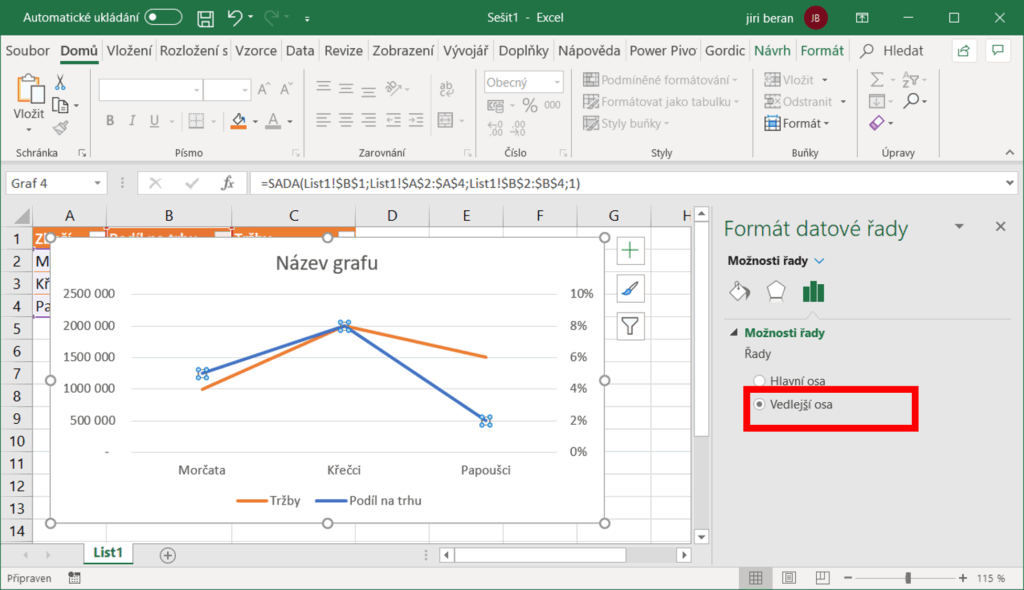
Při práci s daty různých měřítek je užitečné použít sekundární osu Y, což umožňuje kombinovat dva grafy do jednoho. Například sloupcový graf pro objem prodeje a čárový graf pro marži. Po vytvoření základního grafu klepněte pravým tlačítkem na jednu z datových řad a vyberte Formát datové řady.
Tam zaškrtněte možnost Sekundární osa. Tím se automaticky přidá druhá svislá osa vpravo. Excel upraví měřítko každé osy podle příslušných dat. Tento způsob výrazně zlepšuje srovnatelnost dat a přesnost analýz.
Formátování dvou grafů pro lepší vizuální výraz
Kvalitní formátování je klíčové pro profesionální vzhled a snadné pochopení grafů. Každý graf by měl mít jasný nadpis, popisky os a legendu, pokud to typ grafu vyžaduje. Barvy by měly být konzistentní a snadno rozlišitelné, zejména pokud grafy porovnávají podobné kategorie.
Je možné použít nástroje v kategorii Návrh grafu a Formát k úpravě vzhledu. Odrážení stejného stylového prvku v obou grafech usnadňuje čtenáři rychlou analýzu. Odstranění nepotřebných prvků jako pozadí nebo mřížka zvyšuje přehlednost.
Použití šablon pro rychlé vytváření více grafů
Excel nabízí možnost uložit graf jako šablonu, což je časově úsporné při častém vytváření stejných typů grafů. Po přizpůsobení vzhledu prvního grafu klikněte pravým tlačítkem na něj a zvolte Uložit jako šablonu. Tato šablona bude dostupná v nabídce grafů při budoucím použití.
Pro druhý graf lze použít stejnou šablonu, což zajistí vizuální konzistenci. Tento postup je velmi vhodný pro opakované reporty nebo prezentace, kde je důležitá standardizace prezentace dat.
Tisk a export dvou grafů do jednoho dokumentu
Po dokončení práce s grafy je důležité správně je připravit pro tisk nebo export. V záložce Soubor vyberte Tisk a zkontrolujte náhled, zda se oba grafy vejdu na jednu stránku. Pokud ne, lze je zmenšit nebo změnit orientaci stránky. Pro elektronické sdílen
Často kladené otázky
Jak vytvořit dva grafy v jednom souboru Excel?
V Excelu můžete vytvořit dva grafy tak, že vyberete data pro první graf, kliknete na „Vložit“ a vyberete typ grafu. Poté zopakujte proces pro druhý graf. Oba grafy se objeví na stejném listu a můžete je posouvat nebo změnit jejich velikost podle potřeby. Grafy lze také seskupit do jednoho místního umístění pro lepší přehlednost.
Je možné mít dva různé typy grafů vedle sebe v Excelu?
Ano, v Excelu můžete mít dva různé typy grafů, například sloupcový a koláčový, na stejném listu. Stačí vytvořit první graf pomocí příslušných dat, poté označit jiná data a vložit druhý graf. Každý graf si udržuje své nastavení a formátování. Můžete je rozmístit tak, aby byly viditelné a srozumitelné.
Jak propojit dva grafy v Excelu stejnými daty?
Pokud chcete, aby dva grafy reagovaly na stejná data, musíte každý graf vytvořit z těchto společných údajů. Po aktualizaci dat se změny odrazí v obou grafech. Doporučuje se použít tabulky (Ctrl+T), které se automaticky aktualizují. Tento přístup zajišťuje konzistenci a ušetří čas při ručním přepisování hodnot.
Je možné kombinovat dva grafy do jednoho složeného grafu v Excelu?
Ano, Excel umožňuje vytvořit složený (kombinovaný) graf, například sloupcový a čárový v jednom. Použijte „Doporučené grafy“, vyberte „Kombinovaný“ a zvolte typy pro každou datovou řadu. Tento způsob umožňuje srovnání různých datových sad s různými stupnicemi na stejné ose, což zvyšuje přehlednost a srozumitelnost.
Napsat komentář