
Dva grafy v jednom excel
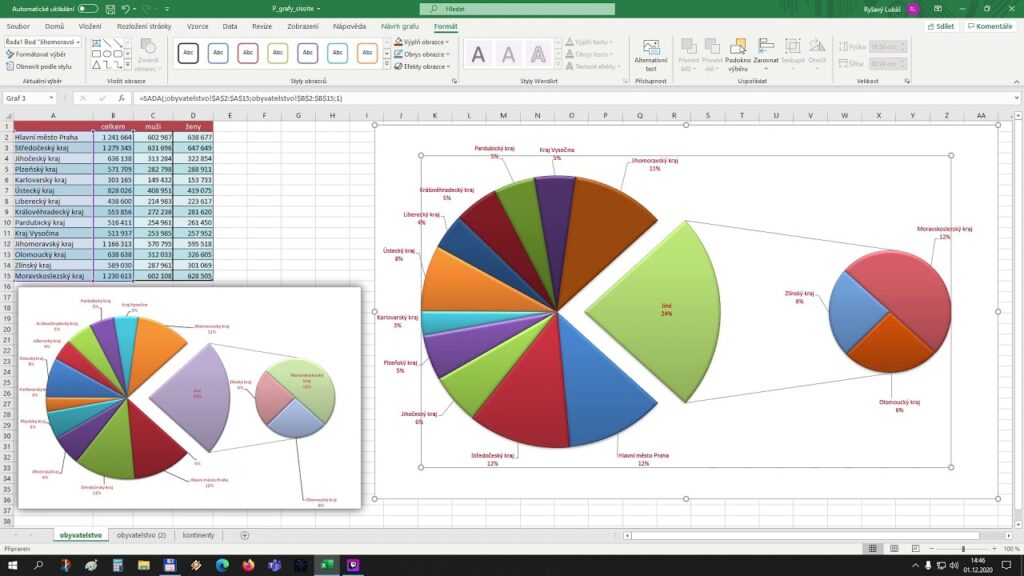
Vytvoření dvou grafů v jednom listu aplikace Excel umožňuje efektivní porovnávání různých datových sad a zvyšuje přehlednost prezentovaných informací. Tato metoda je užitečná zejména při analýze trendů, výkonu nebo vývoje ukazatelů v čase.
Excel nabízí širokou škálu možností, jak grafy kombinovat – například sloupcový a spojnicový graf – a přizpůsobit je stejné ose nebo využít sekundární osu pro lepší srovnání hodnot v různých měřítcích. Díky správnému nastavení lze docílit profesionálního a srozumitelného výsledku, který jasně komunikuje klíčové informace.
Dva grafy v jednom Excelu: Jak efektivně kombinovat data do sdíleného grafu
Vytvoření dvou grafů v jednom listu Excelu nebo dokonce jejich kombinace do jednoho sdíleného grafu je užitečná dovednost pro prezentaci a porovnání různých datových sad.
Můžete například kombinovat sloupcový graf s čárovým grafem, abyste vizuálně porovnali dvě proměnné, jako je měsíční tržby a počet objednávek. Excel umožňuje překrývat grafy, vytvářet vedle sebe umístěné grafy nebo využít funkci kombinovaného grafu, kde každá datová řada má svůj typ zobrazení.
Tento přístup zvyšuje přehlednost a eliminuje nutnost přepínání mezi více grafy. Klíčové je pečlivě zvolit typy grafů a osy, aby nedošlo k vizuálnímu zmatek.
Jak vytvořit dva samostatné grafy na jednom listu v Excelu
V Excelu lze snadno vložit dva nebo více grafů na stejný list tak, že po výběru dat kliknete na „Vložit“, vyberete požadovaný typ grafu a poté umístíte vykreslený graf do libovolné části listu.
Tyto grafy mohou být zcela nezávislé, například jeden může zobrazovat prodeje a druhý návštěvnost webu. Grafy je možné libovolně přesouvat, zvětšovat či změny proporcí. Díky této flexibilitě mohou být dva samostatné grafy v jednom excelovém listu efektivně využity pro prezentace nebo reporty, aniž by docházelo ke křížení dat uvnitř jediného grafu.
| Krok | Popis |
|---|---|
| Výběr dat | Zvýrazněte oblast s daty, která chcete zobrazit v prvním grafu. |
| Insert grafu | Přejděte do záložky Vložit a zvolte typ grafu (např. sloupcový). |
| Opravit pozici | Přetáhněte graf do požadované pozice a upravte velikost. |
| Opakovat pro druhý graf | Zopakujte proces pro druhou sadu dat a umístěte graf vedle nebo pod první. |
Postup pro vytvoření kombinovaného grafu se dvěma typy grafů
Pokud chcete zobrazit dvě různé datové sady v jednom grafu, například sloupce pro tržby a čáru pro míru růstu, měli byste použít funkci kombinovaného grafu. Nejprve vyberte data, přejděte do „Vložit“, klikněte na „Doporučené grafy“ a zvolte „Kombinovaný graf“.
Následně můžete pro každou datovou řadu nezávisle nastavit typ grafu – například sloupcový pro jednu a čárový pro druhou. Důležité je případně aktivovat vedlejší osu Y, pokud mají datové řady různé měřítko, například jedna se pohybuje v tisících a druhá v procentech. Tento postup umožňuje srovnávat údaje jasně a přesně.
| Nastavení | Popis |
|---|---|
| Výběr datových řad | Vyberte obě sady dat, které chcete zahrnout do jednoho grafu. |
| Typ grafu pro každou řadu | Přiřaďte jednotlivým řadám vhodné typy – např. sloupce a čáru. |
| Vedlejší osa | Zapněte ji pro řadu s odlišným měřítkem kvůli přehlednosti. |
| Formátování legendy a popisků | Přesvědčte se, že každá řada je jasně popsána a rozlišitelná. |
Jak správně použít dvě svislé osy v jednom grafu
Při kombinaci dvou grafů do jednoho zobrazení často dochází k rozdílným rozsahům hodnot mezi jednotlivými datovými řadami. Pro tento účel
Spojení dvou grafů do jednoho grafu v Excelu pro lepší porovnání dat
Vytvoření dvou grafů v jednom v Excelu umožňuje efektivně porovnávat různé datové řady, které se mohou lišit měřítkem nebo typem.
Nejčastěji se tento postup používá, když potřebujete zobrazit například prodeje a zisky během stejného období, přičemž každá řada má různé jednotky – například počet prodaných kusů a částka v korunách.
Excel umožňuje kombinovat například spojnicový graf s sloupcovým grafem a nastavit vedlejší osu Y, abyste vyrovnali rozdíly v rozsahu hodnot.
Klíčem k úspěšnému sloučení je správné označení obou datových řad, výběr vhodného typu grafu a následná úprava os a legendy pro jasnou a čitelnou prezentaci dat, čímž se výrazně zvyšuje přehlednost analýzy.
Jak vytvořit kombinovaný graf ve dvou osách Y v Excelu
Chcete-li v Excelu vytvořit kombinovaný graf se dvěma osami Y, nejprve vyberte obě datové řady, které chcete zobrazit. Poté přejděte do záložky *Vložit* a klikněte na možnost *Kombinovaný graf*.
Zde můžete pro jednu řadu zvolit například sloupcový graf a pro druhou spojnicový graf. Excel automaticky umožní zaškrtnout políčko *Použít vedlejší osu* pro jednu z řad, čímž se dvě hodnoty s rozdílnými rozsahy stanou vizuálně srovnatelnými.
Důležité je následně upravit názvy os a legendu, aby graf byl snadno srozumitelný bez nutnosti dalších vysvětlení.
Použití slučování grafů pro srovnání různých typů dat
Slučování dvou grafů do jednoho je zvláště užitečné při porovnávání různých typů dat, jako je například množství a hodnota, nebo procentuální nárůst versus absolutní čísla.
Například můžete sledovat, jak rostou tržby (v Kč) a zároveň počet zákazníků (počet osob) v čase. Když data mají odlišné jednotky, použití vedlejší osy Y vyřeší problém nečitelnosti kvůli rozdílné velikosti čísel. Tento způsob prezentace usnadňuje odhalování korelací a trendů, které by v samostatných grafech mohly zůstat nepovšimnuty.
Nastavení vedlejší osy Y pro lepší vizualizaci
Nastavení vedlejší osy Y je klíčovým krokem při tvorbě dvou grafů v jednom, protože umožňuje zobrazit dvě datové řady s různými rozsahy na jednom grafu.
Poté, co vyberete datovou řadu, klikněte na ni pravým tlačítkem myši a zvolte *Formát datové řady*. Tam zaškrtněte možnost *Použít vedlejší osu*.
Excel automaticky přidá druhou osu vpravo a upraví měřítko nezávisle na hlavní ose. Tato funkce je nezbytná pro přesné porovnání a zabrání tomu, že menší hodnoty budou na grafu vizuálně zanedbatelné.
Volba vhodného typu grafu pro každou datovou řadu
Při kombinování dvou grafů je důležité vybrat pro každou datovou řadu nejvhodnější typ grafu. Například sloupcový graf se hodí pro zobrazování množství nebo frekvence, zatímco spojnicový graf je ideální pro sledování trendů v čase.
Pokud kombinujete nevhodné typy grafů, může být výsledný výstup matoucí. Excel nabízí předpřipravené kombinace, ale měli byste je přizpůsobit konkrétnímu účelu, abyste zvýšili jasnost a srozumitelnost prezentovaných informací.
Formátování legendy a popisků pro jasnou prezentaci
Aby byl graf s dvěma datovými řadami plně pochopitelný, je nezbytné pečlivě upravit legendu a popisky os. Legenda musí jednoznačně identifikovat, která datová řada patří ke které ose – hlavní nebo vedlejší. Přidejte přesné názvy os, včetně jednot
Často kladené otázky
Jak vytvořit dva grafy v jednom listu v Excelu?
Ve standardním pracovním listu Excelu můžete vložit dva grafy tak, že vyberete první datovou oblast, kliknete na „Vložit“ a vyberete typ prvního grafu. Poté stejným způsobem přidáte druhý graf. Grafy můžete přesouvat a upravovat jejich velikost, aby se vešly na stejný list. Umožňuje to snadné porovnání různých sad dat.
Je možné kombinovat dva různé typy grafů do jednoho grafu v Excelu?
Ano, v Excelu můžete vytvořit kombinovaný graf, ve kterém jsou například sloupce a čára. Vyberte data, přejděte na „Vložit“ a klikněte na „Doporučené grafy“. Pak vyberte „Všechny grafy“ a „Kombinovaný“. Zde můžete pro každou řadu dat zvolit jiný typ grafu a nastavit družnou osu, pokud je to potřeba.
Co dělat, když se dva grafy překrývají v Excelu?
Pokud se grafy překrývají, jednoduše klepněte na jeden z nich a přetáhněte jej na jiné místo listu. Velikost grafů lze upravit tažením růžic na okrajích. Pro lepší uspořádání využijte funkci zarovnání na panelu „Formát“. Také můžete použít mřížku k přesnému umístění grafů vedle sebe.
Jak propojit dva grafy v Excelu stejnou osou X?
Chcete-li mít stejnou osu X, ujistěte se, že oba grafy používají stejná data pro vodorovnou osu. Při výběru dat pro každý graf zkontrolujte, zda je správně přiřazená kategorie na ose X. Pokud je to možné, vytvořte kombinovaný graf, kde Excel automaticky synchronizuje osu X pro obě datové řady.
Napsat komentář