
Jak vytvořit krabicový graf v excelu
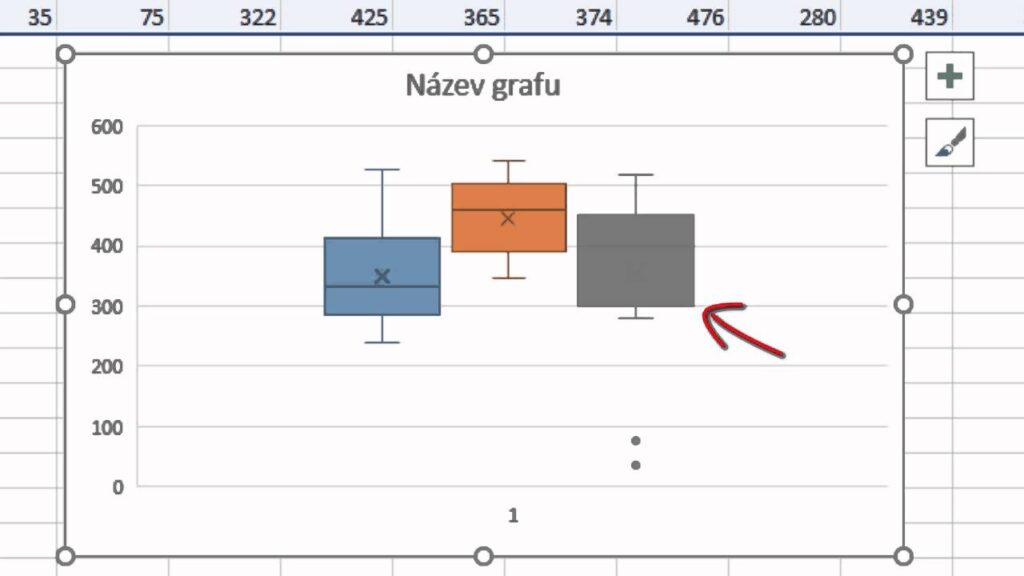
Krabičkový graf, známý také jako boxplot, je účinným nástrojem pro vizualizaci statistického rozdělení dat v aplikaci Excel. Umožňuje rychle identifikovat střední hodnotu, kvartily, odlehlé hodnoty a celkové rozptýlení dat.
Přestože Excel přímo nepodporuje tvorbu krabicových grafů ve všech svých verzích, lze je vytvořit pomocí kombinace sloupcových nebo spojnicových grafů a správného nastavení datových řad.
Tento článek podrobně vysvětlí, jak připravit data, určit klíčové statistiky a krok za krokem vytvořit profesionálně vypadající krabicový graf, který efektivně předává strukturu a rozptyl analyzovaného datového
Jak vytvořit krabicový graf v Excelu
Krabicový graf, známý také jako boxplot, je grafický nástroj, který umožňuje vizualizovat rozdělení dat pomocí pěti základních statistik: minimální hodnota, první kvartil (Q1), medián, třetí kvartil (Q3) a maximální hodnota.
V Excelu neexistuje standardní možnost pro vytvoření krabicového grafu do verze 2016, od té doby však byla tato funkce přidána jako vestavěný typ grafu.
Stačí mít správně uspořádaná data a pak graf jednoduše vygenerovat pomocí několika kliknutí. Následující informace podrobně vysvětlí, jak krabicový graf vytvořit v různých verzích Excelu, jak připravit data a jak upravit graf pro lepší prezentaci.
Příprava dat pro krabicový graf
Je nezbytné data připravit ve správném formátu, aby krabicový graf správně zobrazoval statistické hodnoty. Doporučuje se mít jednotlivé vzorky nebo skupiny dat umístěné ve sloupcích, přičemž každý sloupec představuje jednu kategorii.
Pokud chcete graf generovat ručně (v starších verzích Excelu), je třeba nejprve vypočítat klíčové hodnoty jako minimum, první kvartil (25 %), medián (50 %), třetí kvartil (75 %) a maximum pomocí funkcí jako `MIN`, `QUARTILE.INC`, `MEDIAN` a `MAX`.
Tato výpočetní tabulka slouží jako základ pro následné vytvoření kombinovaného grafu sloupců a chybových úseček, který napodobuje standardní krabicový graf. Správná příprava dat je klíčová pro přesné a srozumitelné zobrazení.
Vytvoření krabicového grafu v Excelu 2016 a novějších verzích
Po připravení dat můžete v Excelu 2016 a vyšších verzích jednoduše vložit krabicový graf přímo z horního panelu. Vyberte rozsah dat, přejděte na kartu Vložit, poté klikněte na tlačítko Statistické grafy a vyberte možnost Box a vousy.
Excel automaticky vygeneruje graf zobrazující krabici mezi prvním a třetím kvartilem, s čarou uvnitř pro medián. Vousy sahají k minimální a maximální hodnotě (nebo k vyloučení odlehlých hodnot, pokud je graf nakonfigurován odpovídajícím způsobem).
Tento typ grafu umožňuje rychlé porovnání distribucí mezi více skupinami dat. Excel také umožňuje zobrazit odlehlé hodnoty jako samostatné body mimo vousy, což zvyšuje jasnější interpretaci dat.
Úprava grafu pro lepší vizuální prezentaci
Po vložení krabicového grafu je vhodné upravit jeho vzhled pro jasnější komunikaci informací. Dvojitým kliknutím na krabici se otevře panel formátu, kde můžete změnit barvu výplně, styl okraje nebo průhlednost.
Můžete také přidat názvy os, nadpis grafu nebo upravit měřítko osy Y, pokud chcete lépe zobrazit rozdíly mezi skupinami. Důležitým prvkem je možnost zobrazit střední hodnotu nebo zobrazit hodnoty kvartilů jako popisky – tuto možnost najdete v nabídce formátování grafických prvků.
Také je možné upravit styl vousů či zvolit, zda mají ukazovat 1,5násobek interkvartilového rozpětí (což je běžný způsob identifikace odlehlých hodnot).
| Funkce v Excelu | Popis | Využití v krabicovém grafu |
|---|---|---|
| QUARTILE.INC | Vrací hodnotu daného kvartilu v datovém rozsahu. | Používá se pro výpočet prvního (Q1) a třetího kvartilu (Q3). |
| MEDIAN | Zjistí prostřední hodnotu v datové množině. | Určuje polohu mediánu v krabici. |
| MIN a MAX | Najde nejnižší a nejvyšší hodnotu v rozsahu. | Definují konec vousů nebo meze rozsahu dat. |
Jak efektivně připravit data pro krabicový graf v Excelu
Pro úspěšné vytvoření krabicového grafu v Excelu je nezbytné, aby byla vstupní data správně strukturovaná. Doporučuje se data uspořádat do sloupců, kde každý sloupec představuje jednu skupinu hodnot, například různá měření nebo časové období.
Každá hodnota by měla být umístěna v samostatném řádku, bez prázdných buněk či textových záznamů uprostřed. Excel automaticky rozpozná rozsah dat a na jejich základě vypočítá minimum, první kvartil, medián, třetí kvartil a maximum, což jsou klíčové pro správné znázornění krabicového grafu. Předběžná úprava dat zaručí, že graf bude přesně odrážet rozložení a variabilitu dat.
Krok 1: Seřazení dat podle velikosti
Před vytvořením krabicového grafu je důležité seřadit data podle velikosti, protože krabicový graf závisí na pořadových statistikách, jako je medián a kvartily. Pokud nejsou data seřazena, může to vést k chybné interpretaci polohy mediánu nebo hraničních hodnot.
V Excelu můžete použít funkci řazení prostřednictvím karty „Data“ a tlačítka „Seřadit od nejmenšího k největšímu“. Tento krok není striktně nutný pro samotné vykreslení grafu, ale usnadňuje kontrolu správnosti výpočtů a zvyšuje přehlednost.
Krok 2: Výpočet pětičlenného souhrnu (min, Q1, medián, Q3, max)
Aby byl krabicový graf přesný, je nezbytné vypočítat tzv. pětičlenný souhrn, který tvoří minimum, první kvartil (Q1), medián (Q2), třetí kvartil (Q3) a maximum.
V Excelu můžete tyto hodnoty získat pomocí funkcí jako `MIN`, `MAX`, `MEDIAN` a `QUARTILE.EXC` nebo `PERCENTIL`. Například pro Q1 použijte `=QUARTILE.EXC(oblast; 0,25)`. Tyto hodnoty pak mohou sloužit jako základ pro ruční tvorbu grafu nebo pro kontrolu automaticky generovaného grafu.
Krok 3: Vložení krabicového grafu pomocí průvodce grafy
Po přípravě dat vyberte oblast buněk obsahující hodnoty a přejděte na kartu Vložit. V sekci grafy klikněte na ikonu se statistickým grafem a vyberte krabicový graf (Box and Whisker).
Excel automaticky vygeneruje graf založený na vašich datech a vykreslí krabici mezi Q1 a Q3, vodorovnou čáru pro medián, a "vousy" označující minimum a maximum. Pokud potřebujete srovnávat více skupin, Excel umožňuje vložit více sloupců najednou.
Krok 4: Přizpůsobení vzhledu krabicového grafu
Excel umožňuje široké přizpůsobení vzhledu krabicového grafu prostřednictvím panelu "Formát datové řady". Můžete změnit barvu krabice, styl "vousů", zvýraznit medián nebo upravit ohraničení odlehlých hodnot.
Poklepáním na samotný graf se otevře možnost upravit název os, popisky a titulek. Důležité je zajistit, aby byl graf přehledný a snadno srozumitelný, zejména při prezentaci širšímu publiku.
Krok 5: Interpretace výsledků a odlehlé hodnoty
Krabicový graf umožňuje snadno identifikovat rozsah dat, symetrii rozdělení a zejména přítomnost odlehlých hodnot. Pokud Excel detekuje extrémní hodnoty, zobrazí je jako jednotlivé body mimo "vousy".
Tyto body jsou definovány jako hodnoty, které leží mimo interval Q1 – 1,5×IQR a Q3 + 1,5×IQR, kde IQR je interkvartilové rozpětí. Analýza těchto odlehlých hodnot může odhalit chyby v měření nebo zajímavé jevy v datech, což je jeden z hlavních důvodů, proč je krabicový graf v exploratorní analýze dat tak užitečný.
Často kladené otázky
Jak vytvořit krabicový graf v Excelu?
V Excelu klikněte na kartu „Vložit“ a vyberte „Doporučené grafy“. Pak přejděte na kartu „Všechny grafy“ a vyberte „Krabicový graf“. Vyberte požadovaná data a potvrďte. Excel automaticky zobrazí medián, kvartily, minimální a maximální hodnoty. Tento typ grafu je vhodný pro analýzu rozdělení dat a odhalování odlehlých hodnot.
Co ukazuje krabicový graf v Excelu?
Krabicový graf v Excelu zobrazuje statistické údaje jako minimální hodnotu, dolní kvartil, medián, horní kvartil a maximální hodnotu. Pomáhá vizuálně posoudit rozptyl, symetrii a přítomnost odlehlých hodnot v sadě dat. Je užitečný při porovnávání rozdělení mezi různými skupinami dat a poskytuje rychlý přehled o základních statistikách.
Jak upravit vzhled krabicového grafu v Excelu?
Klikněte na krabicový graf a poté na ikonu „+“ v pravém horním rohu grafu pro přidání názvů os, popisků nebo mřížky. Formátování krabice provedete klepnutím pravým tlačítkem myši na daný prvek a výběrem „Formát datové řady“. Zde můžete změnit barvy, styly čar, zobrazit odlehlé hodnoty apod.
Lze v Excelu vytvořit krabicový graf z více datových řad?
Ano, v Excelu lze vytvořit krabicový graf s více datovými řadami. Stačí označit všechny potřebné sloupce s daty, přejít na „Vložit“ → „Doporučené grafy“ → „Krabicový graf“. Excel porovná jednotlivé sady dat vedle sebe, což usnadňuje analýzu rozdílů mezi skupinami, například výkonů nebo měření v různých obdobích.
Napsat komentář