
Excel 2 grafy v jednom
Vytváření grafů v Excelu je klíčovou dovedností pro efektivní prezentaci dat. Často je však potřeba porovnávat dva různé typy dat, která se liší v měřítku nebo charakteru – například počet prodaných kusů a celkový obrat.
V takových případech se ukazuje jako velmi užitečná možnost vytvořit dva grafy v jednom. Tento přístup umožňuje snadno srovnávat trendy a souvislosti v jediném přehledném zobrazení. Díky kombinaci různých typů grafů – například sloupcového a spojnicového – lze datům dodat výrazně větší vypovídací hodnotu a zpřehlednit tak analýzu.
Jak kombinovat dva grafy do jednoho v Excelu
Vytvoření dvou grafů v jednom grafu v Excelu umožňuje porovnávat různé datové řady s různými měřítky nebo typy dat, jako jsou například prodeje a marže, nebo množství a procenta.
Tento přístup výrazně zvyšuje přehlednost a umožňuje rychlejší analýzu trendů. Excel poskytuje funkci kombinovaných grafů, která umožňuje umístit například sloupcový a spojnicový graf do jednoho grafického zobrazení.
Tímto způsobem mohou být různé datové typy správně vizualizovány a lépe porovnány. Kombinovaný graf může zahrnovat sloupce, spojnice, plochy nebo dokonce druhé osy Y, což je užitečné při zobrazování hodnot s velkými rozdíly v měřítku.
Jak vytvořit kombinovaný graf v Excelu
Chcete-li vytvořit kombinovaný graf v Excelu, začněte tím, že vyberete svá data, včetně obou datových řad, které chcete zobrazit. Poté přejděte na kartu Vložit, klikněte na tlačítko Doporučené grafy a vyberte kartu Všechny grafy. Zde najděte možnost Kombinovaný graf.
Excel automaticky navrhne typy grafů pro jednotlivé řady (např. sloupce pro objemy a spojnici pro procenta), ale můžete tyto nastavení upravit ručně – například změnit typ grafu pro konkrétní řadu nebo zapnout druhou osu Y pro lepší srovnání. Po úpravách klikněte na OK a graf je připraven k dalšímu formátování.
| Krok | Popis |
|---|---|
| Vybrat data | Vyberte všechny datové řady, které chcete zahrnout do grafu. |
| Vložit > Kombinovaný graf | Přejděte do záložky Vložit a zvolte typ kombinovaného grafu. |
| Upravit typ grafu a osu Y | Změňte typ grafu pro každou řadu a zaškrtněte možnost druhá osa Y, pokud je potřeba. |
Jak přidat druhou osu Y pro lepší porovnání dat
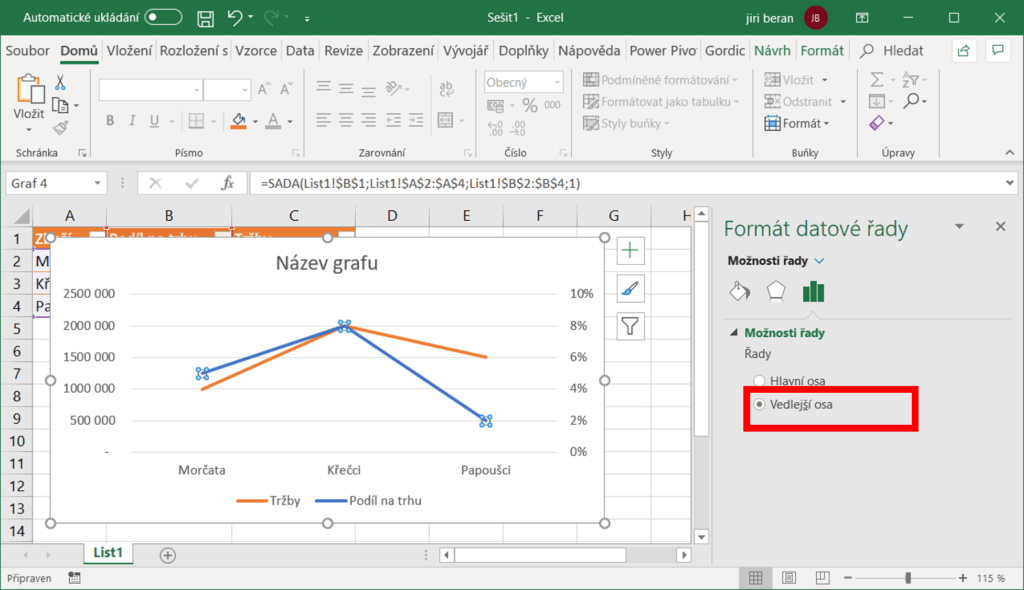
Přidání druhé osy Y je klíčové, když porovnáváte dvě datové řady s odlišnými jednotkami nebo rozsahy hodnot – například počet prodaných kusů (tisíce) a marže v procentech. V okně nastavení kombinovaného grafu zaškrtněte možnost Druhá osa u té datové řady, která má jiné měřítko.
Excel pak na pravé straně grafu přidá druhou vertikální osu, což umožní názorné zobrazení obou trendů ve stejném časovém rámci. Druhá osa Y může být formátována samostatně – například změnou barev, stylů nebo stupnice – aby byly hodnoty snadno čitelné a graf zůstal přehledný.
| Funkce | Výhoda |
|---|---|
| Druhá osa Y | Umožňuje správné zobrazení dvou různých měřítek. |
| Nevzávislá stupnice | Každá datová řada má vlastní měřítko bez zkreslení. |
| Zlepšení čitelnosti | Uživatelé mohou snadno sledovat vývoj obou trendů. |
Formátování kombinovaného grafu pro profesionální vzhled
Po vytvoření kombinovaného grafu je důležité ho vhodně naformátovat, aby byl přehledný a profesionální. Klikněte pravým tlačítkem na jednotlivé prvky grafu – například na sloupce nebo spojnici – a vyberte Formát datové řady.
Zde můžete upravit barvy, styl čáry, průhlednost nebo mezery mezi sloupci. Nadpis grafu by měl být jasný a popisy os by měly přesně odpovídat zobrazeným datům. Pro lepší orientaci přidejte mřížku,
Jak kombinovat dva grafy do jednoho v Excelu pro efektivní vizualizaci dat
Kombinace dvou grafů do jednoho v Excelu umožňuje srovnávat různé typy dat v jednom přehledném zobrazení, což výrazně zlepšuje analýzu a srozumitelnost informací.
Tento postup je obzvláště užitečný, když pracujete s daty v různých jednotkách nebo měřítkách, například pro srovnání měsíčních tržeb a počtu zákazníků. Pro vytvoření kombinovaného grafu nejprve vyberte oblast dat, klikněte na „Vložit graf“ a následně zvolte možnost „Kombinovaný graf“ v nabídce typů grafů.
Excel vám umožní přiřadit každé datové řadě jiný typ zobrazení, například sloupcový graf pro jednu proměnnou a čárový pro druhou, čímž dosáhnete přehledného a profesionálního vzhledu.
Příprava dat pro kombinovaný graf
Správná příprava dat je klíčovým krokem pro úspěšné vytvoření dvou grafů v jednom. Data musí být uspořádána ve sloupcích nebo řádcích s jasnými popisky a hodnotami, aby Excel mohl správně rozpoznat jednotlivé datové řady.
Dvě nebo více řad by měly mít stejný časový nebo kategorií princip, aby bylo srovnání smysluplné. Chyby v datech nebo špatné formátování mohou vést k nesprávnému zobrazení v grafu, proto je důležité před vložením grafu data pečlivě zkontrolovat a vyčistit.
Výběr vhodného typu kombinovaného grafu
Excel nabízí několik možností pro kombinovaný graf, jako je sloupcový a čárový, sloupcový a plošný nebo bodový s čárou. Volba závisí na typu dat a na tom, co chcete zdůraznit – například trendy nebo rozdíly v hodnotách.
Pokud například porovnáváte tržby a marži, může být vhodné zobrazit tržby jako sloupce a marži jako čáru. Tímto způsobem se vyhnete problémům s různými měřítky a uživatel získá jasný přehled o vývoji obou ukazatelů.
Přidání sekundární osy Y pro různá měřítka
Při kombinaci dvou grafů s různými jednotkami je nezbytné použít sekundární osu Y, která umožňuje správné zobrazení dat s odlišnými rozsahy hodnot. Po vytvoření kombinovaného grafu si můžete pro jednu z datových řad vybrat možnost „Použít sekundární osu“ v panelu formátu.
Tím se jedna řada zobrazí například na pravé straně grafu, což zabraňuje zkreslení a usnadňuje srovnání napříč různými měřítky, například tisíce korun versus procenta.
Formátování datových řad a os pro lepší přehlednost
Důkladné formátování datových řad, barev, popisků a os je klíčové pro profesionální vzhled grafu. Měli byste upravit styl čar, velikost sloupců, barvy a typy značek, aby byly jednotlivé řady snadno rozlišitelné.
Dále je vhodné přizpůsobit názvy os, popisky dat a legenda, zejména pokud graf obsahuje sekundární osu. Dobře naformátovaný graf komunikuje informace rychle a jasně, aniž by vyžadoval další vysvětlení.
Uložení a sdílení kombinovaného grafu
Po dokončení grafu je důležité jej uložit jako součást sešitu nebo exportovat do jiného formátu, pokud jej budete sdílet mimo Excel.
Graf můžete zkopírovat do PowerPointu, Wordu nebo jako obrázek, a to buď pomocí snímku obrazovky nebo funkce „Kopírovat jako obrázek“.
Pokud plánujete graf aktualizovat, doporučuje se zachovat propojení s daty v Excelu, aby se změny automaticky projevily. Tím zajištíte, že bude graf aktuální a přesný i při budoucím použití.
Často kladené otázky
Jak vytvořit dva grafy v jednom v Excelu?
V Excelu můžete vytvořit dva grafy v jednom tak, že vyberete svá data, vložíte vhodný typ grafu (např. sloupcový) a poté pomocí možnosti „Typ grafu pro řadu dat“ změníte jeden řádek na jiný typ, jako je například čárový graf. Díky tomu se oba grafy zobrazí v jednom, což usnadňuje porovnávání dat s různými měřítky.
Je možné kombinovat sloupcový a čárový graf v Excelu?
Ano, v Excelu je možné snadno kombinovat sloupcový a čárový graf. Vyberte data, vložte sloupcový graf, klikněte pravým tlačítkem na jednu řadu dat a zvolte „Formát řady dat“. Pak vyberte možnost „Kombinovaný graf“ a nastavte jednu řadu jako čárovou. Tím vytvoříte přehledný kombinovaný graf pro srovnání.
Jak upravit osu Y pro dva různé grafy v jednom?
Chcete-li upravit osu Y pro dva grafy v jednom, klikněte pravým tlačítkem na jednu řadu dat a zvolte „Formát řady dat“. Poté zaškrtněte „Použít vedlejší osu“. Excel přidá druhou osu Y napravo. To je užitečné, pokud mají vaše datové řady různé rozsahy hodnot a potřebujete je správně zobrazit.
Proč se mi data v jednom grafu překrývají špatně?
Data se mohou špatně překrývat, pokud mají odlišné měřítko nebo není správně nastavena vedlejší osa Y. Ujistěte se, že jedna z řad dat používá vedlejší osu. Také zkontrolujte typ grafu – některé kombinace (např. dva sloupcové grafy) se mohou překrývat. Změňte jeden z nich na čárový graf pro lepší přehlednost.
Napsat komentář