
3d grafy v excelu
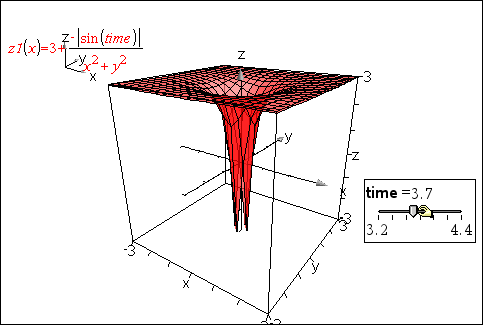
3D grafy v Excelu nabízejí uživatelům možnost vizuálně efektivněji prezentovat data ve třech rozměrech, což může přinést větší přehlednost a názornost. Přestože se jedná o esteticky poutavější typ grafů, je potřeba je používat s rozvahou, protože mohou zkreslovat data nebo znepřehledňovat informace.
Excel umožňuje snadno vytvářet 3D sloupcové, pruhové i koláčové grafy, které lze dále přizpůsobovat podle potřeb. Správné nastavení úhlů pohledu, os a barev pomáhá zvýšit čitelnost. Tento článek podrobně probereme možnosti tvorby a úpravy 3D grafů v Excelu a ukáž
3D grafy v Excelu: Možnosti a využití pro vizualizaci dat
Vytváření 3D grafů v Excelu umožňuje uživatelům prezentovat složitější datové sady způsobem, který je vizuálně přitažlivější a často lépe srozumitelný pro širší publikum.
Tyto grafy využívají třetí osu (osu hloubky), která přidává iluzi prostorovosti a může pomoci zdůraznit trendy, poměry nebo vztahy mezi více proměnnými.
I když 3D grafy mohou působit efektně, je třeba s nimi zacházet opatrně, protože mohou také vést k zkreslení dat, zvláště pokud nejsou správně škálovány nebo nastaveny úhly pohledu. Excel nabízí širokou škálu 3D grafů, jako jsou sloupcové, pruhové, koláčové a plošné grafy, přičemž každý typ má své specifické využití v rámci analýzy a prezentace dat.
Výhody použití 3D grafů v Excelu
Použití 3D grafů v Excelu může výrazně zlepšit prezentaci dat zejména při sdělování informací širšímu publiku, jako jsou manažeři nebo klienti. Díky vizuální hloubce je možné lépe odlišit jednotlivé kategorie dat a zdůraznit významné rozdíly mezi nimi.
Například 3D sloupcové grafy efektivně ilustrují srovnání objemů nebo výkonu v různých obdobích. Další výhodou je profesionální vzhled prezentací, který zvyšuje věrohodnost a poutavost. Nicméně i přes tyto výhody je důležité dodržovat pravidla datové vizualizace, aby nedošlo ke zkreslení informací.
Omezení a rizika 3D grafické reprezentace
I když 3D grafy vypadají moderně a atraktivně, mají také svá omezení, která mohou negativně ovlivnit přesnost analýzy. Zkreslení perspektivy může způsobit, že menší hodnoty vypadají významnější, než ve skutečnosti jsou, zatímco vyšší hodnoty mohou být opticky zmenšeny v závislosti na úhlu zobrazení.
Toto zkreslení dat může vést k chybným závěrům, zejména u osob, které si nejsou vědomy těchto vizuálních pastí. Z tohoto důvodu odborníci často doporučují používat 2D grafy pro přesnou analýzu a pouze 3D verze pro závěrečnou prezentaci, kde je důležitá estetická komponenta.
Kroky k vytvoření 3D grafu v Excelu
Vytvoření 3D grafu v Excelu je poměrně jednoduchý proces, který začíná výběrem správné datové sady. Po označení dat přejděte do záložky Vložit a vyberte požadovaný typ grafu v sekci 3D grafy. Excel nabízí možnost upravit grafické prvky, jako je úhel pohledu, osvětlení, název grafu a popisky os.
Uživatelé mohou také kliknutím pravým tlačítkem upravit 3D rotaci nebo efekty povrchu. Je vhodné si před finálním výstupem vyzkoušet různé úhly pohledu, aby bylo zajištěno, že graf zůstává jasný a data jsou přesně interpretovatelná.
Vytváření 3D grafů v Excelu: Krok za krokem ke zjednodušení vizualizace dat
Vytváření 3D grafů v Excelu umožňuje uživatelům prezentovat složitá data přehlednějším a názornějším způsobem než klasické 2D grafy.
Třetí osa (osa Z) přidává hloubku a umožňuje lepší porovnání hodnot mezi více kategoriemi a datovými řadami.
Excel nabízí různé typy 3D grafů – sloupcové, pruhové i koláčové – přičemž každý má své výhody v závislosti na charakteru dat.
Je však důležité používat 3D efekty s rozvahou, protože přehnaná perspektiva nebo nesprávný úhel pohledu může způsobit zkreslení a nesprávnou interpretaci dat.
Pomocí nástrojů, jako je formátování os, změna úhlu pohledu nebo úprava osvětlení, lze vytvořit profesionální a srozumitelnou vizualizaci.
Jak vytvořit 3D sloupcový graf v Excelu
-
Vyberte rozsah dat, který chcete zobrazit (včetně popisků os a číselných hodnot).
-
Přejděte na kartu „Vložit“ → „Grafy“ → „3D sloupcový graf“.
-
Excel nabízí několik variant, např. 3D skládaný sloupec nebo 3D sloupec s hloubkovým efektem.
-
Po vložení grafu můžete upravit jeho název, osy, legendu, barvy i úhel pohledu pomocí nabídky „Formát grafu“.
Tento typ grafu je ideální pro porovnávání hodnot napříč kategoriemi a časovými obdobími, protože zobrazuje data přehledně a srozumitelně.
Použití 3D pruhových grafů pro srovnání dat
3D pruhové grafy jsou zvlášť užitečné při srovnávání hodnot, pokud máte delší textové popisky na ose Y.
Oproti 2D verzím nabízejí větší vizuální hloubku, což pomáhá zdůraznit rozdíly mezi jednotlivými prvky.
Postup je podobný jako u sloupcového grafu – přejděte na kartu „Vložit“, vyberte „3D pruhový graf“ a upravte vzhled podle potřeby.
Doporučuje se pečlivě nastavit měřítka os a perspektivu, aby nedocházelo ke zkreslení, které by mohlo vést k chybným interpretacím dat.
3D koláčové grafy a jejich vhodné použití
3D koláčové grafy jsou atraktivní pro zobrazení podílů jednotlivých částí na celku, ale vyžadují opatrnost.
Trojrozměrný efekt sice působí vizuálně zajímavě, avšak může zkreslit vnímání velikostí segmentů, zejména pokud jsou úhly malé.
V Excelu se tento graf vytvoří jednoduše:
-
Vyberte datovou oblast,
-
Klikněte na „Vložit → Grafy → 3D koláčový graf“,
-
Následně můžete koláč otáčet, vyjímat jednotlivé díly nebo přidat popisky hodnot.
Tento typ grafu se doporučuje používat pouze pro jednoduché datové sady s malým počtem kategorií, aby zůstal přehledný a srozumitelný.
Úprava os a úhlu pohledu ve 3D grafech
Excel umožňuje detailní formátování os a úpravu perspektivy, které mají zásadní vliv na čitelnost grafu.
Kliknutím pravým tlačítkem na graf zvolte „Formát osy“ nebo „Formát oblasti grafu“.
Zde můžete nastavit:
-
hloubku a perspektivu,
-
náklon grafu,
-
otáčení ve vodorovné i svislé ose,
-
osvětlení a efekty povrchu.
Úhel pohledu lze měnit posuvníkem, což pomáhá odhalit skryté části grafu.
Při nadměrném zkosení však může dojít ke ztrátě přehlednosti – proto je důležité hledat rovnováhu mezi estetikou a srozumitelností.
Často kladené otázky
Jak vytvořit 3D graf v Excelu?
Na kartě „Vložit“ vyberte typ grafu s 3D efektem – například 3D sloupcový nebo 3D koláčový graf.
Označte data, vložte graf a upravte jej pomocí karty „Formát“.
Pomocí nástrojů pro 3D otáčení můžete měnit úhel pohledu a vzhled grafu.
Graf se automaticky aktualizuje při změně dat.
Co znamená 3D graf v Excelu?
3D graf představuje data s hloubkou a perspektivou, která zlepšuje vizuální porovnání hodnot nebo trendů.
Na rozdíl od 2D grafů přidává třetí osu (Z), čímž činí prezentaci dat názornější a vizuálně působivější.
Jak upravit formát 3D grafu v Excelu?
Klikněte pravým tlačítkem na libovolný prvek grafu (např. sloupce) a zvolte „Formát datové řady“.
Zde můžete měnit:
-
barvy a okraje,
-
osvětlení,
-
3D rotaci,
-
hloubku grafu i popisky.
Změny se projeví okamžitě, což umožňuje snadnou úpravu prezentace.
Lze použít 3D graf pro jakákoli data?
Ano, 3D grafy lze použít u většiny typů dat, ale jejich vhodnost závisí na účelu.
Pro vizuálně atraktivní prezentaci kategorií či trendů jsou ideální,
ale pro přesné čtení hodnot mohou být méně vhodné kvůli perspektivnímu zkreslení.
Doporučuje se je používat střídmě a s důrazem na srozumitelnost.
Video návod:
Jak vytvořit 3D graf v Excelu
| Typ 3D grafu | Nejvhodnější použití | Klíčové výhody |
|---|---|---|
| 3D sloupcový graf | Srovnání hodnot mezi kategoriemi | Vizuální dopad, jasný přehled o rozdílech hodnot |
| 3D pruhový graf | Zobrazení dlouhých názvů kategorií | Lepší čitelnost popisků na ose Y |
| 3D koláčový graf | Ukázka podílu částí na celku | Přitažlivý způsob prezentace procentuálních hodnot |
| 3D plošný graf | Analýza trendů ve třech dimenzích |
Napsat komentář