
Jak prohodit osy v grafu v excelu
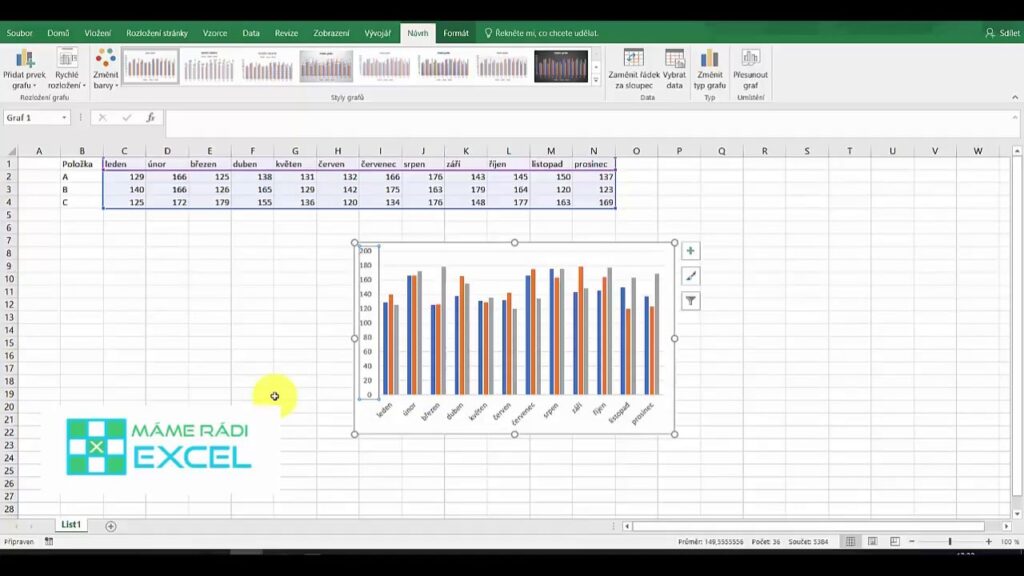
Přehození os v grafu v Excelu může být užitečným krokem pro lepší zobrazení dat a zpřehlednění grafické analýzy. Někdy je vhodné prohodit osu X a Y, zejména když původní uspořádání nepřináší požadovanou názornost nebo přehled o trendech.
Excel nabízí několik způsobů, jak tuto úpravu provést, ať už prostřednictvím úpravy zdrojových dat, změny typu grafu nebo použití pokročilejších funkcí. Tento článek podrobně vysvětlí, jak efektivně prohodit osy v grafu, a kdy je taková úprava opravdu vhodná.
Jak prohodit osy v grafu v Excelu
V Excelu můžete snadno prohodit osy v grafu, což je užitečné zejména tehdy, když chcete změnit způsob prezentace dat — například když chcete zobrazit kategorie na svislé ose a hodnoty na vodorovné ose.
Tato úprava je běžná u sloupcových nebo pruhových grafů, kde prohození os může výrazně zlepšit čitelnost. Prohození os se provádí buď přes změnu datového rozložení, nebo přes upravení nastavení os v grafu.
Excel automaticky přiřazuje kategorie vodorovné ose (osa X) a hodnoty svislé ose (osa Y), ale u pruhových grafů dochází k automatickému prohození, což umožňuje jiné rozložení. Chcete-li tento efekt dosáhnout i u jiných typů grafů, musíte prohození provést ručně pomocí vhodné metody.
Použití možnosti „Přepnout řádky a sloupce“
Pokud chcete rychle prohodit osy v grafu v Excelu, nejjednodušší způsob je využít funkci Přepnout řádky a sloupce. Tato možnost se nachází v nabídce Návrh grafu (Chart Design), která se zobrazí, jakmile kliknete na graf.
Po výběru této možnosti Excel automaticky prohodí data – to znamená, že kategorie, které byly dříve na vodorovné ose, se přesunou na osu svislou, a naopak. Tento krok je velmi užitečný, pokud máte data uspořádána v tabulce, kde řádky představují série dat, ale chcete, aby sloupce reprezentovaly jednotlivé kategorie.
Úprava os v pruhovém grafu
U pruhových grafů (bar charts) je prohození os v podstatě zabudované – Excel automaticky umístí kategorie na svislou osu (Y) a číselné hodnoty na vodorovnou osu (X).
Tím se dosáhne svislého rozložení pruhů. Pokud chcete dosáhnout tohoto efektu u jiného typu grafu, doporučuje se změnit typ grafu na pruhový.
Po přepnutí na pruhový graf lze data snadno udržet, ale jejich vizuální prezentace se radikálně změní. Tento typ grafu je ideální pro srovnání hodnot, kde názvy kategorií jsou delší, protože horizontální prostor pro popisky je větší.
Ruční úprava formátu osy prostřednictvím panelu Formát
Pro pokročilé uživatele je k dispozici možnost ručně upravit osy pomocí panelu Formát osy. Po kliknutí pravým tlačítkem na osu grafu a výběru „Formátovat osu“ se otevře boční panel s různými nastaveními.
I když přímo nelze „prohodit osy“ tímto způsobem, lze změnit pořadí kategorií, otočit popisky, nebo upravit měřítko. Tato volba je vhodná, pokud potřebujete jemně doladit vzhled grafu po použití funkce „Přepnout řádky a sloupce“. Například můžete otočit text na ose X o 45 stupňů pro lepší čitelnost nebo změnit směr výčtu kategorií zespodu nahoru.
| Metoda prohození os | Jak provést | Poznámky |
|---|---|---|
| Přepnout řádky a sloupce | Klikněte na graf → záložka Návrh grafu → tlačítko Přepnout řádky a sloupce | Nejrychlejší způsob, funguje pro všechny typy grafů |
| Změna typu grafu na pruhový | Klikněte pravým tlačítkem na graf → Změnit typ grafu → vyberte pruhový graf | Automaticky prohodí osy, vhodné pro dlouhé názvy kategorií |
| Formát osy | Klikněte pravým tlačítkem na osu → Formátovat osu → upravte nastavení | Neručí o prohození dat, ale umožňuje doladit vzhled a pořadí |
Jak snadno prohodit osy v grafu v Excelu pro lepší prehlednost dat
Prohazování os v grafu v Excelu je užitečná funkce, která pomáhá lépe vizualizovat data, zejména když je vhodné prohodit kategorie a hodnoty na vodorovné a svislé ose.
Tento postup je jednoduchý a může výrazně zlepšit čitelnost grafu, zejména u grafů s dlouhými názvy kategorií nebo když chcete zobrazit časové trendy svisle. V Excelu lze osy prohodit pomocí možnosti „Vybrat data“, kde se zamění rozložení řádků a sloupců.
Po této změně se kategorie přesunou z vodorovné osy na svislou a naopak, což je užitečné při analýze dat, kdy původní uspořádání neodpovídá požadované interpretaci. Tato funkce funguje u většiny typů grafů, jako jsou sloupcové, spojnicové nebo pruhové grafy, a umožňuje rychle vyzkoušet různé způsoby prezentace dat.
Jak otevřít dialogové okno „Vybrat data“ v Excelu
Chcete-li otevřít dialogové okno „Vybrat data“, klikněte na libovolný graf v listu Excelu, čímž se aktivuje kart „Nástroje pro grafy“.
Poté přejděte na kartu „Návrh“ a klikněte na tlačítko „Vybrat data“ ve skupině Data. Toto okno umožňuje upravit oblast dat, přidat nebo odstranit řady, a co je důležité, prohodit osové kategorie pomocí tlačítka „Přepnout řádky/sloupce“. Je důležité, aby byla vybraná datová oblast správně strukturovaná, jinak může změna vést k nesprávnému zobrazení grafu.
Co znamená „Přepnout řádky a sloupce“ v Excelu
Možnost „Přepnout řádky a sloupce“ v dialogovém okně „Vybrat data“ je klíčová pro prohození os v grafu. Původně jsou kategorie zařazeny ve sloupcích a datové řady v řádcích, ale po použití této funkce se tato uspořádání obrátí.
Například pokud máte v řádcích názvy produktů a ve sloupcích měsíce, po přepnutí se jednotlivé měsíce stanou řadami dat a produkty se stanou kategoriemi na ose X. Tím se graf přizpůsobí lepší interpretaci, zejména když je třeba srovnávat hodnoty přes čas nebo kategorie.
Jaký typ grafu nejlépe reaguje na prohození os
Nejvýraznější výhodu z prohození os mají sloupcové a pruhové grafy. U sloupcového grafu může prohození os pomoci ušetřit prostor při dlouhých názvech kategorií, protože se přesunou z vodorovné na svislou osu.
Naopak u pruhového grafu se prodlužují vodorovné pruhy, což umožňuje lepší popisky a lepší čitelnost. I spojnicové grafy mohou těžit z této změny, hlavně když je třeba zobrazit vývoj více kategorií v čase jiným způsobem. Volba typu grafu a orientace os tak přímo ovlivňuje jasnost prezentovaných informací.
Jak upravit popisky os po prohození
Po prohození os je důležité zkontrolovat správnost popisků os, protože Excel někdy automaticky neupraví názvy os podle nové struktury dat.
Chcete-li popisky upravit, klikněte pravým tlačítkem na osu (X nebo Y) a vyberte „Formát osy“. V tomto panelu lze upravit zarovnání, velikost písma, úhel popisků nebo jejich polohu.
U svislé osy je často užitečné otočit text o 45 nebo 90 stupňů, aby byl lépe čitelný. Dále lze přejmenovat název os pomocí funkce „Přidat název osy“, která zlepší celkovou srozumitelnost grafu.
Jak rychle vrátit původní uspořádání os
Pokud se rozhodnete vrátit původní uspořádání os, postup je stejně jednoduchý. Stačí znovu otevřít dialog „Vybrat data“, a kliknout na stejné tlačítko „Přepnout řádky/sloupce“, které vrátí kategorie a řady do jejich p
Často kladené otázky
Jak prohodit osy X a Y v grafu v Excelu?
V Excelu můžete osy X a Y prohodit úpravou zdrojových dat. Klikněte pravým tlačítkem na graf, vyberte Vybrat data. V dialogovém okně klikněte na Přepnout řádky/sloupce. Tím se prohodí osy. Alternativně před vytvořením grafu uspořádejte data tak, aby kategorie byly ve sloupcích a hodnoty v řádcích, nebo naopak, podle požadovaného zobrazení.
Co když možnost „Přepnout řádky/sloupce“ nefunguje?
Pokud možnost „Přepnout řádky/sloupce“ nefunguje, ujistěte se, že graf je správně vybrán a že zdrojová data obsahují více než jeden řádek nebo sloupec. Zkontrolujte také formát dat – nečíselné hodnoty na ose Y mohou způsobit problémy. V případě potřeby zkopírujte data do nového listu, přepořaďte ručně a vytvořte nový graf.
Jde prohodit osy v již existujícím grafu bez jeho opětovného vytvoření?
Ano, lze prohodit osy v existujícím grafu bez jeho opětovného vytvoření. Stačí kliknout pravým tlačítkem na graf, vybrat „Vybrat data“ a v otevřeném okně stisknout tlačítko „Přepnout řádky/sloupce“. Graf se okamžitě aktualizuje. Tato funkce funguje u většiny typů grafů, jako jsou sloupcové, řádkové nebo bodové grafy.
Proč se při prohození os nezobrazují data správně?
Data se mohou zobrazovat nesprávně kvůli nesprávnému přiřazení os. Ujistěte se, že kategorie (text) jsou na ose X a číselné hodnoty na ose Y. Pokud jsou hodnoty zaměněny, upravte výběr dat v dialogu Vybrat data. Někdy pomůže ruční aktualizace oblasti dat nebo změna typu grafu, aby bylo zobrazení správné.
Napsat komentář