
Tabulka dat excel
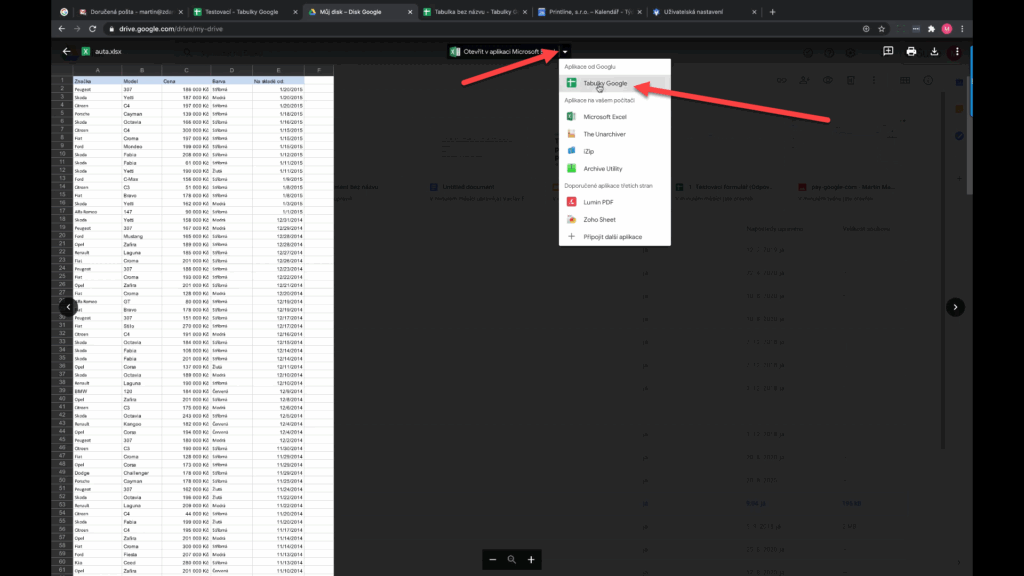
Tabulka dat v Excelu je jedním z nejdůležitějších nástrojů pro uspořádání, analýzu a prezentaci informací. Umožňuje uživatelům strukturovat data do řádků a sloupců, což zjednodušuje jejich čtení a zpracování. Díky funkcím jako třídění, filtrování, formátování a výpočty lze z dat rychle získat cenné poznatky.
Tabulky podporují efektivní práci s velkým objemem informací a jsou klíčové v oblastech jako je účetnictví, statistika nebo manažerské rozhodování. Excel navíc umožňuje vizualizaci dat pomocí grafů a diagramů. Dobře sestavená tabulka zvyšuje přehlednost a pomáhá uživatelům r
Práce s tabulkou dat v Excelu
Práce s tabulkou dat v Excelu je klíčovou dovedností pro efektivní zpracování a analýzu informací. Tabulka dat umožňuje uživatelům strukturovaně organizovat údaje do řádků a sloupců, což zjednodušuje jejich vyhledávání, filtrování a výpočty.
Excel nabízí širokou škálu nástrojů pro správu tabulek, včetně formátování, řazení a vkládání vzorců. Správně vytvořená tabulka dat může výrazně zvýšit přehlednost a urychlit práci s velkými objemy dat. Díky funkcím jako automatické filtrování, podmíněné formátování a propojení s jinými aplikacemi se Excel stává nezbytným nástrojem v obchodě, vzdělávání i výzkumu.
Výhody použití tabulky dat v Excelu
Použití tabulky dat v Excelu přináší řadu výhod, které zvyšují efektivitu práce s daty. K hlavním výhodám patří automatické rozšiřování tabulky při přidávání nových řádků nebo sloupců, což eliminuje nutnost ruční aktualizace rozsahů ve vzorcích.
Další výhodou je jednoduché třídění a filtrování dat pomocí rozbalovacích šipek v záhlaví sloupců. Tabulky také umožňují rychlý přístup k funkcím souhrnů (SUBTOTAL) a automatické odkazování v vypočítaných sloupcích. Díky těmto funkcím se snižuje riziko chyb a zvyšuje se transparentnost datových sad.
| Výhoda | Popis |
|---|---|
| Automatické rozšiřování | Nová data se automaticky stávají součástí tabulky a vzorce se aktualizují |
| Filtrování a řazení | Jednoduchý přístup k nástrojům pro třídění a filtrování bez nutnosti dalších nastavení |
| Vzorce v celém sloupci | Při zadání vzorce v jednom řádku se automaticky aplikuje na celý sloupec |
Vytvoření tabulky dat v Excelu krok za krokem
Vytvoření tabulky dat v Excelu je jednoduchý proces, který začíná vybráním oblasti buněk s daty. Uživatel nejprve označí požadovaný rozsah, včetně záhlaví sloupců, a poté přejde na kartu „Vložit“ a klikne na tlačítko „Tabulka“ nebo použije zkratku Ctrl + T.
Následně se objeví dialogové okno, kde potvrdí, zda tabulka obsahuje záhlaví. Po potvrzení Excel přeformátuje data do stylizované tabulky s možností přizpůsobení barev a vzhledu. Každý sloupec je poté možné snadno filtrovat a třídit, a rovněž lze využít názvy sloupců v odkazech ve vzorcích, což zvyšuje přehlednost výpočtů.
| Krok | Postup |
|---|---|
| 1. | Označte oblast dat včetně záhlaví sloupců |
| 2. | Klikněte na „Vložit“ → „Tabulka“ nebo použijte Ctrl + T |
| 3. | Potvrďte, že tabulka má záhlaví, a klikněte na OK |
Formátování a přizpůsobení tabulky dat
Formátování tabulky dat v Excelu výrazně přispívá k lepší čitelnosti a profesionálnímu vzhledu. Po převedení dat na tabulku se automaticky aktivuje kart „Návrh tabulky“, kde uživatel najde různé styl tabulky, které lze snadno aplikovat jedním kliknutím.
Je možné také přizpůsobit barvy, písmo a ohraničení podle firemního nebo osobního stylu. Kromě vizuálního formátování může uživatel povolit nebo zakázat funkce jako řádek záhlaví, řádek součtů, střídavé řádky nebo první a poslední sloupec. Ty
Práce s tabulkou dat v Excelu: efektivní organizace a analýza informací
Tabulka dat v Excelu je jeden z nejúčinnějších nástrojů pro strukturované ukládání, manipulaci a analýzu dat, která umožňuje uživatelům organizovat informace do řádků a sloupců, přičemž každá buňka může obsahovat číselné údaje, text, vzorce nebo data, což zajišťuje vysokou flexibilitu při práci s různými typy dat; pomocí funkcí jako je řazení, filtrování, podmíněné formátování a matematické operace je možné rychle identifikovat trendy, detekovat anomálie a prezentovat výsledky prostřednictvím grafů nebo souhrnných tabulek, čímž se zvyšuje efektivita rozhodování ve firemní i osobní sféře.
Vytvoření tabulky dat v Excelu
K vytvoření tabulky dat v Excelu je nejprve nutné správně uspořádat údaje do strukturované formy, kde první řádek obsahuje názvy sloupců (záhlaví) a následující řádky obsahují samotné záznamy, poté lze označit oblast buněk a pomocí příkazu „Vložit tabulku“ (Ctrl + T) převést běžný rozsah buněk na formátovanou tabulku, která nabízí automatické možnosti, jako jsou šipky pro řazení, dynamické reference a lepší přehlednost, což usnadňuje aktualizaci a rozšiřování dat bez nutnosti ručního přizpůsobování vzorců.
Formátování a úprava tabulky dat
Formátování tabulky dat hraje klíčovou roli při zlepšování přehlednosti a professionalitu prezentace, kde Excel nabízí vestavěné styly tabulek, které lze snadno upravit podle potřeb uživatele, včetně změny barev, okrajů nebo zarovnání textu, a také je možné využít možnosti jako propustný design, který zvyšuje čitelnost dat díky střídání barev řádků, navíc lze libovolně upravovat šířku sloupců, fixovat záhlaví a skrývat nebo zobrazovat konkrétní sloupce pro lepší orientaci v rozsáhlých datových sadách.
Filtrování a řazení dat v tabulce
Filtrování a řazení jsou základní funkce pro efektivní práci s tabulkou dat v Excelu, kde každý sloupec obsahuje šipku umožňující rychle vybírat pouze řádky splňující určité kritéria, například vyhledání konkrétního obchodu nebo období, zatímco řazení umožňuje seřadit data vzestupně nebo sestupně podle abecedy, čísel nebo data, což je velmi užitečné při analýze vývoje prodejů nebo srovnávání výkonnosti jednotlivých položek.
Použití vzorců a funkcí v tabulce
Použití vzorců a funkcí uvnitř tabulky dat v Excelu zvyšuje její funkčnost mnohonásobně, protože Excel podporuje strukturované odkazy, které místo adres buněk používají názvy sloupců, což činí vzorce srozumitelnější a méně náchylné k chybám, příkladem může být součet prodeje pomocí funkce =SUMA([Prodej]), kde [Prodej] je název sloupce, takové přístupy zjednodušují údržbu dat a poskytují dynamickou aktualizaci, když jsou do tabulky přidávány nové řádky.
Tvorba souhrnných tabulek a grafů
Souhrnné tabulky (kontingenční tabulky) a grafy jsou klíčové nástroje pro analýzu dat z tabulky v Excelu, protože umožňují agregaci a vizualizaci velkého množství informací do srozumitelných přehledů, kde například souhrnná tabulka může zobrazit celkové tržby podle regionu nebo produktu pomocí přetahování polí, zatímco spojení s grafy umožňuje okamžitou interpretaci trendů a vzorců, což výrazně zlepšuje prezentaci výsledků pro vedení nebo zákazníky.
Často kladené otázky
Co je to tabulka dat v Excelu?
Tabulka dat v Excelu je organizovaná množina údajů uspořádaných do řádků a sloupců, která umožňuje snadnou správu, analýzu a vizualizaci dat. Každý řádek obvykle představuje záznam a každý sloupec určitý typ dat. Pomocí funkcí Excelu lze data filtrovat, třídit a vytvářet s nimi výpočty nebo grafy pro lepší pochopení informací.
Jak vytvořit tabulku dat v Excelu?
Vytvoření tabulky dat v Excelu je snadné: vyberte oblast buněk s daty a přejděte na záložku „Vložit“ a klikněte na „Tabulka“ nebo použijte kombinaci kláves Ctrl + T. Excel automaticky rozpozná strukturu dat. Doporučuje se použít první řádek pro názvy sloupců a zajistit jednotné formátování pro správné fungování filtrů a výpočtů.
Proč používat tabulku dat místo běžného rozsahu buněk?
Tabulka dat v Excelu nabízí funkce, které chybí u běžných buněk, například automatické rozšiřování při přidávání nových řádků, integrované filtry, jednoduché odkazy v rámci tabulky a lepší přehlednost. Díky pojmenovaným sloupcům jsou vzorce čitelnější a snadněji spravovatelné. To urychluje analýzu a minimalizuje chyby při práci s daty.
Jak filtrovat data v tabulce v Excelu?
V tabulce dat v Excelu jsou filtry zapnuty standardně. Kliknutím na šipku v záhlaví sloupce můžete vybrat hodnoty, které chcete zobrazit, nebo zadat podmínky pro filtrování. Lze filtrovat podle barev, textu, čísel nebo data. Filtrování pomáhá rychle najít konkrétní informace a pracovat jen s relevantními daty, aniž by se původní obsah měnil.
Napsat komentář