
Vzor tabulky v excelu
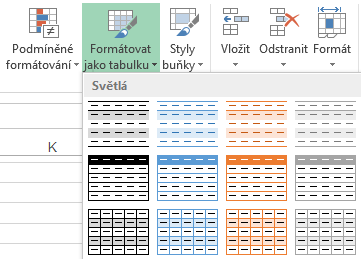
Vzor tabulky v Excelu je užitečný nástroj pro efektivní organizaci a zpracování dat. Umožňuje vytvářet přehledné struktury, které lze snadno aktualizovat a rozšiřovat. Správně navržený vzor zajišťuje jednotný formát, včetně vhodného zarovnání, číslování sloupců a řádku, formátování buněk a použití vzorců.
Díky tomu se zvyšuje přehlednost a minimalizuje se riziko chyb. Vzory tabulek jsou výhodné jak pro jednoduché seznamy, tak pro složitější finanční či statistické výpočty. Excel nabízí také předpřipravené šablony, které lze snadno upravit podle potřeb uživatele.
Vzor tabulky v Excelu: Jak efektivně organizovat data
Vytvoření vzoru tabulky v Excelu je klíčovým krokem pro efektivní správu a analýzu dat. Tento vzor slouží jako šablona, která zajišťuje jednotný formát, usnadňuje automatické výpočty a zvyšuje přehlednost.
Uživatelé mohou definovat strukturu tabulky včetně záhlaví, formátování buněk, podmíněného formátování a vytvořit i vzorce, které se aplikují automaticky při vkládání nových dat.
Díky použití formátovaných tabulek (Ctrl + T) Excel automaticky rozpoznává rozsah dat, což umožňuje snadnou filtraci, třídění a vytváření souhrnů. Vzor tabulky může být uložen jako šablona se příponou .xltx, aby byl znovupoužitelný v budoucích projektech.
Jak vytvořit vzor tabulky v Excelu
Chcete-li vytvořit vzor tabulky v Excelu, začněte definováním sloupců, které odpovídají vašim datům, a vyplňte názvy do prvního řádku.
Poté označte oblast buněk a stiskněte Ctrl + T pro převod výběru na formátovanou tabulku. Excel automaticky aplikuje styl, včetně záhlaví sloupců a možnosti rychlého filtrování. Následně můžete přidat vzorce, například ve sloupci s celkovou částkou, a nastavit formátování buněk (např. měna, datum).
Až bude tabulka připravena, přejděte do „Soubor“ → „Uložit jako“ a vyberte typ souboru Šablona se se příponou .xltx, aby bylo možné ji opakovaně používat. Tento vzor pak ušetří čas při každém novém zadávání dat.
| Krok | Popis |
|---|---|
| 1. Nastavení sloupců | Definujte názvy sloupců, jako například Datum, Položka, Cena |
| 2. Převod na tabulku | Použijte Ctrl + T pro aktivaci formátované tabulky |
| 3. Přidání vzorců | Přidejte například =C2D2 pro výpočet celkové ceny |
| 4. Uložení jako šablona | Uložte jako .xltx soubor pro opakované použití |
Výhody použití vzoru tabulky v Excelu
Použití vzoru tabulky v Excelu nabízí řadu výhod, které zvyšují produktivitu a přesnost práce s daty. Mezi hlavní výhody patří automatické rozšiřování formátování a vzorců na nové řádky, což eliminuje ruční úpravy.
Dále Excel umožňuje snadnou integraci s vstahy, což usnadňuje aktualizaci souhrnů a nahlížení do dat. Díky integrovanému filtrování a třídění si uživatel rychle vytvoří přehled podle potřeby. Šablony také zaručují konstantní strukturu, což je důležité při práci v týmu nebo při dodržování firemních standardů. Pravidelné používání vzorů šetří čas, snižuje riziko chyb a zvyšuje kvalitu dokumentace.
| Výhoda | Význam |
|---|---|
| Opakované použití | Šablony lze znovu použít bez nutnosti opakovaného nastavování |
| Automatické vzorce | Nové řádky automaticky přebírají stejné vzorce jako ostatní řádky |
| Přehlednost | Jednotný vzhled a struktura usnadňují analýzu a prezentaci dat |
| Integrace s grafy | Aktualizovaná data v tabulce automaticky aktualizují propojené grafy |
Při návrhu vzoru tabulky v Excelu
Použití vzoru tabulky v Excelu pro efektivní správu dat
Vytvoření vzoru tabulky v Excelu usnadňuje přehlednou organizaci informací a zvyšuje efektivitu práce s daty, protože umožňuje snadné filtrování, třídění a automatické formátování. Při definování vzoru tabulky je důležité, aby data byla strukturovaná do řádků a sloupců s jasnými nadpisy, což usnadňuje pozdější zpracování a analýzu.
Použití zvláštní formy tabulky, známé jako formátovaná tabulka (Ctrl + T), aktivuje pokročilé funkce jako vestavěné součty, dynamické odkazy a možnosti použití v tabulkových vzorcích. Vzor tabulky v Excelu lze snadno upravit podle potřeby, například přidáním nových sloupců nebo řádků, aniž by došlo ke ztrátě formátování. Tento přístup je zvláště výhodný pro opakované použití ve velkých souborech nebo při práci v týmu, kde je nutné dodržovat jednotný formát a snižovat chyby při zadávání dat.
Při návrhu struktury tabulky je klíčové začít s jasným plánem, který definuje, jaká data budou zachycena a jak budou seskupena do sloupců a řádků. Každý sloupec by měl mít jednoznačný nadpis bez mezer nebo speciálních znaků, což zaručuje hladkou funkci tabulky při filtrování a výpočtech.
Je také důležité vyhnout se prázdným řádkům nebo sloupcům uprostřed dat, protože to může narušit funkcionalitu tabulky v Excelu a způsobit chyby při exportu nebo analýze. Dobře navržená struktura umožňuje rychle nalézt potřebné informace a efektivně využívat možnosti jako podmíněné formátování nebo pivotní tabulky, zejména když se vzor tabulky používá opakovaně pro různé datové sady.
Použití stylů a formátování pro lepší čitelnost vzoru
Použití vhodných stylů a formátování významně zvyšuje čitelnost a profesionální vzhled vzoru tabulky v Excelu.
Excel nabízí širokou škálu předdefinovaných stylů tabulek, které lze aplikovat pomocí panelu Nástroje tabulky, zatímž uživatel si může vytvořit i vlastní styl pro dodržení firemní nebo osobní vizuální identity. Důležité je používat konzistentní barevné schéma, tučně zvýrazňovat hlavičky sloupců a nastavit vhodné formáty buněk (např. měna, datum, procenta).
Tím se snižuje šance na chyby a uživatelé rychleji najdou klíčové informace. Kromě toho automatické šrafování řádků zlepšuje orientaci v rozsáhlých datech a zvyšuje celkovou uživatelskou přívětivost.
Výhody použití přepínací tabulky (Ctrl + T)
Použití příkazu Ctrl + T pro převod datové mřížky na formátovanou tabulku umožňuje využít odborných funkcí Excelu, které usnadňují práci s dynamickými daty.
Jakmile je tabulka aktivována, automaticky se rozšiřuje při přidávání nových řádků, což zamezuje ručním aktualizacím rozsahu. Další výhodou je možnost použití strukturovaných odkazů ve vzorcích, kde místo adres buněk napíšete název sloupce, čímž se zvyšuje srozumitelnost vzorců.
Další funkce jako vestavěné souhrny, automatické filtry nebo snadný přístup k nástrojům pro analýzu dat dělají přepínací tabulku (Ctrl + T) nezbytným nástrojem pro každého pokročilého uživatele Excelu, zejména při práci s velkými objemy informací.
Filtrování a třídění dat ve vzoru tabulky
Filtrování a třídění jsou základní funkce, které vzor tabulky v Excelu nabízí automaticky ihned po jejím vytvoření. V každém záhlaví sloupce se objeví šipka filtru, skrze kterou lze snadno zobrazit nebo skrýt řádky na základě ur
Často kladené otázky
Co je to vzor tabulky v Excelu?
Vzor tabulky v Excelu je předem navržený layout nebo struktura tabulky, který usnadňuje organizaci a analýzu dat. Obsahuje formátování, nadpisy, filtry a někdy i vzorce. Uživatelé mohou tento vzor použít opakovaně pro konzistentní záznam dat napříč různými obdobími nebo projekty, což zvyšuje efektivitu a přehlednost práce v Excelu.
Jak vytvořit vzor tabulky v Excelu?
Chcete-li vytvořit vzor tabulky v Excelu, otevřete nový sešit, navrhněte strukturu s nadpisy sloupců a řádků, přidejte potřebná formátování a vzorce. Poté uložte soubor jako šablonu (.xltx). Tuto šablonu můžete znovu použít k vytvoření nových tabulek se stejnou strukturou, což šetří čas a zajišťuje jednotný formát.
Jak používat uložený vzor tabulky v Excelu?
Uložený vzor tabulky se použije vytvořením nového sešitu na základě šablony. V Excelu klikněte na „Soubor“ → „Nový“ a vyhledejte svoji šablonu. Otevře se nový soubor s předem definovanou strukturou tabulky. Můžete do něj přidávat data, zatímco formátování, vzorce a rozložení zůstávají zachovány.
Je možné upravit existující vzor tabulky v Excelu?
Ano, existující vzor tabulky lze kdykoli upravit. Otevřete šablonu, proveďte požadované změny (např. přidejte sloupce, upravte vzorce nebo formátování) a uložte. Nové instance tabulky vytvořené z této šablony budou obsahovat aktualizované prvky. Je důležité dodržovat správné uložení jako šablony, aby se změny projevily u všech budoucích použití.
Napsat komentář