
Kontingenční tabulka excel
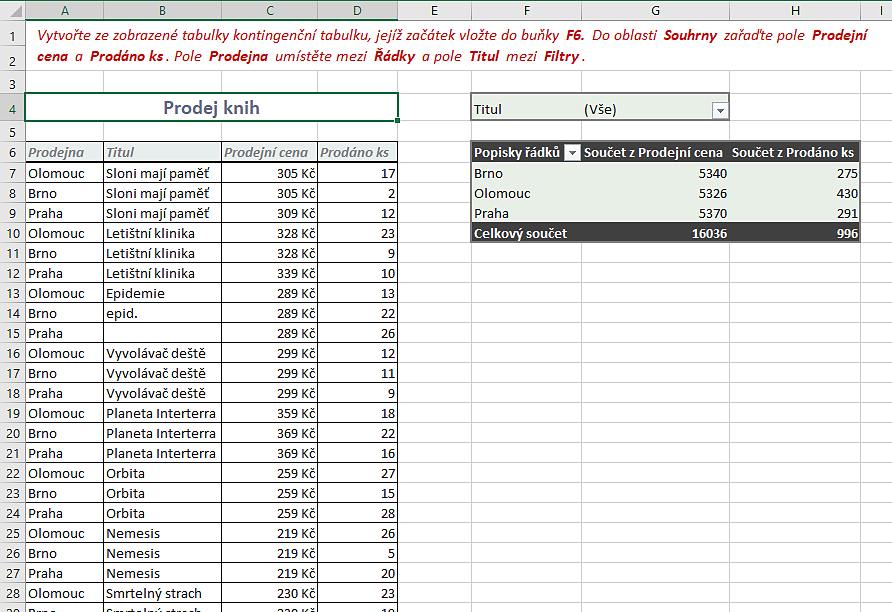
Kontingenční tabulka v Excelu je výkonný nástroj pro analýzu a shrnování velkého množství dat v tabulkové podobě. Umožňuje uživatelům rychle přehledně vizualizovat vztahy mezi různými proměnnými a získávat cenné informace z datových souborů.
Tento nástroj je obzvláště užitečný při práci s průzkumy, prodejními údaji nebo finančními záznamy. Díky jednoduchému přetažení polí lze snadno vytvářet dynamické souhrny, filtrovat informace a provádět agregace pomocí součtů, průměrů či počtů. Kontingenční tabulky šetří čas, zjednodušují analýzu a zvy
Jak vytvořit kontingenční tabulku v Excelu
Kontingenční tabulka v Excelu je výkonný nástroj pro analýzu dat, který umožňuje uživatelům rychle shrnovat, analyzovat a prezentovat velké množství informací. Tento nástroj je ideální pro zpracování dat z databází, tabulek nebo exportů, protože umožňuje seskupování, filtrování a agregaci informací podle různých kritérií.
Vytvoření kontingenční tabulky je přehledné a výrazně zrychluje proces analýzy dat – například umožňuje okamžitě zobrazit součty pro různé kategorie, porovnávat výkony produktů nebo sledovat trendy v čase. Stačí vybrat zdrojová data a přetáhnout pole do požadovaných oblastí tabulky, jako jsou řádky, sloupce, hodnoty nebo filtry.
Jakou strukturu musí mít zdrojová data pro kontingenční tabulku
Aby kontingenční tabulka v Excelu fungovala správně, je nutné dodržet určitou strukturu zdrojových dat. Data by měla být organizována do tabulkové formy s jednoznačnými názvy sloupců v prvním řádku a bez prázdných řádků nebo sloupců ve středu datové oblasti.
Každý řádek by měl představovat jednu položku nebo záznam, například prodejní transakci nebo objednávku. Nepoužívejte sloučené buňky, protože to může způsobit chyby při aktualizaci kontingenční tabulky. Doporučuje se také použít formátovanou tabulku v Excelu (Ctrl+T), aby byla datová oblast dynamicky aktualizovatelná při přidávání nových záznamů. Správná struktura zajišťuje rychlou a bezchybnou tvorbu a aktualizaci kontingenční tabulky.
| Jméno | Oddělení | Měsíc | Prodej (Kč) |
|---|---|---|---|
| Petr Novák | Marketing | Leden | 45 000 |
| Jana Dvořáková | Prodej | Únor | 67 500 |
| Martin Kopecký | Prodej | Leden | 52 300 |
Jak přidat a upravit pole v kontingenční tabulce
Přidání polí do kontingenční tabulky probíhá prostřednictvím panelu Seznam polí kontingenční tabulky, který se zobrazí po kliknutí do tabulky.
V tomto panelu můžete přetahovat pole do čtyř hlavních oblastí: řádky, sloupce, hodnoty a filtry. Například položku „Měsíc“ lze přetáhnout do řádků, „Oddělení“ do sloupců a „Prodej“ do hodnot, čímž se vytvoří automatické součty podle těchto kritérií.
Pokud je potřeba změnit typ agregace (např. změnit součet na průměr), stačí kliknout pravým tlačítkem na hodnotu v oblasti a vybrat možnost Nastavení pole hodnoty. Dále můžete pole pojmenovávat, skrývat nebo filtrovat pomocí segmentace dat (slicers) pro lepší přehlednost.
| Oblast pole | Popis funkce |
|---|---|
| Řádky | Zobrazí kategorie vertikálně, umožňuje seskupování podle daného pole. |
| Sloupce | Umožňuje porovnávat data po sloupcích, například podle regionu nebo roku. |
| Hodnoty | Obsahuje číselná data, která chcete analyzovat – součty, průměry, počty atd. |
| Filtry | Povoluje filtrovat celou tabulku podle vybraného kritéria, např. podle roku. |
Jak efektivně analyzovat data pomocí kontingenční tabulky v Excelu
Kontingenční tabulka v Excelu je jedním z nejmocnějších nástrojů pro rychlou analýzu velkých objemů dat, umožňující uživatelům agregovat, filtrovat a přehledně vizualizovat informace bez nutnosti složitých vzorců.
Pomocí přetažení polí do oblastí řádků, sloupců, hodnot a filtrů lze získat přehled o vztazích mezi jednotlivými proměnnými, například zjišťovat prodejní trendy podle regíonů nebo kategorií produktů.
Díky dynamické povaze kontingenční tabulky mohou uživatelé za několik sekund změnit způsob seskupení dat, což výrazně zrychluje proces rozhodování. Excel také nabízí možnost aktualizace tabulky při změně zdrojových dat, což zaručuje, že výsledky analýzy jsou vždy aktuální.
Vytvoření kontingenční tabulky krok za krokem
Prvním krokem při vytváření kontingenční tabulky je mít strukturovaná data v tabulkovém formátu, ideálně jako tabulka Excelu (Ctrl + T). Poté je třeba vybrat libovolnou buňku uvnitř dat a přejít na záložku „Vložit“ a kliknout na „Kontingenční tabulka“.
Excel následně otevře okno, kde uživatel určí oblast dat a cíl pro umístění tabulky – buď na nový list, nebo do existujícího. Po potvrzení se zobrazí panel polí, kde lze přetahovat sloupce do požadovaných oblastí (řádky, sloupce, hodnoty, filtry), což umožňuje rychle začít s organizací dat a tvorbou výsledné agregace.
Použití filtrů pro zaměření analýzy
Filtry v kontingenční tabulce umožňují uživatelům zaměřit se na konkrétní podmnožiny dat, například prodeje jen za určitý měsíc nebo pro vybraný obchod. Pole umístěné v oblasti „Filtry“ se objeví nahoře tabulky jako rozbalovací nabídka, pomocí které lze snadno přepínat mezi různými hodnotami.
Tento nástroj je zvláště užitečný při prezentaci dat různým skupinám, protože umožňuje interaktivně měnit pohled na data bez kopírování tabulek. Díky flexibilitě filtrů může jeden kontingenční výkaz sloužit pro mnoho účelů a kontextů.
Agregace dat a výběr funkce shrnutí
V oblasti „Hodnoty“ se určuje, jakým způsobem budou data agregována – standardně se používá součet (SUM), ale Excel nabízí i další funkce shrnutí, jako jsou průměr, počet, maximum, minimum nebo směrodatná odchylka.
Kliknutím pravým tlačítkem na pole v hodnotách a výběrem „Nastavení pole hodnoty“ lze tyto možnosti snadno upravit.
Tato flexibilita umožňuje analyzovat data z různých hledisek – například nejen celkový prodej, ale i průměrnou cenu za jednotku nebo počet transakcí. Správný výběr funkce shrnutí je klíčový pro přesnost výsledků analýzy.
Formátování kontingenční tabulky pro lepší přehlednost
I když je kontingenční tabulka funkčně výkonná, její vizuální podoba může být neupravená. Excel nabízí širokou škálu možností formátování, včetně stylů kontingenčních tabulek, které lze najít na záložce „Návrh“. Lze také ručně upravovat barvy, písma a ohraničení.
Důležité je zajistit, aby tabulka byla čitelná a profesionálně vypadající, zejména pokud se používá ve zprávách nebo prezentacích. Formátování může zvýraznit klíčové údaje, jako jsou výsledky, a zpřehlednit celkovou strukturu dat.
Aktualizace dat a správa zdrojové tabulky
Jeden z hlavních výhod kontingenční tabulky je její schopnost reagovat na změny ve zdrojových datech. Pokud uživatel změní nebo rozšíří původní tabulku, musí kontingenční tabulku aktualizovat ručně kliknutím na tlačítko „Aktualizovat“ v záložce „Analyzovat“. Je proto důležité zajistit, aby by
Často kladené otázky
Co je kontingenční tabulka v Excelu?
Kontingenční tabulka v Excelu je nástroj pro analýzu dat, který umožňuje rychle shrnovat, seskupovat a analyzovat velké množství informací. Uživatelé mohou přetahovat sloupce a řádky k zobrazení dat z různých úhlů. Tento nástroj je ideální pro identifikaci trendů a vzorců v datech bez nutnosti složitých vzorců, což ho činí velmi užitečným pro analýzu prodeje, rozpočtů nebo statistik.
Jak vytvořit kontingenční tabulku v Excelu?
K vytvoření kontingenční tabulky vyberte svá data, přejděte na kartu „Vložit“ a klikněte na „Kontingenční tabulka“. Vyberte, zda chcete umístit tabulku na nový nebo existující list. Poté v pravém panelu přetáhněte pole do oblastí řádků, sloupců, hodnot nebo filtrů podle potřeby. Excel automaticky vygeneruje shrnutí dat, které můžete dále přizpůsobit podle požadavků.
Jak aktualizovat data v kontingenční tabulce?
Chcete-li aktualizovat data v kontingenční tabulce, klepněte pravým tlačítkem myši na tabulku a vyberte „Aktualizovat“. Pokud se změnila velikost zdrojové tabulky, je třeba upravit rozsah zdrojových dat buď při vytváření tabulky, nebo pomocí pojmenovaného rozsahu. Aktualizace zajišťuje, že kontingenční tabulka zobrazuje nejnovější informace ze zdrojových dat bez nutnosti opětovného vytváření.
Můžu filtrovat data v kontingenční tabulce?
Ano, v kontingenční tabulce můžete data filtrovat pomocí pole filtru v panelu polí nebo pomocí filtrů v samotné tabulce. Stačí přidat pole do části „Filtr“ a pak vybrat konkrétní hodnoty, které chcete zobrazit. Lze také použít nástroje jako časový filtr nebo vyhledávací pole pro rychlé nalezení požadovaných dat, což usnadňuje analýzu konkrétních segmentů informací.
Napsat komentář