
Jak udělat grafy v excelu
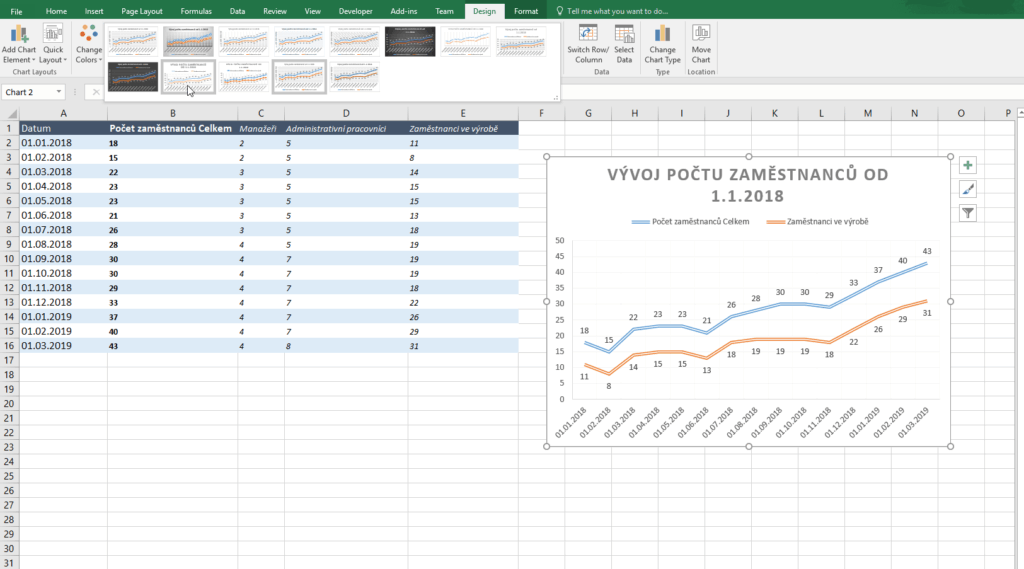
Grafy v Excelu jsou výkonným nástrojem pro vizualizaci dat, která usnadňuje pochopení složitých informací a zvyšuje názornost prezentací.
Bez ohledu na to, zda analyzujete prodejní výkony, rozpočet nebo výsledky průzkumů, Excel nabízí širokou škálu grafických možností, od základních sloupcových a kruhových grafů po pokročilé spojnicové a bodové grafy.
Vytvoření grafu je intuitivní proces, který začíná správným uspořádáním dat a pokračuje výběrem vhodného typu grafu. Tento článek krok za krokem vysvětlí, jak efektivně využít funkce Excelu k tvorbě přehledných a profesionáln
Jak vytvářet grafy v Excelu
Vytváření grafů v Excelu je užitečný způsob, jak vizualizovat data a usnadnit jejich pochopení. Excel nabízí širokou škálu grafických typů – od základních sloupcových a koláčových grafů po složitější bodové a spojnicové grafy. Proces začíná výběrem dat, která chcete zobrazit. Poté přejděte na kartu „Vložení“ (Insert) a vyberte požadovaný typ grafu ze sekce „Grafy“.
Excel automaticky vygeneruje graf na základě vybraných dat a umožní jeho následné přizpůsobení – např. změnou stylu, barvy, popisků os nebo přidáním nadpisu. Pokročilí uživatelé mohou využít také možnost aktualizovat graf dynamicky, což znamená, že při změně vstupních dat se graf automaticky přepočítá a upraví.
Výběr vhodného typu grafu
Zvolení správného typu grafu je klíčové pro efektivní prezentaci dat. Například sloupcový graf se výborně hodí pro porovnávání hodnot mezi různými kategoriemi, zatímco koláčový graf je ideální pro zobrazení podílu jednotlivých částí na celku.
Pokud sledujete změny dat v průběhu času, doporučuje se použít spojnicový graf. U dat, která vykazují vzájemný vztah, je nejlepší volbou bodový graf (scatter plot). Excel také nabízí kombinované grafy, kde můžete např. kombinovat sloupce s čárou pro lepší srovnání různých datových řad. Důležité je porozumět záměru prezentace, abyste si vybrali typ, který bude přehledný a srozumitelný.
Přidání a formátování dat do grafu
Po vložení grafu je třeba zajistit, aby data byla správně zobrazena. Kliknutím pravým tlačítkem myši na graf a výběrem „Vybrat data“ (Select Data) můžete upravit oblasti buněk, které graf používá. Můžete přidat nové řady dat nebo upravit kategorie na ose X.
Excel také umožňuje ručně upravovat popisky os, zobrazit hodnoty nad sloupci nebo přidat mřížku, která usnadňuje čtení. Formátování grafu – jako změna barev, stylů a písma – lze provést prostřednictvím karet „Návrh grafu“ a „Formát“. Důležité je udržet styl grafu profesionální a konzistentní.
Upravení a vylepšení grafů
Jakmile je graf vytvořen, lze jej dále upravovat pro lepší prezentaci. Pomocí panelu „Formátovat graf“ můžete upravovat prvky jako nadpis, legenda, názvy os nebo popisky dat. Excel umožňuje také přidání trendové čáry u spojnicových nebo bodových grafů, což pomáhá identifikovat vzorce v datech.
Dalším užitečným nástrojem je možnost uložit graf jako šablonu, což šetří čas při opakovaném použití stejného formátu. Pro pokročilejší analýzy můžete také propojit grafy s dalšími funkcemi Excelu, například s tabulkami kontingenčních dat (pivot tables), což umožňuje dynamickou aktualizaci vizualizací.
| Typ grafu | Nejvhodnější pro | Příklad použití |
|---|---|---|
| Sloupcový graf | Porovnání hodnot mezi kategoriemi | Prodeje produktů podle měsíců |
| Koláčový graf | Zobrazení podílu na celku | Rozdělení tržního podílu mezi firmy |
| Spojnicový graf | Sledování změn v čase | Vývoj teploty během roku |
| Bodový graf | Analýza vztahů mezi dvěma proměnnými | Závislost věku na výši platu |
Jak efektivně vytvářet grafy v Excelu pro lepší vizualizaci dat
Vytváření grafů v Excelu je klíčovou dovedností pro každého, kdo pracuje s daty, protože umožňuje převést číselné informace do srozumitelné a názorné formy. Program Excel nabízí širokou škálu grafů, včetně sloupcových, koláčových, řádkových i spojnicových, které lze snadno přizpůsobit podle potřeb uživatele.
Stačí vybrat rozsah dat, přejít na kartu Vložit a vybrat vhodný typ grafu. Dále lze graf upravit pomocí nadpisů, popisků os, legendy a barevných schémat, což zvyšuje jeho přehlednost. Excel také umožňuje automatické aktualizace grafu při změně podkladových dat, což je velkým přínosem pro dynamické prezentace.
Výběr vhodného typu grafu pro data
Volba správného typu grafu je zásadní pro správné sdělení informací. Například sloupcový graf je ideální pro porovnání hodnot mezi jednotlivými kategoriemi, zatímco spojnicový graf lépe zobrazuje trendy v průběhu času.
Koláčový graf se používá k znázornění podílu jednotlivých částí na celku, ale je vhodný jen pro malý počet kategorií. Pokud porovnáváte velké množství datových bodů, může být lepší použít bodový graf, který umožňuje analýzu vztahů mezi dvěma proměnnými. Dobrý výběr typu grafu zvyšuje jeho přehlednost a působivost.
Postup vytvoření grafu v Excelu
Chcete-li vytvořit graf, nejprve vyberte oblast buněk obsahujících data, včetně popisků řádků a sloupců. Poté přejděte na kartu Vložit a klikněte na ikonu požadovaného typu grafu v sekci Grafy. Excel automaticky vygeneruje graf na základě vybraných dat a umístí jej do listu.
Pokud potřebujete změnit rozsah dat, stačí kliknout pravým tlačítkem na graf a vybrat Vybrat data. Dále lze pomocí nástrojů pro grafy upravit styl, rozložení a formát grafu, což umožňuje přizpůsobit jej konkrétnímu účelu.
Úprava a formátování grafu
Po vložení grafu je důležité provést jeho úpravu pro lepší prezentaci. Pomocí karty Formát lze měnit barvy, styly a efekty grafu nebo jednotlivých prvků, jako jsou oslavice, příčky a titulky. Funkce Rychlé rozložení grafu nabízí předem nastavené vzory, které urychlují úpravu.
Nadpis grafu je možné upravit kliknutím na něj a zadáním vlastního textu. Dále lze zobrazit nebo skrýt legenda, datové popisky nebo čísla os, což pomáhá zaměřit pozornost na klíčové informace.
Přidání popisků a legendy do grafu
Popisky a legenda jsou důležitým prvkem každého grafu, protože pomáhají uživateli porozumět zobrazeným datům. Kliknutím na graf se aktivují nástroje pro grafy, kde v záložce Návrh najdete tlačítko Přidat prvek grafu.
Zde lze zapnout nebo vypnout název osy, hlavní síťové čáry, datové popisky a legenda. Popisky hodnot u jednotlivých sloupců nebo koláčových segmentů zvyšují srozumitelnost, zvláště pokud graf bude použit v prezentaci nebo tiskové podobě. Legenda by měla být umístěna tak, aby nezakrývala data.
Aktualizace a odkazování dat v grafu
Jednou z největších výhod grafů v Excelu je jejich dynamická povaha – pokud změníte podkladová data, graf se automaticky aktualizuje. Tato funkce šetří čas a zabraňuje chybám při manuální aktualizaci.
Pokud je nutné změnit rozsah dat, použijte možnost Vybrat data, kde lze upravit odkaz na oblast buněk. Dále lze propojit graf s daty z jiného listu nebo dokonce z jiného sešitu, což umožňuje vytvářet komplexní přehledy. Stačí při výběru dat zadat správný odkaz, např
Často kladené otázky
Jak vytvořit jednoduchý graf v Excelu?
Vyberte data, která chcete zobrazit, poté přejděte na kartu „Vložit“ a klikněte na typ grafu, například sloupcový nebo koláčový. Excel automaticky vygeneruje graf z vybraných dat. Graf můžete přesouvat, změnit jeho velikost nebo upravit styly a barvy pomocí nástrojů v panelu nástrojů. Ujistěte se, že data jsou správně uspořádána, aby byl graf srozumitelný.
Jaký typ grafu je nejlepší pro porovnání hodnot?
Pro porovnání hodnot jsou nejvhodnější sloupcové nebo řádkové grafy. Tyto typy grafů zřejmě ukazují rozdíly mezi jednotlivými hodnotami. V Excelu je vyberte na kartě „Vložit“ a poté upravte osy, popisky a barvy. Sloupcový graf je ideální pro menší množství dat, zatímco řádkový se hodí, když porovnáváte více kategorií.
Jak upravit popisky os v grafu v Excelu?
Klikněte na graf a poté vyberte „Návrh grafu“ nebo „Formát“. Poté klikněte na „Vybrat data“ a upravte popisky os prostřednictvím „Vodorovná (kategorie)“ osa. Lze také ručně změnit popisky kliknutím na osu a úpravou textu. Alternativně použijte možnost „Formát osy“ pro podrobnější změny, například rotaci nebo zarovnání popisků.
Jak přidat název grafu a popisky dat v Excelu?
Klikněte na graf a poté vyberte ikonu „+“ v pravém horním rohu grafu. Zaškrtněte „Název grafu“ a upravte text dvojklikem. Stejným způsobem přidejte „Popisky dat“, která zobrazí konkrétní hodnoty pro každý prvek grafu. Můžete také přizpůsobit umístění a formát textu prostřednictvím možnosti „Formát názvu grafu“ nebo „Formát popisek dat“.
Napsat komentář