
Bodový graf v excelu
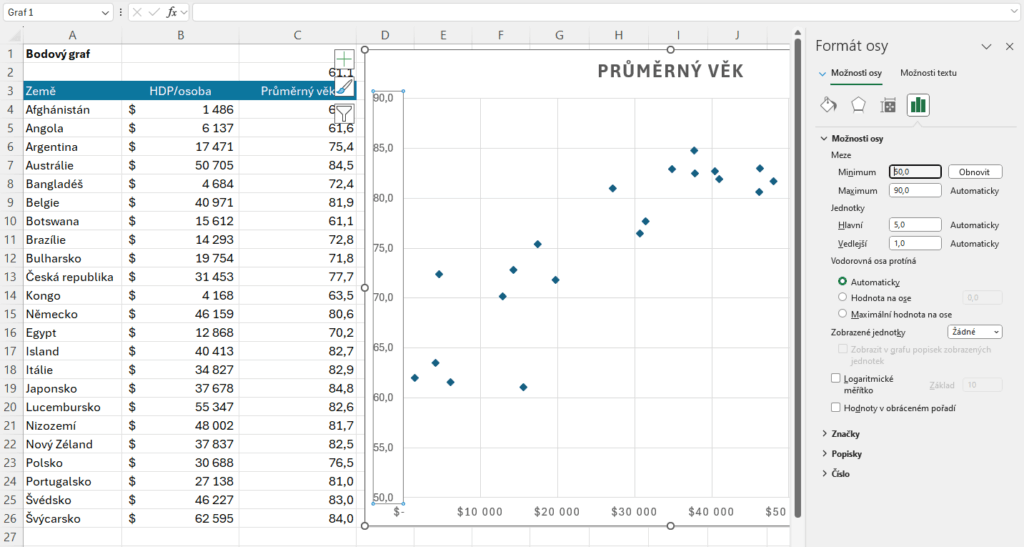
Bodový graf v Excelu je jedním z nejúčinnějších nástrojů pro vizualizaci vztahu mezi dvěma proměnnými. Umožňuje zjednodušeně znázornit rozdělení dat a identifikovat možné vzorce, trendy nebo odlehlé hodnoty.
Tento typ grafu se často používá v oblasti statistiky, vědecké analýzy i obchodním reportování. Vytvoření bodového grafu v Excelu je přehledné a intuitivní, protože program nabízí připravené šablony i možnost podrobného přizpůsobení.
Článek podrobně vysvětlí jednotlivé kroky tvorby, formátování a interpretace bodového grafu pro maximální využití jeho analytického potenciálu.
Jak vytvořit bodový graf v Excelu
Bodový graf v Excelu, známý také jako XY graf nebo graf rozptylu, je jedním z nejvhodnějších nástrojů pro vizualizaci vztahu mezi dvěma numerickými proměnnými.
Tento typ grafu je ideální, když potřebujete analyzovat korelaci nebo trend mezi daty, například mezi věkem a příjmem nebo mezi teplotou a prodejem zmrzliny. Na rozdíl od jiných grafů, jako je sloupcový nebo spojnicový graf, bodový graf zobrazuje každou datovou dvojici jako bod v rovině, kde osu X tvoří nezávislá proměnná a osu Y závislá proměnná.
Vytvoření takového grafu v Excelu je jednoduché: stačí označit oblast s daty, přejít na kartu Vložení, vybrat typ grafu Bodový (XY) a pak upravit popisky, měřítko os a další prvky pro lepší čitelnost. Excel umožňuje také přidat regresní čáru, což pomáhá lépe posoudit směr a sílu závislosti.
Použití bodového grafu pro analýzu dat
Bodový graf je jedním z nejúčinnějších nástrojů pro analýzu vztahů mezi proměnnými, zejména v případech, kdy hledáme korelaci, trendy nebo odlehlé hodnoty.
Například při sledování prodeje automobilů v závislosti na reklamním rozpočtu může bodový graf rychle odhalit, jestli vyšší výdaje na reklamu vedou k vyšším prodejům. Každý bod v grafu reprezentuje jeden pár hodnot, například měsíc a odpovídající výdaje a prodeje, a umístění bodu pomáhá určit, zda mezi daty existuje lineární, nelineární nebo vůbec žádný vztah.
Pomocí rozptylu bodů lze také vidět, jestli jsou data hustě shluknutá (silná korelace) nebo rozházená (slabá korelace). Excel navíc umožňuje přidat popisky dat, změnit velikost a barvu bodů nebo dokonce vytvořit interaktivní grafy pro pokročilou prezentaci.
Rozdíl mezi bodovým grafem a jinými typy grafů v Excelu
Mnoho uživatelů Excelu zaměňuje bodový graf s jinými typy grafů, jako jsou spojnicové nebo sloupcové grafy, ale jejich struktura a použití se zásadně liší. Zatímco spojnicový graf považuje osu X za kategorickou (např.
dny, měsíce), bodový graf považuje obě osy za číselné, což umožňuje přesnější analýzu. Ve spojnicovém grafu jsou body spojeny čárou v pořadí, v jakém jsou v tabulce, což může vést k mylným interpretacím, pokud data nejsou seřazena. Naproti tomu bodový graf zachovává matematický vztah mezi X a Y, což je klíčové pro statistickou analýzu.
Například pokud máte dvojice hodnot jako (1,2), (3,4), (2,1), bodový graf je správně zobrazí podle jejich číselné hodnoty, zatímco spojnicový graf by je zobrazil podle pořadí v tabulce, bez ohledu na jejich skutečnou pozici. Proto je správná volba typu grafu zásadní pro kvalitu analýzy.
Postup tvorby bodového grafu krok za krokem
Chcete-li vytvořit bodový graf v Excelu, postupujte následovně: Nejprve připravte tabulku s dvěma sloupci – první sloupec pro nezávislou proměnnou (X) a druhý sloupec pro závislou proměnnou (Y).
Označte oba sloupce včetně nadpisů. Poté přejděte na kartu Vložení a klikněte na ikonu Bodový (XY) graf ve skupině Grafy. Z nabízených podtypů vyberte například Bodový pouze s body. Po vložení grafu můžete upravit název grafu, popisky os a mřížku pro lepší přehlednost.
Pokud chcete analyzovat trend, klikněte pravým tlačítkem na některý bod a zvolte Přidat spojnici trendu. Můžete vybrat lineární, exponenciální nebo jiný typ, podle charakteru dat. Také je možné zobrazit rovnici regrese a hodnotu R², což pomáhá posoudit, jak dobře
Jak vytvořit a upravit bodový graf v Excelu pro efektivní analýzu dat
Bodový graf v Excelu je jedním z nejúčinnějších nástrojů pro vizualizaci vztahu mezi dvěma proměnnými, což umožňuje snadnou identifikaci trendů, korelací nebo odlehlých hodnot.
Tento typ grafu je zvláště vhodný při analýze datových sad, kde je důležité sledovat, jak se jedna hodnota mění vzhledem k druhé. Vytvoření bodového grafu začíná výběrem správného rozsahu dat, následně vybráním možnosti "Bodový graf" v sekci grafů na kartě "Vkládání".
Uživatel může dále přizpůsobit vzhled grafu pomocí přidání popisků os, názvů datových řad, mřížky nebo regresní čáry, která pomáhá vizualizovat směr závislosti. Excel tak poskytuje komplexní možnosti pro tvorbu profesionálních a srozumitelných vizualizací, které podporují kvalitní rozhodování na základě dat.
Jak vybrat správná data pro bodový graf
Pro správné fungování bodového grafu je klíčové vybrat dvě související datové řady, kde jedna proměnná odpovídá ose X a druhá ose Y. Zpravidla se jedná o numerické údaje, jako jsou výška a váha, čas a teplota nebo prodeje a náklady.
Data by měla být seřazena do dvou sloupců, kde každý řádek představuje jeden datový bod. Pokud jsou v datech chybějící hodnoty nebo textové položky, mohou způsobit chyby ve zobrazení grafu, proto je třeba je před vytvořením grafu vyčistit. Kvalitní a konzistentní data zajišťují přesné a srozumitelné výsledky.
Rozdíl mezi bodovým grafem a pruhovým grafem
Zatímco pruhový graf slouží k porovnávání různých kategorií nebo časových období, bodový graf se zaměřuje na vztah mezi dvěma numerickými proměnnými. Hlavním účelem bodového grafu je ukázat korelaci nebo chování dat v rámci souřadnicového systému.
Každý bod reprezentuje jednu dvojici hodnot, což umožňuje zkoumat, zda existuje lineární vztah, křivka nebo náhodné rozložení. Naopak pruhové grafy zobrazují jednotlivé hodnoty jako stojánky nebo sloupce, ideální pro prezentaci srovnání, nikoli pro analýzu závislostí.
Přidání regresní čáry do bodového grafu
Regresní čára je užitečný prvek, který pomáhá identifikovat obecný směr dat ve bodovém grafu. V Excelu ji lze snadno přidat kliknutím pravým tlačítkem na libovolný bod datové řady a výběrem možnosti „Přidat trendovou čáru“.
Uživatel může zvolit typ regrese – lineární, exponenciální, logaritmickou apod. – v závislosti na charakteru dat. Excel navíc umožňuje zobrazit rovnici regrese a koeficient determinace (R²), což poskytuje matematickou podporu pro posouzení síly závislosti mezi proměnnými.
Přizpůsobení os a popisků v bodovém grafu
Formátování os a popisků zvyšuje čitelnost a profesionální vzhled bodového grafu. Uživatel může upravit měřítko osy X a Y pomocí dialogového okna „Formát osy“, kde nastaví minimální a maximální hodnoty, interval značek nebo typ čísel.
Dále je možné přidat popisky os, změnit jejich písmo a zarovnání nebo upravit barvu mřížky. Tyto úpravy pomáhají přizpůsobit graf konkrétnímu publiku nebo účelu prezentace a zajišťují, že interpretace dat bude jasná a bez zbytečných nedorozumění.
Uložení a sdílení bodového grafu
Po dokončení úprav je důležité graf správně uložit a případně exportovat pro sdílení. Bodový graf zůstává součástí sešitu Excelu, ale lze jej také zkopírovat jako obrázek do jiných aplikací, jako je Word nebo PowerPoint. Pomocí funkce „Kopírovat jako obrázek“ nebo „Uložit jako obrázek“ lze graf uložit ve form
Často kladené otázky
Co je bodový graf v Excelu?
Bodový graf v Excelu je typ grafu, který zobrazuje vztah mezi dvěma proměnnými pomocí bodů v souřadnicovém systému. Každý bod představuje jednu hodnotu z osy X a odpovídající hodnotu z osy Y. Tento graf je vhodný pro analýzu datových trendů, korelací nebo rozptylu. Používá se často ve vědeckých, statistických nebo technických analýzách pro zobrazení vzájemného vztahu mezi daty.
Jak vytvořit bodový graf v Excelu?
Chcete-li vytvořit bodový graf v Excelu, nejprve vyberte svá data, včetně dvou sloupců s číselnými hodnotami. Poté přejděte na kartu „Vkládání“, klikněte na „Doporučené grafy“ a vyberte „Bodový graf“. Excel automaticky vygeneruje graf na základě vybraných dat. Můžete dále upravit styl, osy a popisky pomocí nástrojů pro formátování grafu pod kartou „Návrh grafu“.
Jak přidat název os a popisky do bodového grafu?
Název os a popisky lze přidat kliknutím na graf a následným výběrem tlačítka „+“ (Prvky grafu) v pravém horním rohu. Zaškrtněte „Názvy os“ a vyberte „Primární vodorovná“ a „Primární svislá“ osa. K upravení textu klikněte na název osy a zadejte požadovaný popis. Pro přidání popisků dat klikněte pravým tlačítkem na bod a zvolte „Formátovat popisky dat“.
Je možné přidat regresní čáru do bodového grafu v Excelu?
Ano, do bodového grafu v Excelu lze přidat regresní čáru (tzv. čáru trendu). Klikněte pravým tlačítkem na libovolný bod v grafu a vyberte „Přidat čáru trendu“. Poté zvolte typ trendu (lineární, exponenciální atd.) a můžete povolit zobrazení rovnice a koeficientu spolehlivosti (R²). Tato funkce pomáhá vizualizovat celkový trend dat a odhadovat budoucí hodnoty na základě stávajících dat.
Napsat komentář