
Excel tabulka prázdná
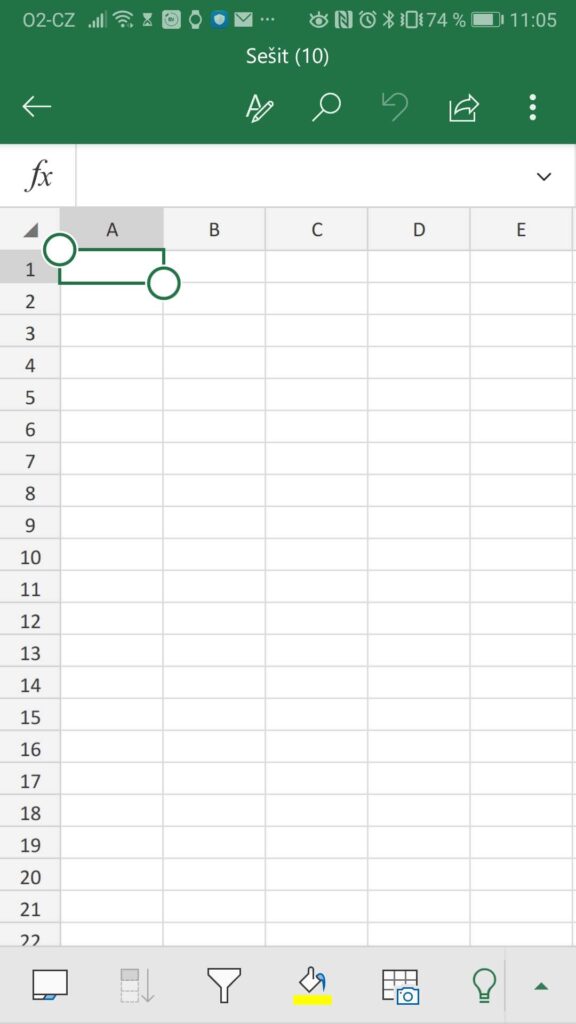
Prázdná excelová tabulka je často výchozím bodem pro uspořádání dat, plánování projektů nebo správu rozpočtu.
Ačkoli se na první pohled může zdát jednoduchá, její potenciál je obrovský. Správně navržená struktura umožňuje efektivní vkládání, úpravu a analýzu informací. Uživatelé mohou vytvářet vlastní šablony pro různé účely – od sledování výdajů po správu úkolů.
Klíčové je vědět, jak tabulku správně nastavit, aby byla přehledná a funkční. Následující informace pomohou pochopit základy práce s prázdnou tabulkou v Excelu a efektivně ji využívat v každodenním prac
Práce s prázdnou tabulkou v Excelu
Práce s prázdnou tabulkou v Microsoft Excelu je jedním z klíčových kroků při zpracování dat, ať už jde o jednoduché záznamy nebo komplexní analýzy.
Prázdná tabulka umožňuje uživateli vytvořit strukturovaný prostor pro zadávání, úpravy a organizaci dat od základu. V Excelu může být prázdná tabulka vytvořena automaticky při otevření nového sešitu nebo ručně odstraněním stávajících dat.
Díky této funkci mohou uživatelé přizpůsobit buňky, sloupce a řádky podle svých potřeb, například definováním hlaviček sloupců pro lepší orientaci. Excel navíc umožňuje rozšířit prázdnou tabulku o vzorce, podmíněné formátování nebo filtrovací možnosti, což z ní činí silný nástroj pro správu informací.
Výhody použití prázdné tabulky v Excelu
Použití prázdné tabulky v Excelu přináší řadu výhod, mezi nimiž je především plná kontrola nad strukturou dat a možnost individuálního nastavení.
Uživatel si může sám určit názvy sloupců, formát buněk nebo typ vstupních dat, což vede k přehlednějšímu a efektivnějšímu zpracování informací. Prázdná tabulka také slouží jako základ pro vytváření grafů, kontrolních seznamů nebo rozpočtů.
Díky možnosti přidávat automatické výpočty nebo odkazy mezi listy se Excel stává flexibilním nástrojem pro různé pracovní i osobní úlohy. Další výhodou je snadná exportní kompatibilita s jinými aplikacemi, jako jsou Google Tabulky nebo databázové systémy.
Jak vytvořit prázdnou tabulku krok za krokem
Vytvoření prázdné tabulky v Excelu je jednoduchý proces, který začíná otevřením nového sešitu. Po spuštění Excelu se automaticky zobrazí prázdný list, který můžete okamžitě začít používat.
Nejprve je vhodné definovat názvy sloupců v prvním řádku, například „Datum“, „Položka“ a „Částka“. Poté můžete začít zadávat data do jednotlivých buněk. Pro lepší orientaci je možné použít možnosti jako formátování tabulky nebo názvy rozsahů.
Kliknutím na „Vložit“ > „Tabulka“ můžete také převést datový rozsah na formátovanou tabulku s filtrem a stylizací, což usnadňuje práci s většími množstvími údajů. Tento postup zajišťuje, že tabulka bude nejen prázdná, ale i připravená k efektivnímu zpracování.
Nejčastější chyby při práci s prázdnou tabulkou
Při práci s prázdnou tabulkou v Excelu se mohou vyskytnout běžné chyby, které negativně ovlivňují přesnost a funkcionalitu dat.
Jednou z nejčastějších chyb je nevhodné pojmenování sloupců nebo nevyplnění hlaviček, což může vést k nedorozumění při analýze. Dále je problematické nezačlenění formátu dat, kdy například čísla nebo data nejsou správně nastavena, a to může způsobit chyby ve vzorcích.
Uživatelé také často zapomínají použít ochranu listu nebo validaci vstupu, což může vést k náhodnému přepsání důležitých buněk. Je proto důležité pečlivě kontrolovat strukturu tabulky a používat dostupné nástroje pro zvýšení kvality práce.
| Aspekt | Doporučení | Příklad |
|---|---|---|
| Názvy sloupců | Vždy vyplňte první řádek jako hlavičku | Datum, Jméno, Hodnota |
| Formátování | Použijte vhodné datové typy (číslo, datum, text) | Formát buňky > Číslo s 2 desetinnými místy |
| Ochrana dat | Použijte ochranu listu nebo validaci vstupních hod |
Co dělat, když je tabulka v Excelu prázdná
Když uživatel otevře soubor v Excelu, ale tabulka zůstává prázdná, může to být způsobeno několika běžnými problémy, jako je poškozený soubor, špatně načtená data nebo chybné nastavení zobrazení.
Nejprve je vhodné ověřit, zda data skutečně nejsou skrytá – například formou bílých řádků, sloupců nebo textu stejné barvy jako pozadí. Dále může jít o to, že uživatel otevírá špatný list uvnitř souboru, proto je třeba zkontrolovat dolní záložky listů.
Další častou příčinou je export dat z jiného programu, který může vytvořit soubor s neviditelnými znaky nebo chybějící formátování. Uživatel by měl také zkontrolovat, zda není zapnuté filtrování, které může vyloučit veškerá data a způsobit dojem prázdné tabulky. V případě podezření na poškození souboru lze využít vestavěný nástroj Obnovit data z pracovního sešitu ve své nabídce.
Chybné načtení souboru v Excelu
Jednou z nejčastějších příčin, proč je tabulka prázdná, může být špatné načtení souboru. Pokud byl soubor vytvořen v jiném programu nebo exportován z databáze, může dojít k neslučitelnosti formátů, zvláště pokud je použit formát CSV nebo TXT bez správného oddělovače.
Excel někdy data načte, ale zobrazí je v jediném sloupci nebo úplně přeskočí. V takovém případě je vhodné použít Průvodce importem dat, kde lze ručně určit oddělovače a formát, čímž se zajistí správné zobrazení dat v tabulce.
Skryté řádky a sloupce v Excelu
Někdy se může zdát, že je tabulka prázdná, i když data ve skutečnosti existují, ale jsou skryté. Skryté řádky nebo sloupce lze snadno přehlédnout, obzvláště pokud byly schválně nebo omylem skryty předchozím uživatelem.
Stačí označit celý rozsah listu (tlačítkem vlevo nahoře mezi řádky a sloupci) a klepnout pravým tlačítkem myši – pak vybrat Zobrazit. Tím se obnoví všechny skryté části a uživatel může konečně vidět, že data byla vždy přítomna.
Problémy s filtry v Excelu
Pokud je na tabulce aktivní automatické filtrování, může dojít k tomu, že určitá kritéria filtru vyřadí veškerá data a tabulka se tak jeví jako prázdná.
Uživatel by měl zkontrolovat, zda jsou šipky filtru v záhlaví sloupců aktivní, a v případě potřeby kliknout na ně a zkontrolovat, zda není vybráno omezené hledání. Stačí vybrat (Vybrat vše) nebo Zrušit filtr a data se opět zobrazí. Tento problém se často vyskytuje u uživatelů, kteří pracují s velkými datovými sadami a náhodně aktivují filtr.
Nesprávný list v sešitu
Mnoho souborů Excel obsahuje více listů, a uživatel může omylem otevřít list, který je skutečně prázdný. Je proto důležité podívat se na záložky v dolní části okna aplikace a ověřit, zda aktuálně pracujete na správném listu.
Někdy mohou být listy pojmenovány podle roku, měsíce nebo typu dat, a pokud je aktivní list s názvem jako Archiv nebo Šablona, nemusí obsahovat žádná data. Stačí kliknout na jinou záložku, kde by měly být výsledky nebo surová data, a tabulka se hned naplní.
Poškozený soubor Excel
V případě, že Excel úplně selže při načítání dat a zobrazí se prázdná tabulka, i když soubor má velkou velikost, může jít o poškozený soubor. K poškození může dojít při neúplném uložení, chybě při přenosu mezi počítači nebo útoku viru. Excel
Často kladené otázky
Co je excel tabulka prázdná?
Prázdná excel tabulka je soubor v aplikaci Microsoft Excel, který neobsahuje žádná data, vzorce ani formátování. Slouží jako základ pro vytváření vlastních tabulek, rozpočtů nebo databází. Uživatelé ji mohou využít k zápisu dat ručně nebo importem informací z jiných zdrojů. Je ideální pro organizaci, analýzy a výpočty.
Jak vytvořit prázdnou excel tabulku?
Prázdnou excel tabulku vytvoříte otevřením aplikace Microsoft Excel a výběrem možnosti „Nový“ → „Prázdná sešit“. Po otevření nového sešitu máte k dispozici prázdný pracovní list, do kterého můžete začít přidávat data. Soubor pak uložíte ve formátu .xlsx, aby bylo možné později upravovat.
Lze prázdnou excel tabulku stáhnout zdarma?
Ano, prázdnou excel tabulku lze zdarma stáhnout z několika webových stránek, které nabízejí šablony pro Excel. Weby jako Office.com, Seznam šablon nebo jiné servery poskytují možnost stáhnout prázdný soubor ve formátu .xlsx. Stačí soubor otevřít v Excelu nebo jiném kompatibilním programu, jako je LibreOffice Calc.
Proč používat prázdnou excel tabulku?
Prázdná excel tabulka je vhodná, pokud potřebujete plnou kontrolu nad strukturou dat. Umožňuje vytvářet vlastní hlavičky, formátování, vzorce a grafy podle potřeby. Je užitečná pro správu rozpočtu, evidenci inventáře, plánování projektů nebo zpracování výsledků. Díky flexibilitě ji lze využít ve školách, firmách i domácnostech.
Napsat komentář