
Excel tabulka na finance
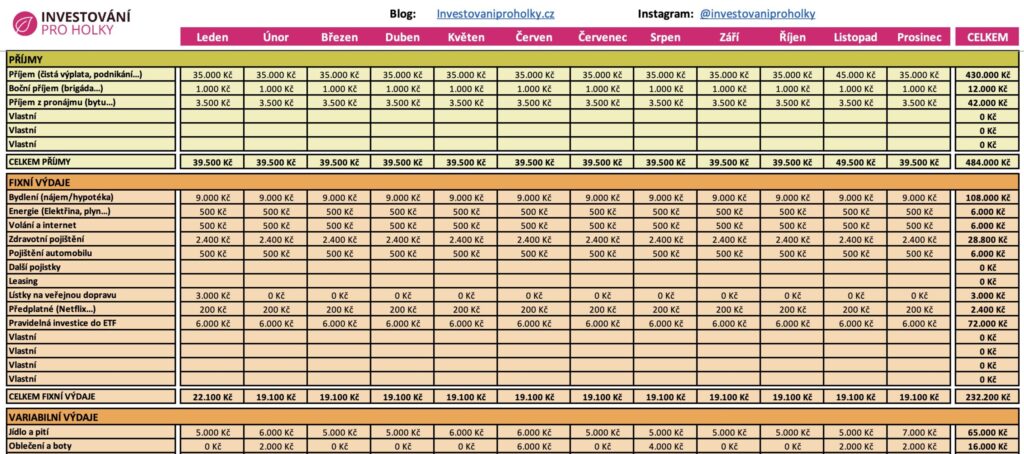
Excel tabulka na finance je nenahraditelným nástrojem pro každého, kdo si chce udržet přehled o svých příjmech a výdajích. Díky strukturovanému formátu umožňuje snadno sledovat finanční tok, plánovat rozpočet a analyzovat výdajové návyky.
Nejen podnikatelé, ale i běžní uživatelé využívají Excel k vytváření rozpočtů, sledování úspor nebo evidenci daní. S pomocí vzorců a grafů lze data rychle zpracovat a vizualizovat. Tato tabulka poskytuje flexibilitu, přesnost a kontrolu, což ji činí ideálním řešením pro efektivní správu osobních i firemních financí.
Excel tabulka na finance: efektivní správa rozpočtu a finančních dat
Použití Excelu pro tvorbu finančních tabulek je jedním z nejrozšířenějších způsobů, jak spravovat osobní i podnikatelské finance. Excel nabízí širokou škálu funkcí, jako jsou vzorce, podmíněné formátování, grafy a kontingenční tabulky, které umožňují efektivně analyzovat příjmy, výdaje, úspory a investice.
Uživatelé mohou snadno sledovat svůj měsíční rozpočet, plánovat finanční cíle nebo vyhodnocovat výkonnost investic. Díky intuitivnímu rozhraní a možnosti přizpůsobení šablon je Excel tabulka na finance ideálním nástrojem pro každého, kdo chce mít přehled o svých penězích a efektivně spravovat své finanční toky.
Výhody použití Excelu pro finanční plánování
Excel je velmi užitečný pro finanční plánování díky své výkonné analytice a možnostem automatizace. Uživatelé mohou využívat předem připravené vzorce, jako je SUMA, PRŮMĚR, KDYŽ nebo SVYHLEDAT, k postupnému zpracování dat.
Speciální funkce umožňují například výpočet splátek půjček, vnitřního výnosového procenta (IRR) nebo čisté současné hodnoty (NPV). Další výhodou je schopnost exportovat data do jiných aplikací nebo sdílet dokumenty s účetníky a partnery. Flexibilita a přizpůsobitelnost šablon Excelu z něj činí obzvláště užitečný nástroj pro finanční analýzy a dlouhodobé plánování.
| Výhoda | Popis |
|---|---|
| Automatizace výpočtů | Snadná aplikace vzorců pro automatické aktualizace rozpočtu. |
| Vizualizace dat | Vytváření grafů a diagramů pro lepší pochopení finanční polohy. |
| Přizpůsobitelnost | Možnost vytvořit individuální šablony podle specifických potřeb. |
| Offline přístup | Práce bez připojení k internetu, což zvyšuje soukromí dat. |
Jak vytvořit finanční tabulku v Excelu pro osobní rozpočet
Vytvoření osobního finančního plánu v Excelu začíná s definováním sloupců pro příjmy, výdaje, měsíce a kategorie výdajů. Nejprve je vhodné vytvořit seznam pravidelných příjmů (např. mzda, podpora) a pevných výdajů (nájem, pojistky).
Poté lze přidat proměnné výdaje, jako jsou jídlo, doprava nebo zábava. Pro každý řádek se používají vzorce pro automatické sčítání a rozdíl mezi příjmy a výdaji, který ukazuje, zda dochází k úsporám nebo přesahu.
Díky funkci podmíněného formátování lze zvýraznit překročené rozpočty červeně a přebytky zeleně, což usnadňuje rychlé vyhodnocení. Tato tabulka se dá každý měsíc aktualizovat, aby poskytovala přesný pohled na finanční stabilitu.
| Kategorie | Příjmy (Kč) | Výdaje (Kč) |
|---|---|---|
| Mzda | 35 000 | 0 |
| Nájem | 0 | 12 000 |
| Jídlo | 0 | 6 500 |
| Doprava | 0 | 1 800 |
| Celkem | 35 000 | 20 300 |
Nejlepší šablony Excel pro spr
Praktické využití Excelu v finančním řízení
Excel je nenahraditelný nástroj pro každodenní práci v oblasti financí, protože umožňuje efektivně spravovat, analyzovat a vizualizovat finanční data. Díky široké škále funkcí jako jsou vzorce, podmíněné formátování, kontingenční tabulky a vývojové diagramy lze v Excelu snadno vytvářet rozpočty, sledovat cash flow nebo analyzovat výkonnost firem.
Navíc umožňuje automatizaci opakujících se úloh, čímž ušetří čas a snižuje riziko chyb při ručním zadávání. Uživatelé mohou využívat předem připravené šablony nebo si vytvořit vlastní finanční modely, což zvyšuje flexibilitu a přesnost práce s daty.
Základní finanční funkce v Excelu
Excel nabízí celou řadu vestavěných finančních funkcí, které usnadňují výpočty spojené s úroky, splátkami, investicemi či odpisy. Mezi nejpoužívanější patří funkce jako =SPLÁTKA pro výpočet splátky úvěru, =SOUČHODNOTA pro výpočet současné hodnoty a =BUDHODNOTA pro budoucí hodnotu investice.
Tyto funkce zajišťují rychlé a přesné výsledky, což je klíčové při plánování rozpočtu nebo porovnávání různých finančních scénářů. Dobrá znalost těchto nástrojů umožňuje uživatelům efektivně analyzovat finanční rozhodnutí bez nutnosti používat složitý software.
Vytváření finančních rozpočtů v Excelu
Vytváření rozpočtu v Excelu je jednou z nejčastějších aplikací tohoto programu v oblasti financí. Uživatelé mohou snadno definovat příjmy, výdaje, měsíční rozpočty a sledovat odchylky mezi plánem a skutečností. Pomocí jednoduchých vzorců a odkazů na buňky lze automatizovat výpočty celkových částek a procentuálních rozdílů.
Grafická podoba rozpočtu, včetně sloupcových nebo koláčových grafů, pomáhá lépe vizualizovat finanční stav a podporuje rozhodování. Dobře strukturovaný rozpočtový soubor umožňuje rychle reagovat na změny v příjmech nebo nákladech.
Analyza cash flow pomocí Excelu
Sledování cash flow je klíčové pro udržení finanční stability firmy nebo domácnosti a Excel poskytuje ideální prostředí pro tuto analýzu. Uživatelé mohou vytvářet týdenní, měsíční nebo čtvrtletní přehledy příjmů a výdajů a následně vypočítat čistý tok peněz.
Pomocí funkcí jako =KDYŽ, =SUMIF nebo =DATUM lze filtrovat data a sledovat trend přes čas. Vykreslení cash flow do řádkového grafu umožňuje rychle identifikovat období s negativním tokem a přijmout nápravná opatření. Tento přehled je nezbytný zejména pro malé podnikatele a účetní.
Využití kontingenčních tabulek pro finanční analýzy
Kontingenční tabulky (pivot tables) patří mezi nejmocnější nástroje Excelu pro analýzu dat, zejména v kontextu financí. Umožňují rychle shrnovat velké objemy transakčních dat podle různých kritérií, jako je kategorie výdajů, datum nebo projekt.
Uživatel může snadno seskupovat data do časových období, porovnávat výkonnost jednotlivých oddělení nebo identifikovat výdajové špičky. Díky možnosti dynamického filtrování a aktualizace v reálném čase se stávají klíčovým nástrojem pro manažerské rozhodování a prezentaci výsledků.
Bezpečnost a správa finančních dat v Excelu
Při práci s citlivými finančními údaji je nezbytné zabezpečit data před neoprávněným přístupem nebo ztrátou. Excel nabízí možnosti jako chráněné listy, heslová ochrana souborů nebo omezení editace určitých buněk. Dále je důležité pravidelně záloh
Často kladené otázky
Co je excelová tabulka na finance?
Excelová tabulka na finance je šablona nebo soubor v programu Microsoft Excel, který slouží k organizaci, analýze a sledování finančních dat. Umožňuje uživatelům sledovat příjmy, výdaje, rozpočty, úspory nebo investice. Pomáhá vizualizovat finanční tok, vytvářet grafy a plánovat rozpočet. Často obsahuje vzorce pro automatické výpočty, což zjednodušuje správu osobních či firemních financí.
Jak vytvořit excelovou tabulku na finance?
Chcete-li vytvořit excelovou tabulku na finance, otevřete Excel a vytvořte sloupce pro datum, popis, příjem, výdaj a zůstatek. Použijte vzorce jako =SUMA() pro automatické sčítání a sledování zůstatku. Přidejte měsíční nebo týdenní přehledy a grafy pro lepší přehled. Můžete také stáhnout předpřipravené šablony online a přizpůsobit je svým potřebám.
Jsou k dispozici bezplatné šablony excelových tabulek na finance?
Ano, existuje mnoho bezplatných šablon excelových tabulek na finance. Microsoft nabízí zdarma šablony pro osobní rozpočet, sledování výdajů a investice. Dostupné jsou také na webech jako Vertex42, Template.net nebo Excel Templates. Tyto šablony jsou připravené k použití, obsahují vzorce a jsou snadno přizpůsobitelné. Stačí je stáhnout, otevřít v Excelu a začít sledovat své finance.
Je možné používat excelové tabulky na finance na mobilu?
Ano, excelové tabulky na finance lze používat na mobilu prostřednictvím aplikace Microsoft Excel pro Android nebo iOS. Aplikace umožňuje otevírat, upravovat a ukládat soubory. Data lze synchronizovat přes OneDrive nebo jiné cloudové služby. Mobilní verze podporuje většinu funkcí, včetně vzorců a grafů, což usnadňuje sledování financí kdykoli a kdekoli.
Napsat komentář