
Vytvoření grafu v excelu
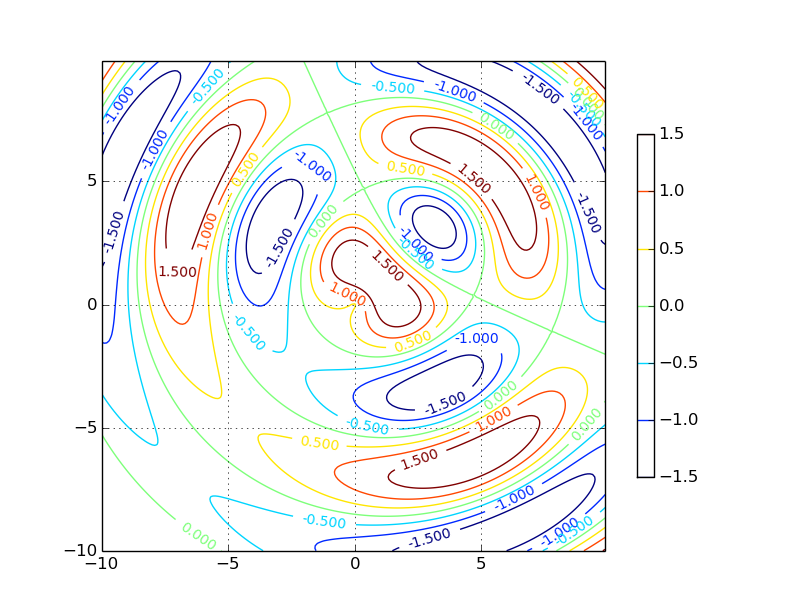
Vytvoření grafu v Excelu je užitečnou dovedností, která pomáhá vizualizovat data a usnadňuje jejich analýzu. Excel nabízí širokou škálu grafů, včetně sloupcových, koláčových, spojnicových a dalších, což umožňuje přizpůsobit zobrazení konkrétním potřebám.
Postup je jednoduchý: stačí vybrat data, zvolit vhodný typ grafu a případně upravit jeho vzhled. Grafy lze snadno upravovat, přidávat popisky, měnit barvy nebo přidávat názvy os. S pravidelným používáním Excelu se tvorba grafů stává intuitivní a výrazně zefektivňuje prezentaci dat jak ve školních, tak firemních úkolech
Vytvoření grafu v Excelu je užitečná dovednost pro prezentaci dat způsobem, který je snadno srozumitelný a vizuálně přitažlivý. Excel nabízí širokou paletu grafů, včetně sloupcových, koláčových, spojnicových a dalších, které lze snadno přizpůsobit podle potřeb uživatele. Prvním krokem je vybrat relevantní data v tabulce.
Poté uživatel klikne na záložku „Vložit“ a vybere typ grafu, který nejlépe vyhovuje druhu dat. Excel automaticky vygeneruje graf, který lze dále upravovat – například změnit barvy, přidat popisky os, nadpis nebo upravit rozvržení. Tento proces zjednodušuje analýzu dat a pomáhá rychle identifikovat trendy a vzory.
Výběr vhodného typu grafu
Volba správného typu grafu je klíčová pro účinnou prezentaci dat. Pro porovnání hodnot napříč různými kategoriemi je nejvhodnější sloupcový graf, zatímco koláčový graf se používá k zobrazení podílu jednotlivých položek na celku. Pokud sledujete změny v čase, spojnicový graf bude ideální volbou.
Excel také nabízí pokročilé typy, jako jsou bublinové, plošné nebo XY (bodové) grafy, které jsou vhodné pro komplexnější datové sady.
Důležité je posoudit, co chcete svým grafem sdělit – přehled, trend, vztah mezi proměnnými – a podle toho vybrat formu zobrazení. Nástroj Doporučené grafy v Excelu může pomoci při rozhodování automatickými návrhy na základě vašich dat.
| Typ grafu | Nejvhodnější pro | Příklad použití |
|---|---|---|
| Sloupcový graf | Porovnávání hodnot mezi kategoriemi | Měsíční tržby jednotlivých prodejců |
| Koláčový graf | Zobrazení podílu na celku | Prodej podle oblastí ve výši 100 % |
| Spoinicový graf | Sledování trendů v čase | Vývoj ceny akcie v průběhu roku |
Přidání a formátování dat do grafu
Chcete-li v Excelu vytvořit graf, nejprve vyberte oblast dat, včetně záhlaví sloupců a řádků, která budou sloužit jako popisky. Po kliknutí na Vložit a výběru požadovaného typu grafu Excel automaticky data interpretuje.
Pokud jsou data organizována srozumitelně, graf se vykreslí správně. V případě potřeby lze oblast dat upravit klepnutím na Vybrat data v nabídce grafu, kde je možné přidat nebo odstranit řady dat a upravit popisky os.
Dále můžete přidat název grafu, názvy os a legendu, aby byl graf jasný a profesionální. Formátování datových řad (např. barva, tloušťka čáry, styl bodů) zlepší čitelnost a estetiku grafu.
Úprava a personalizace grafu
Po vložení grafu můžete využít panel Nástroje pro grafy, který se objeví na liště nástrojů. Skládá se ze tří záložek: Navrhnout, Rozložení a Formát. Zde můžete změnit styl grafu, přidat grafické prvky jako popisky dat, osy nebo mřížku, nebo upravit barevné schéma. Důležité je také použití titulku grafu a případně i titulku os, které zvyšují jeho srozumitelnost.
Pokud graf obsahuje více datových řad, je vhodné použít legendu a zajistit, aby barvy byly snadno odlišitelné. Excel také umožňuje přechod do módu Rychlé styly grafu pro okamžitou úpravu vzhledu jediným kliknutím, což ušetří čas při práci s velkým množstvím grafů.
Jak efektivně vizualizovat data pomocí grafů v Excelu
Efektivní vizualizace dat v Excelu začíná správným výběrem dat, která chceme zobrazit. Uživatelé by měli nejprve označit rozsah buněk obsahující relevantní údaje, včetně popisků os. Poté je možné přejít na kartu „Vložit“ a vybrat si mezi různými typy grafů, jako jsou sloupcové, řádkové, koláčové nebo spojnicové.
Každý typ slouží jinému účelu – například sloupcové grafy jsou ideální pro srovnání hodnot, zatímco koláčové grafy dobře reprezentují podíly na celku. Po vložení grafu lze upravit jeho název, osy, mřížka a legendu prostřednictvím možností v panelu „Návrh“ a „Formát“.
Moderní verze Excelu nabízí také funkci Doporučené grafy, která analyzuje data a navrhuje nejvhodnější vizualizaci. Klíčové je udržet graf jednoduchý a srozumitelný, aby data byla snadno čitelná a přínosná pro příjemce informací.
Výběr správného typu grafu
Při vytváření grafu v Excelu je kritické zvolit typ, který nejlépe odpovídá charakteru dat. Například sloupcový graf je vhodný pro srovnání hodnot mezi různými kategoriemi, zatímco spojnicový graf ukazuje trend v čase.
Koláčový graf je efektivní při zobrazení podílu jednotlivých částí na celku, ale měl by být použit pouze pro malý počet kategorií. Rozptylový graf (scatter) slouží k identifikaci vztahů mezi dvěma proměnnými. Vybrání vhodného typu přispívá ke kvalitní interpretaci dat a zabraňuje nesprávnému vnímání informací.
Vložení dat do grafu
Chcete-li úspěšně vytvořit graf, musí být data správně uspořádána v tabulce – obvykle s popisky kategorií v prvním sloupci a číselnými hodnotami vedle. Po označení celého rozsahu dat přejděte na kartu „Vložit“ a vyberte požadovaný typ grafu.
Excel automaticky interpretuje strukturu dat a vytvoří graf, včetně popisků os a legendy. Pokud se data později změní, graf se aktualizuje automaticky, což umožňuje dynamický přehled o vývoji hodnot bez nutnosti opakovaného vytváření.
Úprava designu grafu
Po vložení grafu je možné upravit jeho vzhled a formátování pomocí nástrojů v karetách „Návrh“ a „Formát“. Uživatel může změnit styl grafu, barvy, písmo a pozadí, aby odpovídalo firemní identitě nebo prezentaci.
Lze také přidat název grafu, popisky os, datové popisky nebo mřížku pro lepší čitelnost. Důležité je udržet vysokou kontrastnost a přehlednost, aby příjemce rychle pochopil klíčové informace bez zbytečného hledání.
Přidání legendy a popisků
Legenda je nedílnou součástí grafu, zejména pokud jsou zobrazeny více série dat. Pomáhá uživateli identifikovat, která barva nebo styl čáry odpovídá jaké kategorii.
Popisky os zajišťují, že jsou osy X a Y správně pojmenovány a měřítko je jasné. Další výhodou jsou datové popisky, které zobrazují konkrétní hodnoty přímo u sloupců nebo bodů, což zvyšuje přesnost interpretace a eliminuje potřebu odhadování podle měřítka.
Aktualizace a dynamika grafů
Grafy v Excelu jsou dynamické, což znamená, že se automaticky aktualizují při změně zdrojových dat. Tato funkce je obzvláště užitečná při práci s časovými řadami nebo při průběžném doplňování údajů.
Pokud přidáte nový řádek nebo sloupec do původní tabulky, stačí pře-definovat oblast dat grafu, nebo vytvořit graf nad tabulkou formátovanou jako dynamická oblast (např. pomocí tabulky Excel – Ctrl + T). Tím získáte plně automatickou aktualizaci bez ručních zásahů.
Často kladené otázky
Jak vytvořím základní graf v Excelu?
Vyberte data, která chcete zobrazit v grafu, klikněte na kartu „Vložit“ a poté vyberte typ grafu, například sloupcový nebo koláčový. Excel automaticky vygeneruje graf podle vybraných dat. Graf můžete přesouvat nebo upravovat kliknutím na něj. Pro větší přehlednost přidejte název grafu a popisky os pomocí nástrojů na kartě „Formát“ nebo „Návrh grafu“.
Co mám dělat, když se graf neaktualizuje po změně dat?
Graf se obvykle aktualizuje automaticky, když upravíte data. Pokud se tak nestane, ujistěte se, že vybraná data jsou součástí rozsahu grafu. Klikněte pravým tlačítkem na graf, vyberte „Vybrat data“ a ověřte, zda rozsah zahrnuje všechny potřebné buňky. Při použití názvů rozsahů se ujistěte, že byly aktualizovány po změně dat.
Jak změním typ grafu po jeho vytvoření?
Klikněte na graf, který chcete změnit, a poté přejděte na kartu „Návrh grafu“. Zde vyberte možnost „Změnit typ grafu“. Otevře se nové okno, kde můžete vybrat jiný typ grafu, například z bodového na čárový. Po výběru nového typu klikněte na „OK“ a graf se automaticky aktualizuje podle nového nastavení.
Jak přidám popisky dat do grafu v Excelu?
Klikněte na graf a poté na ikonu „+“ (prvek grafu) v pravém horním rohu. Zaškrtněte možnost „Popisky dat“. Tyto popisky zobrazí hodnoty jednotlivých prvků grafu. Pokud chcete upravit formát nebo pozici popisků, klikněte pravým tlačítkem na ně a vyberte „Formátovat popisky dat“. Zde lze upravit pozici, formát čísel nebo zobrazit názvy kategorií.
Napsat komentář