
Podmínky excel
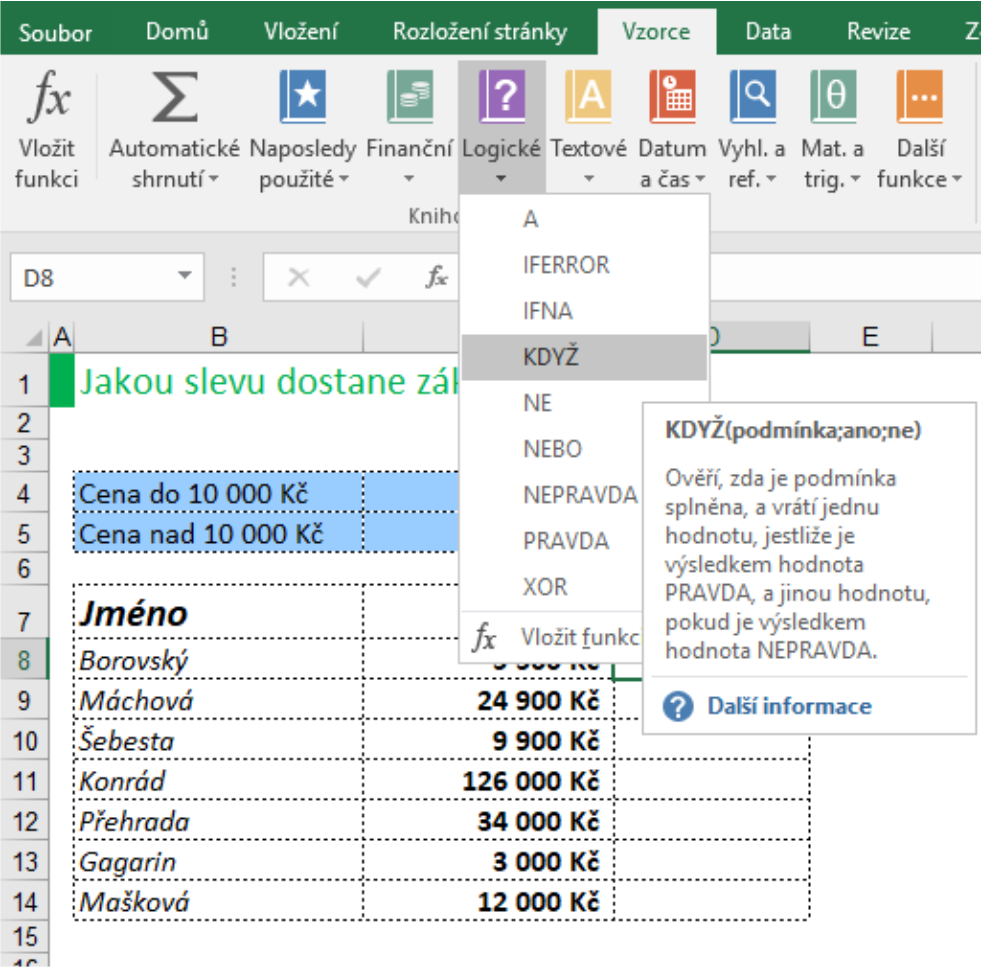
Podmínky v Excelu jsou klíčovou funkcí pro efektivní zpracování dat a analýzu informací. Umožňují uživatelům nastavit pravidla, podle kterých se mají buňky chovat, zobrazovat nebo upravovat na základě konkrétních kritérií.
Mezi nejčastěji používané nástroje patří podmíněné formátování, logické funkce jako KDYŽ, NEBO, A, nebo vyhledávací funkce jako SVYHLEDAT a VYHLEDAT. Tyto funkce zjednodušují práci s velkými tabulkami, automaticky filtrují data a zvyšují přehlednost. Správné využití podmínek pomáhá minimalizovat chyby, zrychluje analýzy a zvyšuje efektivitu práce v Excelu.
Podmínky v Excelu: Základy a využití
Podmínky v Excelu jsou klíčovým prvkem pro efektivní analýzu a zpracování dat. Umožňují uživatelům provádět různé operace na základě splnění nebo nesplnění určitých kritérií, což výrazně zjednodušuje proces rozhodování přímo v tabulkovém editoru.
Nejčastěji se používají funkce jako Podmíněné formátování, PODMIŇ (IF), PODMIŇ.KVÓCIENT (COUNTIF), PODMIŇ.SOUČET (SUMIF) a další.
Tyto nástroje umožňují ovlivnit výsledek buňky na základě hodnot v jiných buňkách, například vybarvit řádky podle úrovně prodeje nebo automaticky vyhodnotit, zda zisk převyšuje náklady. Díky podmínkám lze také vytvářet dynamické reporty a systémy upozornění, které zvyšují přehlednost dat.
Jak používat funkci POMLNK (IF)
Funkce POMLNK (IF) je jednou z nejzákladnějších logických funkcí v Excelu a slouží k vyhodnocení jednoduché podmínky: pokud je podmínka splněna, vrátí jednu hodnotu, pokud ne, vrátí jinou.
Syntaxe této funkce je: =POMLNK(logický_test; hodnota_pokud_praha; hodnota_pokud_nepravda). Například =POMLNK(A1>10; Vysoké; Nízké) zkontroluje, zda hodnota v buňce A1 přesahuje 10, a podle toho vrátí buď „Vysoké“, nebo „Nízké“.
Tato funkce se často vnořuje do dalších funkcí pro složitější hodnocení, jako je například víceúrovňové rozhodování (např. známky podle rozsahu bodů). Je klíčové, aby byly logické testy formulovány přesně, protože i malá chyba může vést k nesprávným výsledkům.
Podmíněné formátování pro vizuální zvýraznění dat
Podmíněné formátování umožňuje uživatelům automaticky aplikovat formát (např. barvu pozadí, textu, ikony) na buňky, které splňují zadané kritérium.
Tento nástroj je velmi užitečný pro rychlé vizuální vyhodnocení dat – například označení všech prodejů pod průměrem červenou barvou nebo zvýraznění nejlepších výsledků zelenou.
Lze jej nalézt v záložce „Domů“ → „Podmíněné formátování“, kde jsou k dispozici předpřipravené pravidla i možnost vytvořit vlastní. Uživatel může nastavit pravidla založená na hodnotě buňky, textu, datach, nebo dokonce na základě výsledku vzorce. Vnořené podmínky mají prioritu shora dolů, což umožňuje vytvářet komplexní schémata zvýrazňování.
Souhrnné funkce s podmínkami: PODMIŇ.KVÓCIENT a PODMIŇ.SOUČET
Funkce PODMIŇ.KVÓCIENT (COUNTIF) a PODMIŇ.SOUČET (SUMIF) slouží k analýze dat na základě konkrétních kritérií. POMLNK.KVÓCIENT spočítá, kolikrát se v oblasti objeví hodnota splňující zadanou podmínku, zatímco POMLNK.SOUČET sečte hodnoty pouze těch buněk, jejichž odpovídající buňky splňují dané kritérium.
Například =POMLNK.KVÓCIENT(A1:A10; >50) spočítá, kolik hodnot v rozsahu přesahuje 50, a =POMLNK.SOUČET(B1:B10; A1:A10; >50) sečte hodnoty v B1:B10 pouze tam, kde odpovídající buňka v A1:A10 je větší než 50. Tyto funkce lze dále rozšířit i do více podmínek pomocí funkcí POMLNK.KVÓCIENT.SADY a POMLNK.SOUČET.SADY.
| Funkce | Popis | Příklad použití |
|---|---|---|
| POMLNK (IF) | Vyhodnocuje podmínku a vrací jednu hodnotu, pokud je pravdivá, a jinou, pokud není. | =POMLNK(A1>100; Cíl splněn; Cíl nesplněn) |
Napsat komentář