
Excel tabulky vzorce
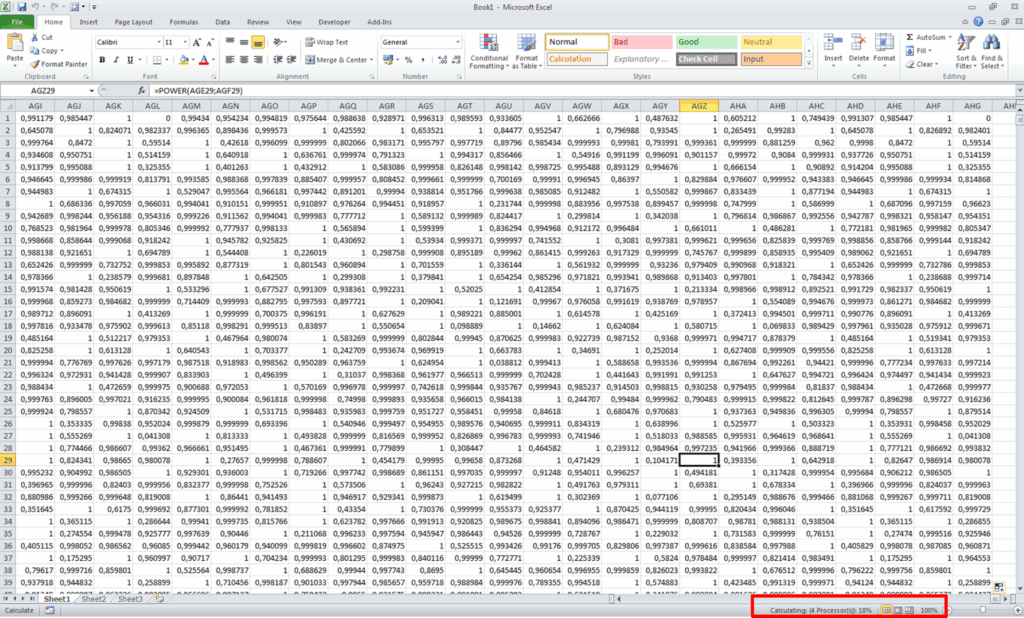
Excel tabulky jsou nezbytným nástrojem pro zpracování dat a efektivní správu informací. Jednou z jejich nejsilnějších vlastností jsou vzorce, které umožňují automatické výpočty, analýzy a manipulaci s daty. Díky nim lze snadno sečíst hodnoty, spočítat průměry, vyhledávat informace či provádět složité matematické operace.
Vzorce v Excelu zkracují pracovní dobu, minimalizují chyby a zvyšují přesnost výsledků. Tento článek podrobně vysvětlí základy práce s vzorci, ukáže nejpoužívanější funkce a představí praktické tipy pro jejich efektivní využití. Naučíte se, jak vytv
Excel tabulky a vzorce: Základy efektivní práce s daty
Při práci s aplikací Microsoft Excel hrají tabulky a vzorce klíčovou roli pro efektivní zpracování, analýzu a prezentaci dat. Tabulky v Excelu umožňují uspořádat informace do strukturované podoby, což usnadňuje jejich filtrování, třídění a správu. Součástí těchto tabulek jsou pak vzorce, které automatizují výpočty a eliminují ruční zadávání hodnot.
Díky kombinaci vestavěných funkcí – jako například SUMA, PRŮMĚR, POČET nebo složitějších konstrukcí pomocí funkcí SVYHLEDAV či PODMÍNEK – mohou uživatelé provádět pokročilé operace s daty během okamžiku. Excel tak přestává být pouhou tabulkou a stává se nástrojem pro rozhodování, plánování, zpracovávání rozpočtů či analýzu výsledků.
Co jsou to Excelové tabulky a proč je používat
Excelové tabulky, vytvořené pomocí funkce Formát jako tabulku, přinášejí řadu výhod oproti běžným oblastem buněk. Mezi hlavní výhody patří automatické formátování, přehledné zobrazení, vestavěné filtry ve záhlaví sloupců a možnost snadného rozšiřování tabulky při přidávání nových dat.
Navíc Excel automaticky rozpoznává rozsah tabulky, což usnadňuje odkazování v rámci vzorců a zvyšuje jejich přehlednost. Použití pojmenovaných sloupců místo adres buněk (např. Tabulka1[Příjmy] místo C2:C10) zvyšuje čitelnost vzorců a zjednodušuje jejich správu. Tyto tabulky tak zvyšují produktivitu, zejména u větších souborů dat.
Základní a pokročilé vzorce v Excelu
V Excelu se vzorce používají k provedení výpočtů, od jednoduchých aritmetických operací až po složitou analýzu dat. Základní vzorce jako =SUMA(A1:A10) se zaměřují na sčítání hodnot, =PRŮMĚR(B1:B10) počítá aritmetický průměr, zatímco =POČET(C1:C10) určuje počet buňek s čísly.
Mezi pokročilejší vzorce patří podmíněné funkce jako POČET.JE.LI pro počítání podle kritéria, SUMIF pro podmíněné součty, nebo SVYHLEDAV pro hledání dat ve větších tabulkách. Dále lze kombinovat více funkcí do jediného komplexního vzorce, což umožňuje např. podmíněné formátování, dynamické výpočty nebo generování shrnutí dat.
Nejčastější chyby při práci s Excelovými vzorci
I zkušení uživatelé mohou při práci s Excelovými vzorci narazit na chyby, které vedou k nesprávným výsledkům. Mezi nejčastější problémy patří chybné odkazování na buňky (např. smíšení relativních a absolutních odkazů pomocí $), nekonzistentní formátování dat (např. textový formát místo čísel) nebo opomenutí aktualizace rozsahů při změně velikosti tabulky.
Další častou chybou je použití špatné syntaxe ve funkcích, např. chybějící závorky nebo nesprávné oddělovače argumentů (v češtině je oddělovač středník ;, nikoliv čárka). Excel vrací chybové hlášky jako HODNOTA!, NÁZEV? nebo DĚLENÍ/0!, které pomáhají chybu identifikovat a opravit.
Základní principy použití vzorců v Excelu pro efektivní práci s tabulkami
Při práci s Excel tabulkami je klíčové pochopit základní strukturu a fungování vzorců. Každý vzorec v Excelu začíná znakem „=“ a může obsahovat odkazy na buňky, matematické operátory, funkce nebo textové řetězce. Používání vzorců umožňuje automatické výpočty, čímž šetří čas a minimalizuje chyby při ručním zadávání.
Mezi nejčastěji používané patří funkce SUMA, PRŮMĚR, POČET, KDYŽ a mnoho dalších, které lze vzájemně kombinovat pro pokročilé analýzy. Důležité je také rozumět rozdílu mezi relativními a absolutními odkazy (např. A1 vs. $A$1), protože tyto určují chování vzorce při kopírování.
Dobře navržené vzorce výrazně zvyšují efektivitu práce s daty a umožňují lépe analyzovat i rozsáhlé soubory.
Funkce SUMA pro sčítání hodnot v Excelu
Funkce SUMA patří mezi nejzákladnější a nejpoužívanější nástroje v Excelu. Slouží k rychlému sečtení hodnot v zadaném rozsahu buněk. Stačí například zadat:
Excel automaticky sečte všechny číselné hodnoty v tomto intervalu. Tato funkce šetří čas a minimalizuje riziko chyb při ručním sčítání.
Funkci SUMA lze navíc kombinovat s jinými funkcemi (např. KDYŽ, PRŮMĚR) nebo využít v podmíněných výpočtech, což ji činí nepostradatelnou součástí práce s daty.
Použití funkce KDYŽ pro podmíněné výpočty
Funkce KDYŽ (IF v anglické verzi) umožňuje vytvářet logické podmínky a na jejich základě vracet různé výsledky. Syntaxe vypadá takto:
Tato funkce se často používá například k hodnocení výsledků testů, kontrole hodnot vůči prahu nebo automatickému doplňování kategorií.
Správné použití funkce KDYŽ výrazně zvyšuje flexibilitu a logiku tabulek, protože umožňuje provádět rozhodovací operace přímo uvnitř výpočtů.
Výhody použití funkce SVYHLEDAT pro vyhledávání dat
Funkce SVYHLEDAT (VLOOKUP) je určena pro vyhledávání konkrétní hodnoty v tabulce a vrácení odpovídající hodnoty z jiného sloupce. Je ideální při práci s velkými soubory dat, kde je třeba propojit údaje z různých zdrojů.
Například:
Tento vzorec vyhledá hodnotu z buňky A2 ve sloupci C a vrátí odpovídající hodnotu ze sloupce D.
I když moderní Excel nabízí pokročilejší alternativy jako XLOOKUP (XVYHLEDAT), funkce SVYHLEDAT zůstává základem pro vyhledávání dat a je široce využívána v praxi.
Práce s relativními a absolutními odkazy v buňkách
Rozdíl mezi relativními a absolutními odkazy patří k základům práce s Excel vzorci.
-
Relativní odkaz (např. A1) se při kopírování vzorce automaticky přizpůsobuje nové poloze.
-
Absolutní odkaz (např. $A$1) zůstává při kopírování nezměněn.
Tento princip je užitečný např. při výpočtu sazby DPH nebo jiných konstant, které mají být použity napříč více buňkami.
Pochopení rozdílu mezi odkazy je nezbytné, aby se předešlo chybám ve výpočtech a zajistila správná funkčnost všech vzorců.
Kombinace více funkcí pro pokročilé analýzy dat
V pokročilejší praxi je často potřeba kombinovat více funkcí do jednoho vzorce.
Například:
Tento vzorec kombinuje funkce PRŮMĚR a KDYŽ, aby poskytl interpretaci výsledků na základě podmínky.
Podobně lze propojit SUMA, KDYŽ, SVYHLEDAT či další funkce, čímž vznikají inteligentní tabulky vhodné pro automatizovanou analýzu dat.
Často kladené otázky
Jaký je nejlepší způsob, jak se naučit Excelové vzorce?
Nejlepší metodou je praktické procvičování s reálnými příklady. Začněte se základními funkcemi jako SUMA, PRŮMĚR nebo POČET.
Doporučuje se využít online kurzy nebo tutoriály na YouTube, kde můžete sledovat konkrétní postupy. Excel také nabízí nápovědu ke každé funkci, která pomůže pochopit její syntaxi a použití.
Jak rychle vložit vzorec do celého sloupce v Excelu?
Zadejte vzorec do první buňky a použijte Ctrl + C k jeho kopírování.
Poté označte požadovaný sloupec a vložte vzorec pomocí Ctrl + V.
Alternativně můžete dvakrát kliknout na úchyt kopírování v pravém dolním rohu buňky, čímž se vzorec automaticky rozšíří dolů podle sousedních dat.
Jak používat absolutní a relativní odkazy ve vzorcích?
-
Relativní odkaz (A1) se mění podle polohy buňky.
-
Absolutní odkaz ($A$1) zůstává neměnný.
-
Smíšený odkaz (např. A$1 nebo $A1) fixuje pouze řádek nebo sloupec.
Zkratka F4 umožňuje přepínat mezi těmito typy při psaní vzorce. Tato znalost je klíčová pro správnou strukturu výpočtů.
Co dělat, když Excel zobrazuje vzorec místo výsledku?
Pokud se v buňce zobrazuje samotný vzorec a ne výsledek:
-
Ověřte, že není zapnuto zobrazení vzorců – vypnete ho přes kartu Formule → Zobrazit vzorce.
-
Nebo stiskněte Ctrl + ` (gravý znak).
-
Pokud buňka byla formátována jako text, přepněte ji na Obecný formát a vzorec zadejte znovu.
Po těchto krocích by měl Excel zobrazovat správné výsledky.
| Funkce | Popis | Příklad vzorce |
|---|---|---|
| SUMA | Sečte všechny hodnoty v zadaném rozsahu buněk. | =SUMA(A1:A10) |
| PRŮMĚR | Vypočítá aritmetický průměr zadaných hodnot. | =PRŮMĚR(B1:B10) |
Napsat komentář