
Vzorce v excelu
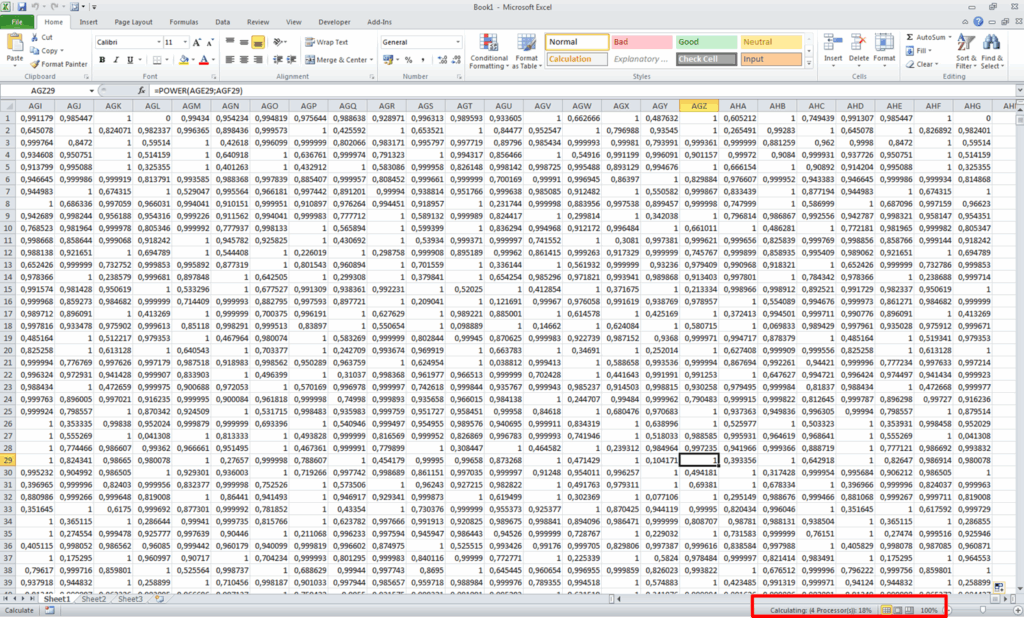
Vzorce v Excelu jsou klíčovou součástí efektivní práce s tabulkami. Umožňují automatizaci výpočtů, zpracování dat a rychlé vyhodnocování informací. Díky nim lze například sečíst hodnoty v rozsahu buněk, vypočítat průměry, vyhledávat data nebo aplikovat logické podmínky.
Excel nabízí širokou škálu vestavěných funkcí, které pokrývají většinu běžných i pokročilých potřeb. Správné používání vzorců šetří čas, snižuje riziko chyb a zvyšuje přehlednost dat. Porozumění základním principům, jako jsou relativní a absolutní odkazy, je klíčové pro jejich efektivní využ
Vzorce v Excelu: Základ efektivní práce s tabulkami
Vzorce v Excelu jsou jedním z nejdůležitějších nástrojů pro zpracování dat a analýzu informací. Umožňují uživatelům provádět matematické výpočty, logické operace, pracovat s textem, vyhledávat hodnoty a automatizovat opakující se úkoly. Každý vzorec začíná symbolem rovná se =, následovaným funkcí, odkazem na buňku nebo konkrétní hodnotou. Správné použití vzorců šetří čas, snižuje pravděpodobnost chyb a zvyšuje přehlednost pracovních sešitů. Excel nabízí předdefinované funkce, jako jsou SUMA, PRŮMĚR, KDYŽ nebo SVYHLEDAT, ale umožňuje i tvorbu složitých kombinovaných výrazů pro pokročilé úlohy.
Jak vytvořit jednoduchý vzorec v Excelu
Pro vytvoření jednoduchého vzorce v Excelu stačí vybrat cílovou buňku, napsat rovnítko = a poté zadat výpočet, například =A1+B1. Excel ihned vyhodnotí výraz a zobrazí výsledek.
Můžete používat matematické operátory jako sčítání (+), odčítání (-), násobení (), dělení (/) nebo umocňování (^). Důležité je dodržovat syntaxi a přesně odkazovat na buňky. Při změně hodnot v odkazovaných buňkách se výsledek vzorce aktualizuje automaticky, což umožňuje dynamickou práci s daty.
Běžné chyby ve vzorcích a jejich řešení
Běžné chyby ve vzorcích zahrnují HODNOTA!, NÁZEV?, DĚLENÍ/0! nebo REF!, které indikují různé problémy. Například DĚLENÍ/0! vznikne při pokusu o dělení nulou, zatímco NÁZEV? znamená, že Excel nerozpoznal název funkce nebo odkazu.
Tyto chyby lze opravit kontrolou syntaxe, použitím funkce KONTROLA CHYB nebo vložením podmínek, jako je funkce JE.CHYBA. Důležité je také kontrolovat formát buněk a ujistit se, že obsahují kompatibilní data pro daný výpočet.
Použití funkcí a odkazů v pokročilých vzorcích
Pokročilé vzorce v Excelu často kombinují více funkcí a odkazů, jako jsou absolutní ($A$1), relativní (A1) nebo smíšené odkazy ($A1 nebo A$1). Funkce jako VYHLEDAT, SVYHLEDAT, INDEX a POZVYHLEDAT umožňují vyhledávat a načítat data z různých oblastí. Logické funkce jako KDYŽ, NEBO a A podporují rozhodovací procesy ve výpočtech. Níže je uveden přehled některých klíčových funkcí:
| Funkce | Popis | Příklad použití |
|---|---|---|
| SUMA | Sečte hodnoty v zadaném rozsahu buněk | =SUMA(A1:A10) |
| PRŮMĚR | Vypočte aritmetický průměr hodnot | =PRŮMĚR(B1:B5) |
| KDYŽ | Vykoná logický test a vrátí hodnotu podle výsledku | =KDYŽ(A1>10; Ano; Ne) |
| SVYHLEDAT | Vyhledá hodnotu ve sloupci a vrátí odpovídající údaj | =SVYHLEDAT(C1; A:B; 2; NEPRAVDA) |
| SPOJ.TEXT | Sloučí text z více buněk do jedné | =SPOJ.TEXT(A1; ;B1) |
Základní principy práce se vzorci v Excelu
Při práci s vzorci v Excelu je klíčové pochopit jejich základní strukturu a způsob zadávání. Každý vzorec začíná znakem rovná se (=), následovaným odkazy na buňky, čísly nebo funkcemi, které Excel vyhodnotí a vrátí výsledek. Velkou výhodou je, že při změně hodnot odkazovaných v vzorci se výsledek automaticky aktualizuje, což zajišťuje dynamiku a přesnost výpočtů.
Pro efektivní práci je důležité ovládat použití absolutních a relativních odkazů, rozumět prioritě operátorů a využívat zabudované funkce jako SUMA, PRŮMĚR či KDESI. Dále je nutné pečlivě kontrolovat syntaxi, aby nedocházelo k chybám, jako je HODNOTA! nebo DĚLENÍNULOU, které mohou vést k nesprávným výsledkům.
Jak vytvořit jednoduchý vzorec v Excelu
Základem každého výpočtu v Excelu je jednoduchý vzorec, který může obsahovat základní matematické operace jako sčítání (+), odčítání (–), násobení (*) a dělení (/). Stačí ve vybrané buňce zadat znak rovná se (=) a následně uvést odkazy na buňky nebo konkrétní čísla.
Například zadání „=A1+B1“ sečte hodnoty z buněk A1 a B1. Tyto vzorce se automaticky přepočítávají při změně vstupních dat, což umožňuje rychlé a efektivní aktualizace. Je také možné kombinovat více operací do složitějších výrazů, ale pak je nutné dodržet správné pořadí operací nebo použít závorky pro správné vyhodnocení.
Rozdíl mezi relativními a absolutními odkazy
Pochopení rozdílu mezi relativními a absolutními odkazy je zásadní pro správné kopírování vzorců mezi buňky. Relativní odkazy (např. A1) se při kopírování vzorce automaticky přizpůsobí podle nové pozice buňky, zatímco absolutní odkazy (např. $A$1) zůstávají pevné a nezmění se.
Smíšené odkazy (např. $A1 nebo A$1) umožňují zamknout buď řádek, nebo sloupec. Tato funkce je velmi užitečná při práci s tabulkami, kde se používají pevné koeficienty nebo sazby. Použití klávesy F4 během úpravy vzorce rychle přepne mezi jednotlivými typy odkazů, což zrychluje práci a minimalizuje chyby.
Běžné chyby při práci se vzorci a jejich oprava
I zkušení uživatelé mohou narazit na chyby ve vzorcích, jako jsou HODNOTA!, NÁZEV?, DĚLENÍNULOU! nebo REF!. Každá z těchto chybových hlášek má konkrétní příčinu – například DĚLENÍNULOU! vznikne při pokusu o dělení nulou, zatímco NÁZEV? značí, že Excel nerozpoznává název funkce nebo oblasti.
Pro odstranění chyb je třeba pečlivě zkontrolovat syntaxi, ověřit odkazy na buňky a ověřit datové typy (např. nelze sčítat text a čísla). Funkce „Vyhledání chyb“ nebo návod k vyhodnocování vzorců v kartě „Vzorce“ pomáhají efektivně lokalizovat a opravit problémy.
Využití vestavěných funkcí v Excelu
Excel nabízí tisíce vestavěných funkcí, které usnadňují složité výpočty a analýzu dat. Mezi nejčastěji používané patří funkcí příslušející do kategorií matematické (např. SUMA, SOUČIN), logické (např. Když, NEBO), textové (např. CONCATENATE, LEVÝ) a vyhledávací (např. SVYHLEDAJ, VVYHLEDAJ). Každá funkce má přesnou syntaxi, a proto je třeba dodržet pořadí argumentů a datové typy. Vkládání funkcí lze provést manuálně nebo pomocí průvodce funkcí, který napoví, co jednotlivé argumenty znamenají. Díky těmto funkcím uživatelé ušetří čas a sníží riziko chyb při tvorbě složitých vzorců.
Často kladené otázky
Co jsou vzorce v Excelu?
Vzorce v Excelu jsou rovnice, které provádějí výpočty s hodnotami v listu. Začínají znaménkem rovná se (=) a mohou obsahovat čísla, odkazy na buňky, operátory a funkce. Umožňují sčítání, odčítání, násobení, dělení nebo složitější operace. Pomocí vzorců můžete například sečíst hodnoty v řádku nebo vypočítat průměr. Jsou základem efektivní práce s daty v Excelu.
Jak vytvořit jednoduchý vzorec v Excelu?
Vytvoření jednoduchého vzorce začíná zadáním rovnítka (=) do buňky. Poté zadejte čísla nebo odkazy na buňky a matematické operátory, např. =A1+B1. Potvrďte klávesou Enter. Excel automaticky vypočítá výsledek. Vzorce mohou také obsahovat násobení (), dělení (/), odčítání (-) nebo závorky pro pořadí operací. Je důležité sledovat, zda odkazy na buňky odpovídají potřebným datům.
Jak upravit existující vzorec v Excelu?
Chcete-li upravit vzorec, klikněte na buňku, která jej obsahuje. Vzorec se objeví v řádku vzorců. Klikněte do řádku a provedení změn, např. změňte odkazy nebo operátory. Po dokončení stiskněte Enter. Můžete také dvojkliknout přímo do buňky a upravit vzorec na místě. Excel automaticky aktualizuje výsledek. Vždy zkontrolujte, zda upravený vzorec dává smysl a odkazuje na správné buňky.
Proč můj vzorec v Excelu nefunguje?
Vzorec může nefungovat kvůli chybě ve syntaxi, např. chybějící závorky nebo špatné odkazy na buňky. Ověřte, zda začíná rovnítkem (=). Chyby mohou způsobit i textové hodnoty místo čísel nebo nesprávné jméno funkce. Excel zobrazí chybovou zprávu, např. HODNOTA! nebo DĚLENÍ/0!. Zkontrolujte každý prvek vzorce a ujistěte se, že všechny odkazy jsou platné a data správná.
Napsat komentář