
Excel kontingenční tabulka z více listů
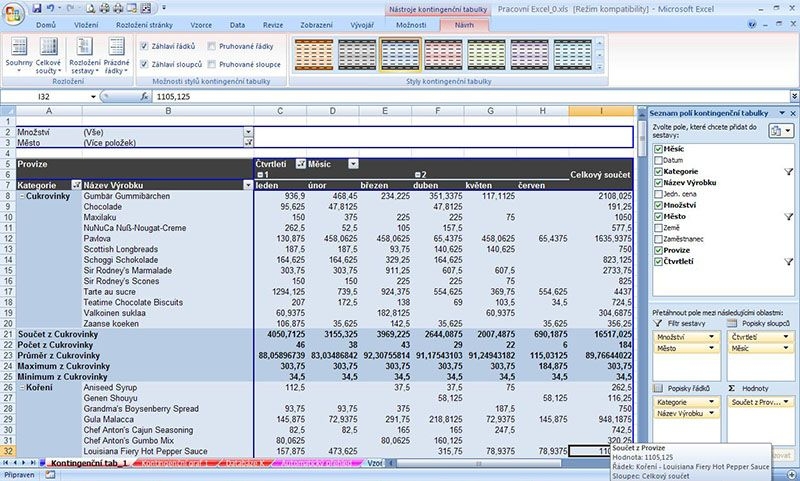
Kontingenční tabulka v Excelu je výkonný nástroj pro analýzu dat, který umožňuje rychle shrnovat a vyhodnocovat velké objemy informací.
Pokud jsou data rozdělena na více listů se stejnou strukturou, je možné je spojit a vytvořit jedinou kontingenční tabulku pro komplexní přehled. Tento postup eliminuje nutnost ručního slučování dat a zvyšuje přesnost analýzy.
V článku se podrobně zabýváme kroky k vytvoření kontingenční tabulky z více listů pomocí funkcí jako Slučovací dotaz (Power Query) nebo vytvoření datového modelu, což umožňuje efektivní práci s rozsáhlými databázemi přímo v Excelu.
Vytvoření kontingenční tabulky z dat na více listech v Excelu
Vytvoření kontingenční tabulky z dat umístěných na více listech v Excelu je běžný požadavek při analýze rozsáhlých datových souborů.
Standardní kontingenční tabulky v Excelu umožňují zpracovávat data pouze z jediného rozsahu nebo tabulky, ale pokud jsou relevantní údaje rozmístěny na různých listech, je třeba tyto zdroje kombinovat. Nejefektivnějším způsobem je použití funkce Datového modelu (Power Pivot) nebo nástroje Agregace dat do jedné tabulky pomocí Power Query.
Tímto způsobem lze sjednotit data z více zdrojů, vytvořit jednotnou datovou strukturu a následně na jejím základě generovat kontingenční tabulku, která umožní podrobnou analýzu napříč všemi listy. Důležité je, aby data na všech listech měla shodné sloupcové záhlaví a datovou strukturu, aby bylo možné je konsolidovat bez chyb.
Použití Power Query pro sloučení dat z více listů
Power Query je výkonný nástroj v Excelu, který umožňuje načítat, transformovat a sloučit data z různých zdrojů, včetně více listů v jednom sešitu.
Když chcete vytvořit kontingenční tabulku z dat na více listech, můžete použít Power Query k automatickému načtení všech datových rozsahů, jejich sloučení do jedné tabulky a následnému načtení do datového modelu.
Stačí zadat pouze jednou základní strukturu dotazu – například načtení hodnot z každého listu, odkud začínají data – a Power Query dokáže dynamicky zpracovat všechny podobné listy. Po sloučení a vyčištění dat (např. odstranění prázdných řádků) můžete data načíst do modelu a použít jako základ pro dynamickou kontingenční tabulku.
| Krok | Popis |
|---|---|
| 1. Otevření Power Query | Přejděte na Data > Získat data a vyberte Z pracovního sešitu |
| 2. Výběr listů | Vyberte konkrétní listy nebo načtěte všechny listy a vylučte nepotřebné |
| 3. Transformace dat | Proměňte datové typy, přejmenujte sloupce a přidejte identifikátor listu |
| 4. Sloučení dat | Data ze všech listů spojte do jedné tabulky pomocí Append Queries |
| 5. Načtení do Excelu | Klikněte na Zavřít a načíst do a zvolte vložení do datového modelu |
Využití Datového modelu (Power Pivot) pro analýzu napříč listy
Datový model Excelu, dostupný skrze doplněk Power Pivot, umožňuje spravovat velké objemy dat z více zdrojů a vytvářet vzájemné vztahy mezi nimi.
Chcete-li zpracovat data z více listů, nejprve je načtěte do datového modelu – buď ručně z každého listu, nebo pomocí Power Query. Poté můžete mezi tabulkami vytvářet vztahy na základě společných sloupců (např. ID pracovníka nebo datum).
Jakmile jsou všechna data propojená, můžete vytvořit jedinou kontingenční tabulku, která využívá data z různých „tabulek“ v modelu. Tento přístup je výhodný, protože zachovává logické oddělení dat a umožňuje sofistikované analýzy, např. agregaci prodeje z různých oblastí podle regionu nebo období, přičemž zdrojová data zůstávají na původních listech.
| Výhoda | Vysvětlení |
|---|---|
| Vztahy mezi tabulkami | Propojují data napříč listy bez potřeby kopírování |
| Velký objem dat | Datový model zvládá miliony řá
|
Spojení dat z více listů pro vytvoření jedné kontingenční tabulky
Chcete-li vytvořit kontingenční tabulku z více listů v Excelu, je klíčové nejprve sjednotit data do jediného zdroje. Excel nepovoluje přímo výběr oblastí z různých listů jako vstup pro jednu kontingenční tabulku, pokud nejsou data předem sloučena.
Nejefektivnějším řešením je použití nástroje Power Query, který umožňuje načíst a transformovat data z více sešitů nebo listů, sloučit je do jediné tabulky a následně do ní automaticky načítat nová data.
Alternativně lze data z různých listů ručně zkopírovat do jednoho listu nebo použít funkce jako UNIE (v novějších verzích Excelu) k vytvoření jednotné datové oblasti. Jakmile jsou všechna data ve společném formátu a umístěná v jedné tabulce, můžete bez problémů vytvořit kontingenční tabulku, která bude analyzovat kompletní sadu.
Použití Power Query pro sloučení dat z více listů
Power Query je výkonný nástroj v Excelu, který umožňuje efektivně zpracovat a sloučit data z různých zdrojů, včetně více listů v jednom sešitu.
Stačí načíst data z každého listu, aplikovat potřebné transformace (např. přejmenování sloupců, odstranění prázdných řádků) a následně použít funkci Připojit dotazy nebo Aplikovat dotaz na jiný list.
Po sloučení do jednoho dotazu lze data načíst jako Dynamickou tabulku nebo přímo použít jako zdroj pro kontingenční tabulku. Výhodou je, že při aktualizaci původních dat lze celý proces jednoduše aktualizovat pomocí tlačítka Aktualizovat vše.
Vytvoření kontingenční tabulky z datové modelu
Pokud jsou data z více listů načtena do datového modelu (např. prostřednictvím Power Query nebo ručně pomocí Přidat do datového modelu), lze vytvořit kontingenční tabulku, která pracuje přímo s tímto modelem.
V dialogovém okně pro vytvoření kontingenční tabulky stačí vybrat Použít datový model jako zdroj dat. Tento přístup umožňuje kombinovat tabulky mezi sebou i bez fyzického sloučení, pokud jsou mezi nimi definovány vztahy (např. pomocí společného sloupce jako je ID). Datový model zvládne velké objemy dat mnohem efektivněji než tradiční oblasti na listu.
Manuální sloučení dat z více listů do jedné tabulky
Pro jednodušší scénáře lze všechna data z různých listů zkopírovat do jednoho centrálního listu, aby bylo možné vytvořit jednu kontingenční tabulku. Důležité je, aby všechny listy měly stejnou strukturu, tj. stejné názvy a pořadí sloupců, včetně záhlaví.
Po sloučení je vhodné data převést na formátovanou tabulku (Ctrl + T), což zajistí, že při přidávání nových řádků bude kontingenční tabulka moci data při aktualizaci správně rozpoznat. Tato metoda je vhodná pro menší objemy dat, ale může být náchylná k chybám při ručním zásahu.
Nastavení vztahů mezi tabulkami v Power Pivot
Pokud pracujete s daty z více listů a využíváte Power Pivot, můžete mezi nimi vytvořit vztahy na základě společných sloupců, např. datum nebo kód zákazníka. Tyto vztahy umožňují, aby kontingenční tabulka mohla agregovat data přes více „virtuálních“ tabulek, aniž by je bylo třeba fyzicky sloučit.
Nástroj Power Pivot automaticky rozpozná existující sloupce s kompatibilními daty a navrhne možné spojení. Po definování vztahů můžete v kontingenční tabulce snadno kombinovat položky z různých zdrojů, což výrazně rozšiřuje analytické možnosti.
Často kladené otázky
Jak vytvořit kontingenční tabulku z dat na více listech v Excelu?
K vytvoření kontingenční tabulky z více listů použijte funkci Datový model nebo Konsolidovaná data. Nejprve přejděte na Vložit > Kontingenční tabulka a vyberte možnost přidat data z více tabulek. Pokud jsou sloupce shodné, Excel umožní sjednotit data. Doporučuje se použít Power Query pro automatické sloučení dat před vytvořením kontingenční tabulky, což zajišťuje přesnost a snadnou údržbu.
Je možné aktualizovat kontingenční tabulku z více listů automaticky?
Ano, pokud jsou data na různých listech propojena přes Power Query nebo datový model, kontingenční tabulka se automaticky aktualizuje po stisknutí Obnovit. Je důležité zajistit konzistentní strukturu dat ve všech listech. Pro plně automatickou aktualizaci při otevření sešitu můžete použít jednoduchý kód ve VBA. Bez těchto nástrojů je nutné aktualizaci provádět manuálně nebo překonstruovat zdroj dat.
Co dělat, když se data z jednoho listu nezobrazují ve kontingenční tabulce?
Zkontrolujte, zda mají všechny listy stejnou strukturu sloupců a názvy hlaviček. Pokud se používá Power Query, ověřte, zda jsou všechny listy správně načteny a sloučeny. Chybějící data mohou být způsobena chybějícími buňkami nebo nesprávným datovým formátem. Ujistěte se, že rozsah dat je správně definován a že při výběru zdroje pro kontingenční tabulku zahrnete všechny relevantní tabulky.
Je nutné používat Power Query pro vytvoření kontingenční tabulky z více listů?
Power Query není povinný, ale silně doporučený pro efektivní sloučení dat z více listů. Bez něj je možné použít konsolidaci nebo ruční kopírování do jednoho listu, ale to je náchylné k chybám. Power Query zajišťuje, že změny ve zdrojových datech lze snadno aktualizovat a sjednotit. Umožňuje také filtrovat a upravovat data před jejich použitím ve kontingenční tabulce, což zvyšuje přesnost analýz.
Napsat komentář