
Excel kontingenční tabulka nezobrazovat prázdné
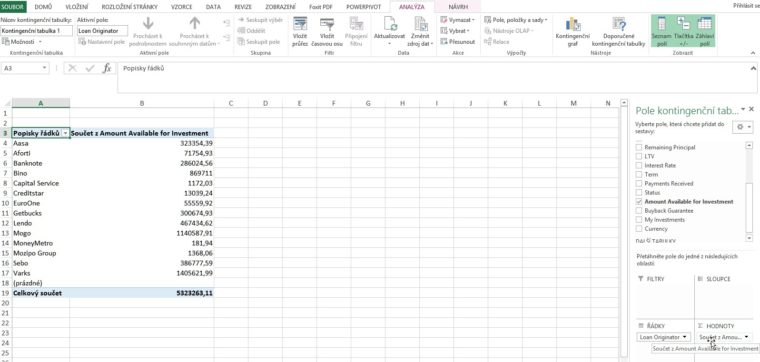
Kontingenční tabulka v Excelu je užitečným nástrojem pro analýzu dat a přehledné shrnování informací. Někdy však mohou být výsledky zatíženy prázdnými buňkami, které zbytečně znepřehledňují prezentaci a ztěžují interpretaci.
Když kontingenční tabulka zobrazuje prázdné hodnoty místo nul nebo úplně nic, může to vést k nesprávnému pochopení dat.
Štěstí pro uživatele Excelu, že existují efektivní způsoby, jak tyto prázdné buňky skrýt nebo nahradit vhodnou alternativou. V následujícím článku se podíváme na praktické kroky, jak přizpůsobit zobrazení kontingenční tabulky tak
Jak v Excelu kontingenční tabulka nezobrazuje prázdné položky
Při práci s kontingenčními tabulkami v Excelu je běžným problémem, že zobrazují prázdné nebo nulové hodnoty, což může znepřehledňovat výsledky a ztěžovat analýzu dat.
Řešením je upravit nastavení kontingenční tabulky tak, aby tyto prázdné položky nezobrazovala. Excel umožňuje skrýt prázdné buňky dvěma způsoby: buď skrytím zcela prázdných řádků a sloupců pomocí nastavení pole, nebo nahrazením prázdných hodnot jinou hodnotou – například nulou nebo textem „–“.
Tento postup se provádí v nabídce kontingenční tabulky prostřednictvím možnosti „Možnosti pole“ nebo „Možnosti kontingenční tabulky“, kde uživatel může přesně určit, jak se mají nulové či chybějící hodnoty zobrazovat. Tím se získá čistší a přehlednější prezentace dat, zejména pokud jsou ve zdrojových datech chybějící údaje.
Nastavení zobrazení prázdných buněk v kontingenční tabulce
Chcete-li řídit, jak Excel zobrazuje prázdné buňky ve vaší kontingenční tabulce, klikněte pravým tlačítkem myši na libovolnou buňku tabulky a vyberte možnost „Možnosti kontingenční tabulky“.
V dialogovém okně přejděte na kartu „Layout a Format“ a vyhledejte část „For empty cells show“. Zde můžete zaškrtnout možnost a do pole vložit vlastní hodnotu, která se má zobrazit místo prázdné buňky – například nulu nebo pomlčku.
Pokud ponecháte pole prázdné, Excel bude buňky zobrazovat jako prázdné, což může vést k vizuálnímu zmatečení. Toto nastavení je velmi užitečné, pokud chcete, aby všechny kombinace dat byly viditelné, ale prázdné hodnoty byly nahrazeny srozumitelnějšími údaji.
| Nastavení | Popis | Doporučená hodnota |
|---|---|---|
| For empty cells show | Určuje, co se zobrazí místo chybějících dat | 0 nebo - |
| Autofit column widths on update | Automatické přizpůsobení šířky sloupce při změně | Povoleno |
| Preserve cell formatting | Udržuje formát buněk i po aktualizaci | Dle potřeby |
Filtrování skrytých nebo prázdných položek
Pokud nechcete pouze nahradit prázdné buňky, ale úplně skrýt řádky nebo sloupce s chybějícími daty, můžete využít vestavěné filtry v kontingenční tabulce. Klikněte na šipku v záhlaví řádku nebo sloupce a odškrtněte položky označené jako „(prázdné)“.
Tím se tyto položky z kontingenční tabulky dočasně odstraní a uživatel se může soustředit pouze na data, která obsahují hodnoty. Tento způsob je vhodný pro dočasnou analýzu, protože po aktualizaci zdrojových dat mohou prázdné položky znovu naskočit.
Filtr lze také uložit jako část pohledu, pokud používáte některé pokročilejší nástroje jako Power Pivot. Díky tomuto přístupu lze rychle přepínat mezi zobrazením všech dat a vyfiltrovaným výběrem bez nutnosti opakovaného nastavování.
| Filtrovací akce | Postup | Poznámka |
|---|---|---|
| Odstranění (prázdné) | Klikněte na filtr a odškrtněte „(prázdné)“ | Dočasné řešení |
| Uložení filtru | Použijte Správce scénářů nebo pohledy | Pro opakované použití |
| Vyhledání prázdných řádků | Export do tabulky a filtrování v listu | Pokročilá analýza |
Jak správně nastavit kontingenční tabulku v Excelu, aby nezobrazovala prázdné hodnoty
Při práci s kontingenčními tabulkami v Excelu je běžné, že se v zobrazení objevují řádky nebo sloupce obsahující pouze prázdné hodnoty, což může znepřehlednit analýzu dat. Tento problém lze efektivně vyřešit pomocí vhodných nastavení uvnitř kontingenční tabulky.
V první řadě je třeba přejít do nástrojů kontingenční tabulky a vybrat možnost „Možnosti kontingenční tabulky“ (nebo „Návrh“ a „Možnosti“ v některých verzích Excelu), kde se nachází sekce pro správu prázdných buněk.
Zde je možné zaškrtnout nebo vybrat volbu „Nechtěj zobrazovat položky s nulovými hodnotami“ nebo přímo skrýt všechny záznamy, které neobsahují data. Dále je možné ovlivnit zobrazení tím, že v záložce „Pole, položky a sady“ je zakázáno zobrazování prázdných řádků.
Správné nastavení nejenom zlepší přehlednost, ale také urychlí interpretaci relevantních údajů, což je klíčové při tvorbě srozumitelných a přesných zpráv v prostředí firmy nebo při analytických úkolech.
Jak skrýt prázdné řádky v kontingenční tabulce
Chcete-li skrýt prázdné řádky v kontingenční tabulce, musíte otevřít okno s nastavením kontingenční tabulky, které se obvykle nachází v záložce „Analyzovat“ nebo „Nástroje pro kontingenční tabulky“.
Zde klikněte na „Možnosti“ a přejděte do sekce „Zobrazení“. Ujistěte se, že je odškrtnutá možnost „Zobrazit položky s nulovými hodnotami“ a dále nastavte, aby se nezobrazovaly skryté položky.
Excel tak automaticky nebude vykreslovat řádky, které neobsahují žádná data, čímž se zvýší čitelnost tabulky. Tento krok je zejména užitečný, pokud máte rozsáhlé datové sady, kde mnoho kategorií může být nevyplněných.
Nastavení zobrazení nulových hodnot v kontingenční tabulce
Excel umožňuje uživatelům upravit zobrazení nulových hodnot přímo v kontingenční tabulce. Ve výchozím nastavení Excel může zobrazovat prázdná pole jako nuly, což může vést k záměně s reálnými daty.
Pokud chcete změnit toto chování, přejděte do „Možnosti kontingenční tabulky“ a v záložce „Layout a Format“ najděte možnost „Zobrazit položky s nulovými hodnotami“.
Zde můžete zaškrtnout nebo odškrtnout tuto volbu a také definovat, zda se má místo nuly zobrazovat prázdný řetězec nebo jiný znak. Tato možnost je klíčová pro tvorbu profesionálních sestav, kde přehlednost a přesnost zobrazení dat mají vysokou prioritu.
Filtrování dat k odstranění prázdných položek
Jedním z nejúčinnějších způsobů, jak odstranit prázdné položky, je použití filtrů uvnitř kontingenční tabulky. Každá hlavička řádku nebo sloupce v kontingenční tabulce umožňuje rychlé filtrování dat.
Stačí kliknout na šipku filtru a pomocí možnosti „Příkaz vyhledávání“ nebo „Vybrat vše“ můžete ručně odstranit položky, které mají prázdné nebo nulové hodnoty.
Alternativně můžete použít „Hodnotový filtr“, kde určíte, že chcete zobrazit pouze položky „větší než nula“ nebo „není prázdné“. Tento postup je velmi efektivní při práci s velkými databázemi, kde automatická filtrace urychlí analýzu a eliminuje rušivé prvky.
Použití podmínek formátování pro skrytí prázdných buněk
I když podmíněné formátování přímo neukrývá prázdné řádky, lze jej využít ke zvýraznění nebo skrytí buněk nepřímo. Například můžete nastavit pravidlo, které obarví pozadí buněk s nulovou nebo prázdnou hodnotou stejnou barvou jako pozadí stránky (obvykle bílou), čímž budou vizuálně „skryté“. V Excel
Často kladené otázky
Jak skrýt prázdné řádky v kontingenční tabulce v Excelu?
Chcete-li skrýt prázdné řádky v kontingenční tabulce v Excelu, klikněte pravým tlačítkem na libovolnou buňku v tabulce, vyberte „Nastavení kontingenční tabulky“ a poté zvolte „Pole, položky a nastavení“ → „Nastavení“ → „Nevyplňovat položky se stejným popiskem“.
Tím se odstraní prázdné řádky vytvořené automaticky u opakujících se položek a zpřehlední se celkový vzhled tabulky.
Proč se v mé kontingenční tabulce zobrazují prázdné hodnoty?
Prázdné hodnoty v kontingenční tabulce se objevují, když některé kombinace dat nemají hodnoty nebo jsou zdrojová data neúplná.
Excel ve výchozím nastavení zobrazuje taková pole jako prázdná místo nuly. Chcete-li to změnit, použijte možnost „Nahradit prázdné hodnoty“ ve vlastnostech kontingenční tabulky a zadejte 0 nebo jinou hodnotu.
Jak změnit nastavení pro nezobrazování prázdných řádků v kontingenční tabulce?
Chcete-li upravit zobrazení prázdných řádků, klepněte pravým tlačítkem na kontingenční tabulku a vyberte „Nastavení kontingenční tabulky“.
V dialogovém okně přejděte do části „Nastavení“ a zaškrtněte „Nevyplňovat položky se stejným popiskem“. Tím zamezíte automatickému generování prázdných řádků při seskupování stejných položek a vylepšíte přehlednost dat.
Existuje způsob, jak skrýt položky bez dat v kontingenční tabulce?
Ano, skrýt položky bez dat lze pomocí filtrování. Klikněte na šipku v záhlaví řádku nebo sloupce a zrušte výběr položek s hodnotou „(prázdné)“.
Tím tyto položky kompletně skryjete. Alternativně můžete upravit zdrojová data a odstranit řádky s chybějícími údaji, aby se v kontingenční tabulce neobjevovaly od začátku.
Napsat komentář