
Excel hlavička tabulky
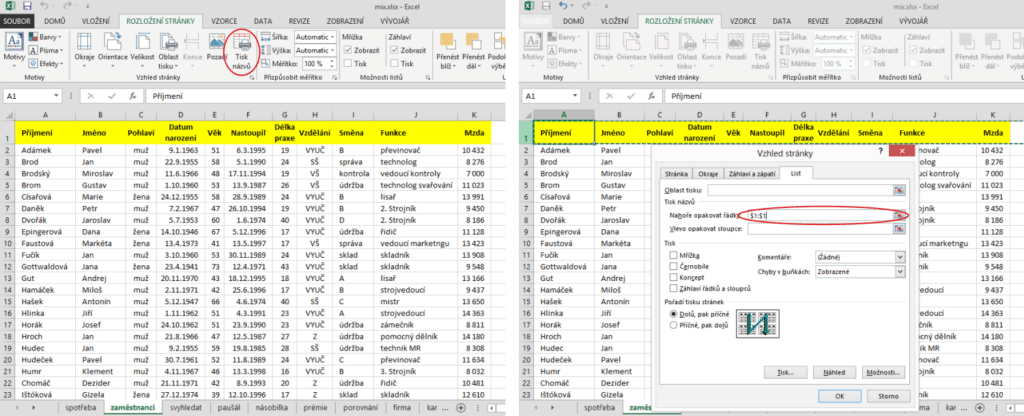
Excel hlavička tabulky je jednou z klíčových součástí každého přehledného a dobře strukturovaného sešitu. Slouží jako orientační bod pro uživatele, pomáhá rychle identifikovat jednotlivé sloupce a zajišťuje přehlednost dat. Dobře navržená hlavička usnadňuje filtrování, třídění i analýzu informací.
Díky formátování, zvýraznění písma nebo barevnému odlišení lze hlavičku vizuálně odlišit od zbytku dat. Tento článek podrobně rozebírá, jak efektivně vytvářet a formátovat hlavičky tabulek v Excelu, aby byly nejen funkční, ale i esteticky přitažlivé a snadno čitelné.
Jak vytvořit a upravit hlavičku tabulky v Excelu
Vytvoření a úprava hlavičky tabulky v aplikaci Microsoft Excel je důležitým krokem pro zlepšení přehlednosti a organizace dat. Hlavička tabulky, která se obvykle umisťuje do prvního řádku, pomáhá uživatelům rychle identifikovat, jaká data jsou ve kterém sloupci obsažena. V Excelu je možné hlavičku snadno vytvořit zadáním názvů jednotlivých sloupců do buněk v prvním řádku.
Další možnosti formátování, jako je tučné písmo, barevné pozadí nebo zarovnání, zvyšují čitelnost. Excel také nabízí funkci „Formátovat jako tabulku“, která automaticky aplikuje styl hlavičky a umožňuje filtrování a řazení dat jedním kliknutím. Správně pojmenovaná a vizuálně odlišená hlavička tedy nejen usnadňuje orientaci, ale také podporuje efektivní analýzu dat.
Co je hlavička tabulky v Excelu a proč je důležitá
Hlavička tabulky v Excelu představuje první řádek datové tabulky, který obsahuje názvy sloupců a slouží k popisu typu informací, které jsou v daném sloupci uloženy.
Je důležitá, protože zajišťuje jasnou strukturu dat, umožňuje snadnou orientaci a zajistí správné fungování nástrojů jako jsou filtry, třídění nebo analytické funkce.
Bez správné hlavičky může být čtení a zpracování tabulky matoucí, zejména u rozsáhlých datových souborů. Kromě toho, funkce jako Rozšířená hledání nebo Tabulky (Ctrl + T) se spoléhají na přítomnost a formátování hlavičky. Proto je klíčové, aby byla hlavička jednoznačná, stručná a konzistentně pojmenovaná napříč celým sešitem.
Jak automaticky formátovat hlavičku pomocí stylů tabulek
Excel nabízí užitečnou funkci Formátovat jako tabulku, která automaticky aplikuje profesionální a konzistentní styl na celou datovou oblast včetně výrazné hlavičky. Stačí označit oblast dat, přejít na záložku Domů nebo Vkládání, kliknout na Formátovat jako tabulku a vybrat jeden ze stylů.
Po potvrzení dialogového okna se automaticky zapne řádek s hlavičkou, který je vizuálně odlišen (např. tučně a s barevným pozadím). Současně se aktivují funkce jako automatické filtrování pomocí šipek ve vyplněných buňkách hlavičky. Tato metoda šetří čas při formátování a zajišťuje, že tabulka bude snadno použitelná a profesionálně vypadající.
Jak přizpůsobit styly a chování hlavičky ručně
Kromě automatických stylů lze hlavičku tabulky přizpůsobit ručně pomocí nástrojů pro formátování buněk. Uživatel může změnit písmo, barvu pozadí, zarovnání nebo nastavit automatické zalomení textu, pokud název sloupce je příliš dlouhý.
Kromě toho je možné v záložce Návrh tabulky (která se zobrazí po výběru tabulky) zapínat nebo vypínat funkce jako Řádek záhlaví, Řádek součtů či Filtry. Důležité je také dbát na to, aby názvy v hlavičce neobsahovaly speciální znaky, mezery nebo duplicitní názvy, protože to může způsobit problémy například při exportu dat. Ruční přizpůsobení dává plnou kontrolu nad vzhledem i funkcionalitou hlavičky.
| Prvek hlavičky | Popis | Doporučená konfigurace |
|---|---|---|
| Název sloupce | Jednoznačný popis obsahu sloupce. | Používejte krátké a srozumitelné názvy, např. Jméno, Datum nebo Cena. |
| Formátování | Vizuální odlišení hlavičky od dat. | Tučné písmo, barevné pozadí, zarovnání na
|
Jak efektivně nastavit a upravit hlavičku tabulky v Excelu
Při práci s tabulkami v Excelu hraje klíčovou roli správné nastavení hlavičky tabulky, která slouží jako orientační bod pro uživatele a zároveň usnadňuje filtrování, řazení a analýzu dat. Hlavička by měla obsahovat jasně popsané názvy sloupců, které jednoznačně identifikují typ dat v daném sloupci, například „Datum“, „Jméno zákazníka“ nebo „Částka“.
Excel automaticky rozpoznává první řádek jako hlavičku při vytváření tabulky pomocí funkce „Vložit tabulku“ (Ctrl + T), což aktivuje speciální formátování a funkce jako automatické filtry nebo možnost snadného odkazování ve vzorcích. Kromě toho lze formátování hlavičky přizpůsobit – například tučným písmem, barevným podkladem nebo zarovnáním – pro zvýšení přehlednosti a profesionálního vzhledu celého sešitu.
Jak vytvořit hlavičku tabulky v Excelu
Vytvoření hlavičky tabulky v Excelu začíná vepsáním popisků do prvního řádku tabulky. Poté, co uživatel vybere rozsah dat, může přejít na záložku „Vkládání“ a kliknout na „Tabulka“ nebo použít zkratku Ctrl + T.
Při potvrzení výběru se zobrazí dialog, kde je třeba zaškrtnout možnost „Tabulka má záhlaví“, pokud už byly názvy sloupců zadány. Excel pak automaticky aplikuje styly hlavičky, včetně filtračních šipek, což umožňuje snadné řazení a filtrování dat podle jednotlivých kategorií v hlavičce.
Formátování hlavičky tabulky pro lepší čitelnost
Aby byla hlavička tabulky co nejpřehlednější, je důležité provést její vhodné formátování. Uživatelé mohou změnit barvu pozadí buňky, typ písma, velikost nebo použít tučný styl pro zvýraznění textu.
Doporučuje se používat konzistentní barevné schéma a vyhnout se příliš výrazným kombinacím, které by oslabily čitelnost. Pro rychlé úpravy lze využít předem připravené styly tabulek v nabídce „Návrh tabulky“, které automaticky formátují hlavičku i data, a zároveň zachovávají profesionální vzhled.
Použití názvů sloupců jako odkazů ve vzorcích
Excel umožňuje využívat názvy sloupců z hlavičky přímo ve vzorcích díky strukturovaným odkazům. Pokud je tabulka správně definována, může uživatel místo odkazování na konkrétní buňky (např. C2:C10) použít název sloupce, například [@„Jméno“] nebo [Celkem].
Tento přístup zvyšuje přehlednost vzorců a zjednodušuje jejich údržbu, protože Excel automaticky aktualizuje referenční oblast při změně velikosti tabulky. Strukturované odkazy jsou zvláště užitečné při práci s velkými datovými soubory.
Automatické filtrování prostřednictvím hlavičky
Jednou z nejvýznamnějších výhod hlavičky tabulky je možnost automatického filtrování dat. Po označení rozsahu jako tabulky se v každé buňce hlavičky objeví malá šipka, pomocí které lze omezit zobrazení řádků podle konkrétní hodnoty, barevného kódování nebo podmíněných filtrů (např. čísla vyšší než určitá hodnota). Tato funkce velmi zefektivňuje analýzu dat a umožňuje rychle získat přehled o konkrétních podmnožinách informací, aniž by bylo nutné ručně procházet celý soubor.
Pevná hlavička při posouvání tabulky
Když tabulka obsahuje mnoho řádků, může být problematické stále si pamatovat, který sloupec co obsahuje. Řešením je zamknout hlavičku tak, aby zůstala viditelná při posunu dolů. Toho lze dosáhnout pomocí funkce „Zamknout podokno“ – stačí vybrat druhý řádek a přejít na „Zobrazení“ → „Zamknout podokno“. Poté zůstane první řádek (hlavič
Často kladené otázky
Jak vytvořím hlavičku tabulky v Excelu?
Chcete-li vytvořit hlavičku tabulky v Excelu, vyberte první řádek dat a označte jej jako záhlaví. Můžete také použít funkci „Formátovat jako tabulku“ na kartě Domů, která automaticky rozpozná hlavičku. Alternativně označte oblast dat a na kartě Vkládání klikněte na „Tabulka“. Zajistěte zaškrtnutí možnosti „Tabulka má záhlaví“, aby byl první řádek správně identifikován.
Co je to záhlaví tabulky v Excelu?
Záhlaví tabulky v Excelu je první řádek obsahující názvy sloupců, které popisují typ dat v daném sloupci. Umožňuje snadnou orientaci v datech a je klíčové pro filtrování, třídění nebo formátování. Záhlaví je také důležité při použití funkcí jako je Seřadit nebo Filtr. Dále pomáhá uživatelům rychle pochopit strukturu tabulky a přidává srozumitelnost datům.
Jak zamknout hlavičku tabulky v Excelu?
Chcete-li zamknout hlavičku tabulky v Excelu, použijte funkci „Zamknout panely“. Nejprve vyberte druhý řádek (nebo buňku pod hlavičkou), poté přejděte na kartu Zobrazení a klikněte na „Zamknout panely“ → „Zamknout horní panel“. Po posunu dolů bude hlavička stále viditelná. Tato funkce je užitečná při práci s dlouhými tabulkami, kde je nutné udržovat přehled o názvech sloupců.
Jak změnit formátování hlavičky tabulky v Excelu?
Formátování hlavičky tabulky můžete změnit přímo kliknutím na řádek záhlaví. Můžete upravit písmo, barvu, zarovnání nebo styl přes kartu Domů. Pokud jste použili „Formátovat jako tabulku“, klikněte na libovolnou buňku v tabulce, poté na kartu Nástroje tabulky – Návrh a vyberte jiný styl. Pro přizpůsobení barev nebo písma hlavičky upravte vybraný styl nebo použijte vlastní formátování.
Napsat komentář