
Databázová tabulka excel
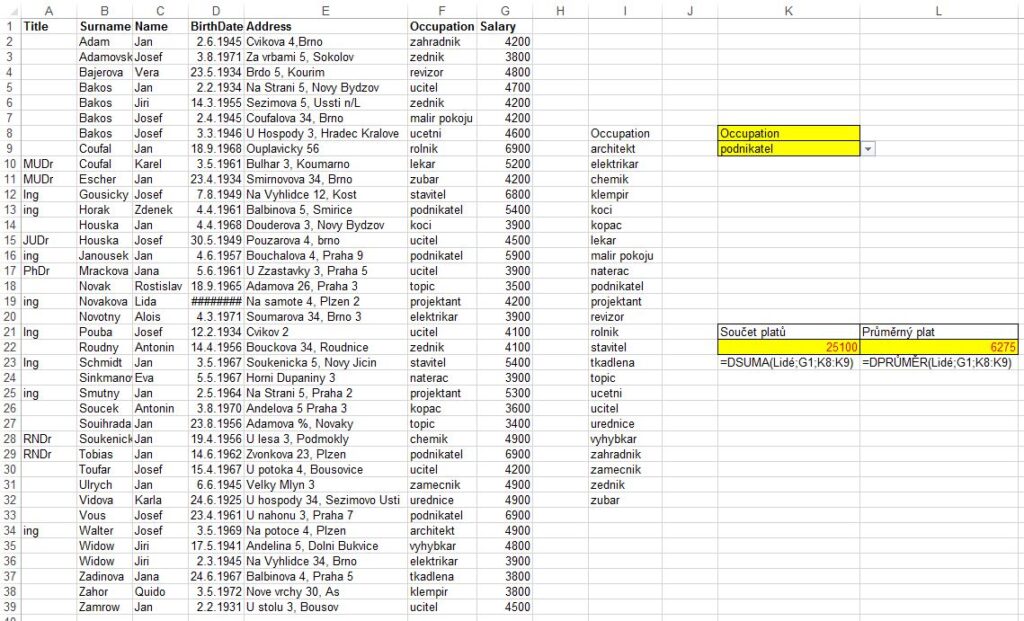
Databázová tabulka v Excelu představuje efektivní způsob organizace a správy dat v tabulkovém editoru. Umožňuje uživatelům strukturovaně zaznamenávat, aktualizovat a analyzovat informace pomocí sloupců a řádků podobně jako v relační databázi.
Každý sloupec reprezentuje konkrétní atribut dat, zatímco řádky obsahují jednotlivé záznamy. Tento formát usnadňuje filtrování, třídění a využití funkcí jako jsou souhrny nebo podmíněné formátování. Databázová tabulka v Excelu také podporuje dynamické aktualizace a integriaci s jinými nástroji pro analýzu dat, což z ní činí kvalitní nástroj pro správu informací v
Databázová tabulka v Excelu: Organizace dat pro efektivní správu
Databázová tabulka v Excelu je výkonný nástroj, který umožňuje uživatelům strukturovat, analyzovat a spravovat velké množství informací v jednoduchém a přehledném formátu.
Tento typ tabulky překračuje běžné použití Excelu jako prostředku pro výpočty nebo záznamy, protože jej lze využít jako plnohodnotnou relační databázi s možnostmi řazení, filtrování, ověřování dat a vytváření souhrnů pomocí funkcí jako Pivotová tabulka nebo VLOOKUP. Když je datová tabulka správně navržena, například s jednotnými záhlavími sloupců a bez prázdných řádků, stává se z ní robustní platforma pro správu dat bez nutnosti používat složité databázové systémy.
Excel také umožňuje převést běžný rozsah buněk na formátovanou tabulku (Ctrl + T), čímž se aktivují pokročilé funkce jako automatické rozšiřování při přidávání řádků nebo dynamické odkazy v hledání. Tímto způsobem lze efektivně spravovat inventář, zákaznické informace nebo finanční záznamy i ve firmách, které nemají k dispozici specializované databázové řešení.
Výhody použití databázové tabulky v Excelu
Použití databázové tabulky v Excelu přináší řadu výhod, které zvyšují přehlednost a efektivitu při práci s daty. Mezi hlavní výhody patří automatické formátování, což zajišťuje jednotný vzhled datové oblasti, a strukturované odkazy, které nahrazují komplikované odkazy na buňky logičtějšími názvy sloupců.
Dále umožňuje jednoduché přidávání nových řádků a sloupců, při kterém se vzorce a formátování aplikují automaticky. Filtrování i řazení jsou dostupné okamžitě a uživatel může efektivně hledat konkrétní informace pomocí rozšířeného filtra.
Excel také podporuje automatické aktualizace grafů a souhrnů spojených s tabulkou, čímž se minimalizuje riziko chyb při ruční úpravě rozsahů. To z ní činí ideální nástroj pro malé i střední firmy bez IT oddělení.
Jak vytvořit databázovou tabulku v Excelu
Vytvoření databázové tabulky v Excelu je jednoduchý proces, který začíná správnou přípravou dat. Nejprve je třeba mít seznam dat s jednotnými nadpisy ve prvním řádku, kde každý sloupec představuje jednu položku (např. jméno, adresa, datum).
Žádný sloupec nesmí být prázdný a celý rozsah by měl být čistý bez mezery nebo oddělení. Poté vyberte libovolnou buňku v rozsahu a stiskněte Ctrl + T, čímž otevřete dialogové okno Vytvořit tabulku.
Ujistěte se, že je zaškrtnuta možnost Tabulka s hlavičkami, a potvrďte. Excel převede rozsah na dynamickou tabulku s modrým vzhledem a aktivuje možnosti jako řazení, filtrování a automatické rozšiřování. Po přidání nového řádku pod koncem tabulky si nový záznam automaticky převezme formát a vzorce, což šetří čas a snižuje chyby.
Funkce a nástroje pro práci s databázovou tabulkou v Excelu
Excel nabízí širokou paletu funkcí a nástrojů, které maximalizují potenciál databázové tabulky. Mezi klíčové funkce patří Pivotové tabulky, které umožňují rychle analyzovat a shrnovat velké objemy dat podle různých kritérií. Dále je možné použít funkce jako SUMIFS, COUNTIFS nebo XLOOKUP pro pokročilé vyhledávání a podmíněné výpočty.
Filtry dat umožňují zobrazit pouze řádky splňující zadané podmínky, zatímco podmíněné formátování pomáhá vizuálně identifikovat důležité záznamy (např. záporné částky nebo upozornění). Pro ověření kvality dat lze použít ověření dat a omezit zadávání např. na čísla nebo výb
Co je databázová tabulka v Excelu a proč ji používat?
Databázová tabulka v Excelu je strukturovaný způsob uspořádání dat do řádků a sloupců, který umožňuje efektivní správu, filtrování a analýzu informací.
Tento formát je zvláště užitečný při práci s větším množstvím záznamů, protože Excel automaticky rozpoznává hlavičky sloupců jako pole a jednotlivé řádky jako záznamy. Díky tomu lze snadno používat funkce jako automatické filtrování, třídění, podmíněné formátování nebo výpočty pomocí funkcí jako SUMIFS, COUNTIFS či vyhledávací funkce.
Navíc při rozšiřování tabulky se vzorce a formátování často automaticky aplikují na nově přidaná data, což zvyšuje konsistenci a efektivitu práce. Databázové tabulky tak představují klíčový nástroj pro každého, kdo pracuje s organizačními, finančními či evidenčními daty v Excelu.
Jak vytvořit databázovou tabulku v Excelu
Chcete-li vytvořit databázovou tabulku, vyberte rozsah buněk obsahující data s jasnými hlavičkami sloupců a stiskněte Ctrl + T nebo použijte příkaz „Vytvořit tabulku“ na kartě „Vkládání“. Excel požaduje, aby data byla uspořádána v kontinuálním rozsahu bez prázdných řádků nebo sloupců a aby každý sloupec měl jedinečný název.
Po potvrzení se rozsah transformuje na dynamickou tabulku, která umožňuje snadné přidávání nových řádků a sloupců, přičemž formátování a případné propojené vzorce se aktualizují automaticky. Tento krok je základem pro efektivní správu dat a následnou analýzu.
Rozdíl mezi běžným rozsahem a databázovou tabulkou
Zatímco běžný rozsah buněk v Excelu je statický a vyžaduje ruční aktualizace při změnách dat, databázová tabulka je dynamická a chová se jako strukturovaná databáze. Každý sloupec má jedinečný název a lze na něj odkazovat pojmenovaně v rámci vzorců, například [@Jméno] pro odkaz na buňku v aktuálním řádku.
Kromě toho databázové tabulky automaticky rozšiřují svůj rozsah při zadávání nových dat a podporují pokročilé funkce jako souhrnné řádky, filtrování a styly tabulek. Tyto výhody značně zvyšují přehlednost a údržbu dat ve srovnání s tradičním rozsahem.
Plnění a úprava dat v databázové tabulce
Práce s daty uvnitř databázové tabulky je intuitivní a rychlá. Stačí kliknout na libovolnou buňku v tabulce, zadat hodnoty a tabulka se automaticky přizpůsobí. Pokud přidáte nový řádek těsně pod poslední záznam, Excel jej automaticky zařadí do tabulky a aplikuje na něj odpovídající formátování a vzorce.
Stejně tak lze přidávat sloupce, kde například výpočet v jednom řádku se rychle rozšíří na všechny ostatní. Zajímavá je funkce strukturovaných odkazů, která místo odkazů typu A2:C10 používá názvy sloupců, čímž činí vzorce srozumitelnější a méně chybovými.
Filtrování a třídění dat v databázové tabulce
Jednou z nejvýkonnějších vlastností databázové tabulky je vestavěný nástroj na automatické filtrování. U každé hlavičky sloupce se objeví šipka, která umožňuje rychle zobrazit pouze řádky splňující určitá kritéria, například vyfiltrování dodavatelů z konkrétní země nebo objednávek nad určitou částku.
Kromě základního filtrování lze data také jednoduše třídit vzestupně nebo sestupně podle vybraného sloupce. Tato funkce je zásadní pro analýzu a přehlednost, zejména když pracujete s velkým počtem záznamů.
Často kladené otázky
Co je databázová tabulka v Excelu?
Databázová tabulka v Excelu je organizovaná množina dat uspořádaných do řádků a sloupců, kde každý řádek představuje záznam a každý sloupec určitý atribut.
Slouží k efektivnímu spravování, třídění, filtrování a analýze dat. Lze ji využít pro evidence zákazníků, objednávek či skladových zásob a podporuje funkce jako jsou souhrny, výpočty a tvorba sestav.
Jak vytvořit databázovou tabulku v Excelu?
Databázovou tabulku v Excelu vytvoříte označením oblasti dat a kliknutím na „Formát jako tabulku“ ve skupině „Styly“ na kartě Domů. Poté vyberte vhodný formát a potvrďte rozsah. Excel automaticky zapne filtry a umožní jednoduché třídění. Doporučuje se mít v prvním řádku názvy sloupců a vyhýbat se prázdným řádkům.
Co umožňuje databázová tabulka v Excelu?
Databázová tabulka v Excelu umožňuje snadné filtrování, třídění a hledání dat. Automaticky rozšiřuje formátování a vzorce na nové řádky.
Podporuje strukturované odkazy namísto adres buněk, což zjednodušuje práci se vzorci. Dále umožňuje rychlé vytváření souhrnů pomocí souhrnů řádků a integraci s nástroji jako jsou souhrnné tabulky nebo Power Query.
Jak filtrovat data v databázové tabulce Excelu?
Filtrování dat v databázové tabulce Excelu se provádí pomocí šipek v záhlaví sloupců. Kliknutím na šipku vyberete hodnoty, které chcete zobrazit, nebo použijete podmínky jako je textové vyhledávání, filtr podle barvy nebo pokročilé filtry.
Filtrování skryje nevyhovující řádky a zůstávají viditelné pouze ty relevantní, což usnadňuje analýzu a práci s velkými datovými soubory.
Napsat komentář