
Jak se dělají grafy v excelu
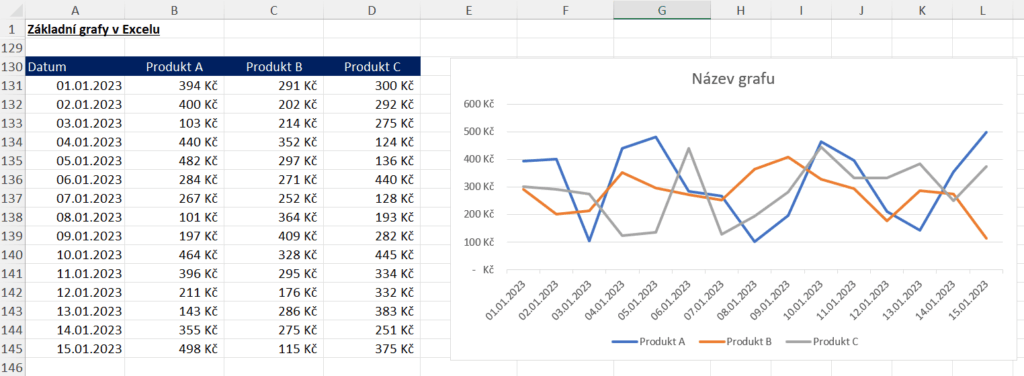
Vytváření grafů v Excelu je jednoduchý a efektivní způsob, jak vizualizovat data a usnadnit jejich pochopení. Excel nabízí širokou škálu typů grafů, včetně sloupcových, koláčových, čárových nebo bodových, což umožňuje přizpůsobit vizualizaci konkrétním potřebám.
Práce s grafy začíná správným uspořádáním dat v tabulce, následně lze pomocí intuitivního průvodce rychle vygenerovat graf. Dále je možné upravovat jeho vzhled, popisky, osy nebo legendu. Tento návod krok za krokem ukáže, jak efektivně využívat možnosti Excelu k tvorbě přehledných a profesionálně vypadajících
Jak vytvořit grafy v Excelu
Vytváření grafů v Excelu je jednoduchý proces, který umožňuje vizualizovat data pro lepší pochopení a prezentaci. Chcete-li vytvořit graf, nejprve vyberte rozsah dat, který chcete zobrazit.
Poté přejděte na záložku Zadávání a klikněte na tlačítko Vložit graf, kde se nachází celá řada grafických typů, jako jsou sloupcové, koláčové nebo čárové grafy.
Excel automaticky přečte vybraná data a vygeneruje graf, který můžete později přizpůsobit pomocí nástrojů pro úpravu názvů os, legendy, barev a dalších prvků. Moderní verze Excelu také nabízejí funkci Doporučené grafy, která navrhuje nejvhodnější typ grafu na základě struktury vašich dat.
Výběr vhodného typu grafu
Volba správného typu grafu závisí na druhu dat a cílu prezentace. Například sloupcový graf je ideální pro porovnávání hodnot mezi různými kategoriemi, zatímco čárový graf se nejlépe hodí pro zobrazení trendů v čase.
Pokud potřebujete zobrazit podíly celku, použijte koláčový graf, a pro vztahy mezi dvěma proměnnými (např. věk a plat) je vhodný bodový graf (XY). Excel nabízí také složitější typy jako plošné grafy nebo bublinové grafy, které jsou užitečné pro pokročilou analýzu. Správný výběr typu grafu zásadně ovlivňuje jasnost a účinnost komunikace dat.
Přidání a úprava dat v grafu
Po vložení grafu můžete upravit jeho základní data pomocí funkce Upravit zdrojová data, kterou aktivujete klepnutím pravým tlačítkem myši na graf. Zde můžete aktualizovat rozsah buněk, přidat nebo odebrat řady dat, případně naimportovat data z jiného listu.
Excel dynamicky propojuje graf se zdrojovými údaji, takže jakékoli změny v tabulce se automaticky promítnou do grafu. Dále lze upravit názvy os, zobrazit nebo skrýt mřížku a přizpůsobit popisky dat. Další možnosti nabízí panel Formát grafu, kde můžete měnit velikost, pozadí a kompozici prvků grafu.
Přizpůsobení vzhledu grafu
Vzhled grafu lze podrobně upravit pomocí nástrojů na kartě Návrh grafu a Formát grafu. Lze změnit barevné schéma, styl grafu, písmo popisků, tloušťku čar nebo tvar datových bodů. K dispozici jsou také předdefinované styly grafů, které rychle změní vzhled celého grafu jedním kliknutím.
U profesionálních prezentací doporučujeme jednotný barevný design a jasně čitelné písmo. Kromě toho můžete přidat titulek grafu, upravit legendu a případně vložit rámeček s poznámkami pro vysvětlení klíčových bodů. Dobře navržený graf by měl být srozumitelný bez dalšího vysvětlování.
| Prvek grafu | Popis funkce | Tipy pro použití |
|---|---|---|
| Zdrojová data | Určují hodnoty a kategorie zobrazené v grafu. | Vždy zkontrolujte, zda rozsah dat je správný a kompletní. |
| Osa X a osa Y | Definují rozměry grafu – kategorie a hodnoty. | Pojmenujte osy jasně, aby byl význam pochopitelný. |
| Legendy a popisky | Vysvětlují, co jednotlivé barvy nebo symboly znamenají. | Zobrazujte je jen tehdy, pokud zvyšují srozumitelnost. |
| Styly a barvy | Ovlivňují vizuální přitažlivost a professionalitu grafu. |
Jak efektivně připravit data pro tvorbu grafů v Excelu
Pro kvalitní tvorbu grafů v Excelu je nezbytné mít dobře strukturovaná data uspořádaná v tabulkové formě, kde každý řádek představuje samostatný záznam a sloupce reprezentují jednotlivé proměnné.
Před samotným generováním grafu je důležité ověřit úplnost dat, odstranit případné chybějící hodnoty nebo duplikáty a zajistit, aby byly názvy sloupců jednoznačné a popisné. Použití barevného zvýraznění nebo podmíněného formátování může pomoci rychle identifikovat odlehlé hodnoty.
Když jsou data připravena, lze je snadno vybrat a převést do vhodného typu grafu, který data co nejlépe znázorní. Správná příprava dat je klíčovým krokem k tomu, aby graf byl přehledný, přesný a snadno srozumitelný.
Nastavení výchozích dat pro graf
Chcete-li vytvořit graf v Excelu, nejprve je potřeba vybrat rozsah buněk, který obsahuje data určená k zobrazení. Doporučuje se vybrat i nadpisy sloupců a řádků, protože Excel je pak automaticky použije jako popisky os nebo legendu.
Vybraná data by měla být souvislá a bez prázdných řádků nebo sloupců uprostřed, jinak by Excel mohl data špatně interpretovat. Po výběru můžete z karty „Vložit“ vybrat požadovaný typ grafu a Excel automaticky vytvoří základní verzi, kterou lze dále upravovat.
Výběr vhodného typu grafu
Excel nabízí množství typů grafů, včetně sloupcových, koláčových, spojnicových, XY bodových a dalších. Volba závisí na typu dat a cílu prezentace – například sloupcový graf je vhodný pro porovnání hodnot v různých kategoriích, zatímco spojnicový graf efektivně zobrazuje vývoj v čase.
Koláčové grafy jsou ideální pro ukázání podílu jednotlivých částí na celku. Je důležité vybrat typ, který data jasně a přesně komunikuje, aniž by je nesprávně interpretoval.
Přidání a úprava legendy a os
Po vložení grafu může být nutné upravit legendu, osy X a Y, aby byl graf srozumitelnější. Legendu lze přemístit na vhodné místo nebo upravit její formát pomocí možností v "Formát legendy".
Osa X obvykle zobrazuje kategorie, zatímco osa Y zobrazuje hodnoty – Excel tyto osy detekuje automaticky, ale lze je ručně upravit. Dále lze přizpůsobit měřítko osy Y, přidat název osy nebo změnit jednotky zobrazení pro větší přehlednost.
Přizpůsobení stylu a barevného schématu
Excel umožňuje snadno upravit vizuální vzhled grafu pomocí přednastavených stylů a barevných kombinací dostupných v záložce „Návrh grafu“. Uživatel může změnit barvu jednotlivých prvků, jako jsou sloupce, čáry nebo pozadí grafu, a tím zvýšit jeho čitelnost nebo přizpůsobit firemní identitě.
Důležité je vybírat kontrastní barvy, aby byl graf snadno čitelný i na tisku nebo při prezentaci. K dispozici jsou i možnosti změny písma, velikosti popisků a dalších grafických prvků.
Ukládání a export grafu do jiných aplikací
Graf vytvořený v Excelu lze snadno uložit spolu s tabulkou nebo samostatně pro použití v jiných dokumentech. Kliknutím pravým tlačítkem myši na graf se objeví možnost „Kopírovat“, poté lze graf vložit do Wordu, PowerPointu nebo PDF.
Graf zůstane ve formátu obrázku, ale pokud jej kopírujete jako OLE objekt, zachová se schopnost editace v Excelu. Navíc lze graf přímo uložit jako obrázek ve formátech jako PNG nebo JPEG pro použití na webu nebo ve sdílených prezentacích.
Často kladené otázky
Jak vytvořit základní graf v Excelu?
Vyberte oblast buněk s daty, která chcete vizualizovat. Poté klikněte na záložku „Vložení“ a vyberte typ grafu, například sloupcový nebo koláčový. Excel automaticky vytvoří graf podle vašich dat. Graf lze dále upravovat – měnit barvy, přidávat popisky a upravovat osy. Ujistěte se, že vaše data jsou správně uspořádána, aby graf zobrazoval přesné informace.
Jaký je nejlepší typ grafu pro porovnání dat?
Nejlepší typ grafu pro porovnání dat je sloupcový nebo pruhový graf. Sloupcový graf je vhodný pro srovnání hodnot napříč různými kategoriemi, například prodeje podle měsíců. Proužkový graf je lepší, pokud máte delší názvy kategorií. Oba typy jsou snadno srozumitelné a efektivně ukazují rozdíly mezi hodnotami. Vyberte graf podle struktury a objemu vašich dat.
Jak upravit osy a popisky v grafu?
Klikněte pravým tlačítkem na osu grafu a vyberte „Formátovat osu“. Zde můžete upravit rozsah, intervaly a formát čísel. Pro popisky os klikněte na prvek „Popisky os“ a upravte písmo, velikost nebo umístění. Název grafu a os lze upravit kliknutím na text a psaním nového obsahu. Tyto úpravy zvyšují čitelnost a profesionální vzhled grafu.
Jak aktualizovat graf při změně dat?
Grafy v Excelu se aktualizují automaticky, jakmile změníte data, která jsou k nim propojena. Stačí upravit hodnoty v tabulce, a graf se okamžitě přizpůsobí. Pokud přidáte nové řádky nebo sloupce, možná bude nutné graf znovu vybrat nebo rozšířit oblast dat. K tomu klikněte pravým tlačítkem na graf, vyberte „Vybrat data“ a upravte rozsah buněk.
Napsat komentář