
Tvorba grafů v excelu
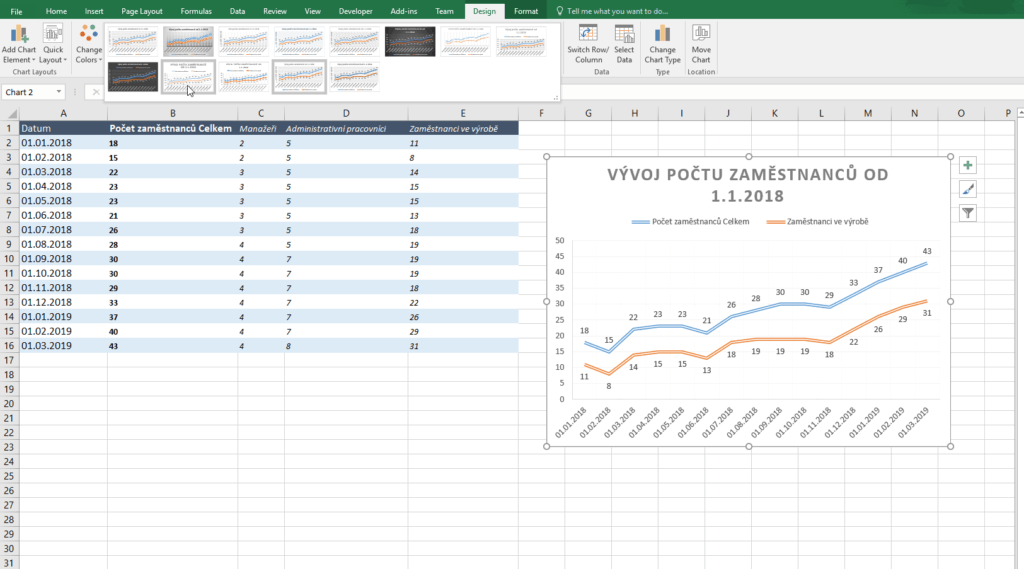
Tvorbou grafů v Excelu se můžete o mnoho snadněji a názorněji vyrovnat s daty. Excel nabízí širokou paletu grafických možností, od jednoduchých sloupcových a koláčových grafů až po složitější typy, jako jsou spojnicové nebo bublinové grafy. Správně vytvořený graf pomáhá rychle identifikovat trendy, porovnávat hodnoty a prezentovat výsledky.
Tento článek vás krok za krokem provede procesem tvorby grafu – od výběru vhodného typu přes formátování až po úpravy pro profesionální vzhled. Naučíte se, jak efektivně využít nástroje Excelu k přehledné vizualizaci dat pro prezentace, zprávy nebo analýzy.
Vytváření grafů v Excelu – základy a praktické aplikace
Vytváření grafů v Microsoft Excelu je klíčovou dovedností pro efektivní prezentaci dat a analýzu informací. Excel nabízí širokou škálu typů grafů, včetně sloupcových, koláčových, spojnicových, XY bodových a dalších, které pomáhají zrakem zpracovat trendy, porovnání a proporce v datech.
Uživatelé si mohou snadno vybrat vhodný graf pomocí průvodce tvorbou grafů, který vede krok za krokem od výběru dat až po konečnou úpravu vzhledu.
Moderní verze Excelu umožňují interaktivní prvky, jako jsou filtry, dynamické oblasti a propojení s jinými aplikacemi balíčku Office, což grafy činí ještě užitečnějšími pro prezentace nebo výkazy. Díky intuitivnímu rozhraní mohou jak pokročilí, tak i začínající uživatelé snadno převést tabulková data na srozumitelné a působivé vizuální zobrazení.
Rozhraní pro tvorbu grafů v Excelu
V Excelu se vytváření grafů řídí především přes záložku Vložit, kde jsou k dispozici všechny dostupné typy grafů seskupené do logických kategorií.
Po označení relevantní oblasti dat může uživatel kliknout na požadovaný typ grafu a okamžitě jej zobrazit. Následně se objeví panel formátování grafu, který umožňuje upravovat název grafu, osy, mřížku, legendu a styl barev.
Excel také automaticky generuje popisky dat nebo trendové čáry dle potřeby. Důležitou funkcí je náhled v reálném čase, který umožňuje uživateli vidět změny v okamžiku, co je upraví, čímž se značně zjednodušuje celý proces návrhu.
Nejčastější typy grafů a jejich vhodné použití
Každý typ grafu v Excelu slouží určitému účelu a je důležité vybrat ten správný podle typu dat a cíle analýzy. Sloupcový graf je ideální pro srovnání hodnot mezi různými kategoriemi, například měsíční prodeje.
Koláčový graf dobře zobrazuje poměr části k celku, například podíl jednotlivých produktů na celkovém obratu. Spojnicový graf se často používá pro sledování změn v čase, jako je vývoj cen akcií nebo teploty.
Pro vztah mezi dvěma proměnnými je vhodný bodový graf (XY), který pomáhá odhalit korelace. Excel navíc umožňuje kombinovat různé typy do kombinovaného grafu, což umožňuje pokročilou vizualizaci například s primární i sekundární osou Y.
Pokročilé funkce pro úpravu grafů
Excel nabízí mnoho pokročilých možností pro zdokonalení vzhledu a funkčnosti grafů. Mezi ně patří přidání trendové čáry, která pomáhá identifikovat směr vývoje dat, nebo chybové úsečky pro zobrazení statistické nejistoty. Uživatelé mohou také vkládat textová pole, šipky nebo obrázky přímo do grafu pro lepší vysvětlení dat.
Dále je možné propojit prvky grafu se zdrojovou tabulkou, takže při změně dat se graf automaticky aktualizuje. Díky šablonám grafů lze uložit oblíbené nastavení a znovu je použít, což šetří čas při opakované práci. Excel tak podporuje jak jednoduchou tvorbu, tak i detailní pasování pod konkrétní potřeby.
Jak vytvořit grafy v Excelu krok za krokem
Vytváření grafů v Excelu je užitečný nástroj pro vizualizaci dat, který umožňuje rychle získat přehled o trendech, srovnáních a vztazích mezi jednotlivými údaji.
Prvním krokem je správné uspořádání dat v tabulce, kde sloupce nebo řádky představují jednotlivé kategorie a jejich hodnoty. Poté vyberete příslušná data a přejdete na záložku Vložit, kde najdete širokou škálu grafických typů, jako jsou sloupcové, koláčové, řádkové nebo spojnicové grafy.
Po výběru grafu jej Excel automaticky vykreslí a umožní jeho další úpravy, jako je změna barev, stylů, popisků os a nadpisů. Díky intuitivnímu rozhraní mohou uživatelé snadno přizpůsobit vzhled grafu podle svých potřeb a vložit jej do prezentací nebo reportů.
Výběr vhodného typu grafu pro data
Volba správného typu grafu je klíčová pro efektivní prezentaci dat. Pro srovnání hodnot mezi jednotlivými kategoriemi jsou nejvhodnější sloupcové nebo řádkové grafy, zatímco koláčové grafy jsou ideální pro znázornění podílu části na celku.
Pokud sledujete vývoj dat v čase, doporučí se spojnicový graf, který zřetelně ukazuje trendy. Pro složitější vztahy, jako je závislost dvou proměnných, lze použít bodový graf (XY). Každý typ grafu má své specifické použití, a proto je důležité pečlivě zvážit, jaký typ nejlépe odpovídá charakteru vašich dat a cíli analýzy.
Nastavení datového rozsahu pro graf
Před vytvořením grafu je třeba přesně určit datový rozsah, který bude graf vystihovat. Excel umožňuje vybrat buď celé sloupce, nebo konkrétní oblast buněk obsahující názvy kategorií a příslušné hodnoty.
Pokud data obsahují i záhlaví, je vhodné zaškrtnout možnost „Popisky v prvním řádku“, aby Excel správně identifikoval názvy os. Při změnách ve zdrojových datech se graf automaticky aktualizuje, pokud byl definovaný rozsah správně nastaven. Tato dynamika zajišťuje aktuálnost vizualizace bez nutnosti ručního překreslování grafu.
Formátování grafu a jeho prvků
Po vložení grafu můžete upravit jeho vzhled pomocí možností formátování, které zahrnují změnu barev, stylů, velikosti písma a zarovnání popisků. Formátovací podokno nabízí podrobné nastavení jednotlivých prvků grafu, jako jsou osy, mřížka, legenda nebo datové popisky.
Můžete také přidat odlišné barvy pro jednotlivé datové řady, což zvyšuje přehlednost, zejména u složitějších grafů. Vysoká míra přizpůsobitelnosti umožňuje vytvořit profesionálně vyhlížející graf vhodný pro srovnání nebo prezentaci dat v pracovních dokumentech.
Přidání nadpisů a popisků os
Jasná a pochopitelná názvosloví os a přehledný název grafu jsou zásadní pro správné pochopení vizualizovaných dat. Nadpis grafu by měl krátce popisovat, co graf zobrazuje, například „Měsíční prodeje v roce 2024“.
Popisky os (osa X a osa Y) pak vysvětlují, co jednotlivé osy reprezentují, jako například „Měsíc“ a „Prodeje v tis. Kč“. Tyto prvky lze snadno přidat nebo upravit pomocí možnosti Elementy grafu, kde je možné také zapnout mřížkové čáry nebo legenda pro lepší orientaci v datech.
Úprava stylu a barev grafu
Excel nabízí množství vestavěných grafických stylů, které mění barevné schéma, stínování a rámečky tak, aby graf lépe ladil s dokumentem nebo prezentací. Uživatel může také ručně upravit barvy jednotlivých datových řad, aby odpovídaly firemní identitě či konkrétnímu účelu. Možnost použít předem definované motivy zajistí vizuální jednotu mezi grafy ve stejném souboru. Barevné odstí
Často kladené otázky
Jak vytvořit graf v Excelu?
Chcete-li vytvořit graf v Excelu, nejprve vyberte data, která chcete vizualizovat. Poté přejděte na záložku „Vložit“ a vyberte požadovaný typ grafu, například sloupcový, koláčový nebo čárový graf. Excel automaticky vygeneruje graf podle vybraných dat. Graf lze dále upravovat pomocí nástrojů pro úpravu, například změnou barev, stylů nebo přidáním popisků os.
Jaký typ grafu je nejlepší pro srovnání dat?
Pro srovnání dat je nejvhodnější sloupcový nebo pruhový graf. Tyto grafy umožňují snadno porovnávat hodnoty mezi jednotlivými kategoriemi. Sloupcový graf je ideální pro menší počet kategorií, zatímco pruhový graf lépe funguje u delších popisků nebo většího množství dat. Vyberte si typ podle struktury vašich dat a požadované clarity prezentace.
Jak přidat popisky dat do grafu v Excelu?
Chcete-li přidat popisky dat, klikněte na graf a poté na ikonu + v pravém horním rohu (Přidat prvek grafu). Zaškrtněte možnost „Popisky dat“. Popisky se automaticky zobrazí na jednotlivých prvcích grafu, např. na sloupcích nebo bodech. Můžete jejich umístění upravit – výchozí pozice, uvnitř, vně nebo nad prvky – podle potřeby pro lepší čitelnost.
Jak aktualizovat graf po změně dat v Excelu?
Grafy v Excelu jsou dynamické, takže se automaticky aktualizují, jakmile upravíte základní data. Stačí změnit hodnoty v rozsahu buněk, které jsou přidruženy k grafu, a graf se ihned překreslí podle nových údajů. Pokud přidáte nebo odstraníte řádky či sloupce, může být nutné ručně přizpůsobit rozsah dat grafu v jeho nastaveních.
Napsat komentář