
Jak v excelu vytvořit graf
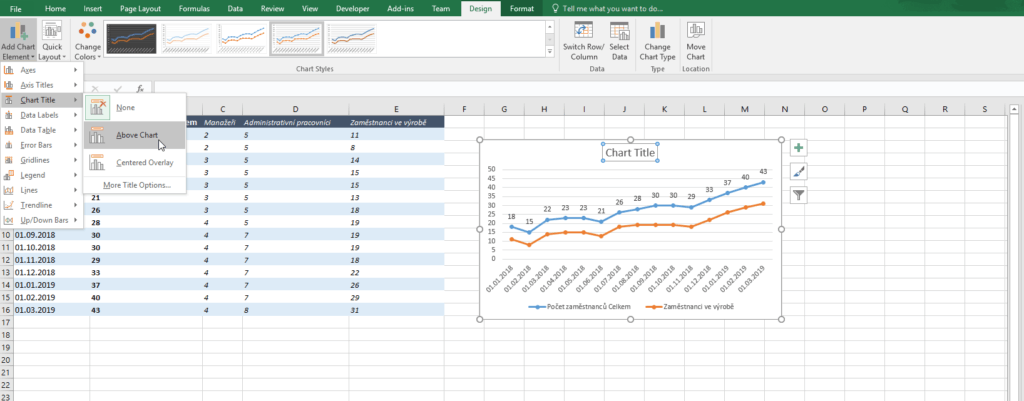
Vytváření grafů v Excelu je praktický způsob, jak vizualizovat data a zpřehlednit informace. Ať už analyzujete prodeje, sledujete vývoj výdajů nebo prezentujete výsledky týmové práce, grafy pomáhají rychle předat klíčové trendy a souvislosti.
Excel nabízí širokou škálu typů grafů – od sloupcových a koláčových po spojnicové či bodové – a umožňuje je jednoduše přizpůsobit podle potřeb.
Tento článek krok za krokem vysvětlí, jak ve verzi Excelu vytvořit graf, vybrat vhodný typ, formátovat data a upravit vzhled pro profesionální prezentaci výsledků.
Jak v Excelu vytvořit graf – podrobný průvodce pro začátečníky
Vytvoření grafu v Excelu je jednoduchý proces, který pomáhá vizualizovat data a zpřehlednit analýzy. Excel nabízí širokou škálu typů grafů, včetně sloupcových, koláčových, čárových nebo bodových grafů.
K vytvoření grafu nejprve vyberte data, která chcete zobrazit, včetně popisků os (např. názvy produktů a jejich prodejní čísla). Poté klikněte na záložku Zadávání (nebo Vložení v některých verzích) v horní liště a vyberte požadovaný typ grafu z části Grafy.
Po výběru se graf automaticky vloží do listu a můžete jej upravovat – přidávat názvy os, titulky, měnit barvy nebo styl. Excel také umožňuje aktualizovat graf dynamicky, jak se podkladová data mění.
Výběr vhodného typu grafu pro vaše data
Volba správného typu grafu závisí na druhu dat a cíli analýzy. Pro srovnání hodnot napříč kategoriemi jako měsíce nebo produkty je nejlepší sloupcový nebo pruhový graf.
Pokud chcete zobrazit podíly na celku, použijte koláčový graf. Pro sledování vývoje dat v čase je ideální čárový graf. Bodové grafy jsou vhodné pro analýzu vztahů mezi dvěma proměnnými.
Excel také nabízí složené grafy nebo vodopádové grafy pro složitější datové sady. Pochopení účelu jednotlivých typů grafů pomáhá efektivně komunikovat informace a vyhnout se nesprávné interpretaci dat.
Krok za krokem: Jak vytvořit graf v Excelu
Chcete-li vytvořit graf, nejprve označte rozsah buněk s vašimi daty včetně hlaviček. Poté klikněte na kartu Vložení a přejděte do sekce Grafy.
Vyberte konkrétní typ grafu – například sloupcový 2D graf. Po kliknutí se graf automaticky vytvoří a vloží na aktuální list. Dále můžete použít nástroje pro úpravu grafu, jako je Návrh grafu a Formát, kde můžete změnit styl, barevné schéma, přidat titulek grafu nebo popisky os.
Pokud změníte data v tabulce, graf se aktualizuje automaticky. Tento proces je stejný pro většinu verzí Excelu, včetně Excelu pro Microsoft 365, Excel 2019 nebo Excel Online.
Úprava a formátování grafu pro lepší prezentaci
Po vložení grafu je důležité jej upravit, aby byl profesionální a snadno čitelný. Kliknutím na graf se objeví Nástroje pro grafy, které zahrnují karty Návrh a Formát.
Zde můžete změnit styl grafu, barvy, přidat ohraničení nebo stín. Pomocí Rychlého rozložení nebo Návrhů lze graf rychle upravit.
Dále můžete upravit osy – například nastavit měřítko nebo zobrazit osu Y jako procenta. Doporučuje se přidat popisky dat nebo legenda, pokud graf obsahuje více řad. Důležité je také nastavit velikost grafu a umístění tak, aby dobře zapadl do listu nebo prezentace.
| Krok | Popis akce | Doporučené nástroje v Excelu |
|---|---|---|
| Výběr dat | Označte rozsah buněk včetně hlaviček sloupců a řádků. | Myš nebo klávesnice (Shift + šipky) |
| Vložení grafu | Přejděte na kartu Vložení a vyberte požadovaný typ grafu. | Sloupcový, koláčový, čárový graf |
| Formátování | Přizpůsobte vzhled pomocí nástrojů pro návrh a formátování. | Návrh grafu, Formát, Styly grafu |
Vytvoření grafu v Excelu: jednoduchý průvodce pro začátečníky
Vytvoření grafu v Excelu je užitečný způsob, jak vizualizovat data a zpřehlednit analýzu. Začněte tím, že vyberete rozsah dat, který chcete zobrazit, včetně popisků řádků a sloupců. Poté přejděte na kartu „Vložit“ a zvolte typ grafu, který nejlépe odpovídá vašim datům – například sloupcový, koláčový, řádkový nebo bodový graf.
Excel automaticky vygeneruje graf a umístí ho na aktuální list. Graf lze dále upravovat pomocí nástrojů „Formát“ a „Návrh“, kde můžete měnit styly, barvy, popisky os a nadpisy. Důležité je vždy zkontrolovat, zda data správně odpovídají původní tabulce, a případně aktualizovat oblast dat, pokud byly údaje doplněny nebo změněny.
Výběr vhodného typu grafu
Při rozhodování, jaký typ grafu v Excelu použít, je klíčové zvážit druh dat a cíl prezentace. Sloupcové grafy jsou ideální pro porovnávání hodnot mezi jednotlivými kategoriemi, zatímco řádkové grafy lépe ukazují vývoj v čase. Koláčové grafy slouží k zobrazení podílu jednotlivých částí na celku, což je užitečné například u rozpočtů.
Pro data s dvěma číselnými osami je vhodný bodový graf (XY), který odhaluje vztahy nebo korelace. Než graf vytvoříte, pečlivě zvažte, co přesně chcete sdělit, abyste zvolili nejvýstižnější formu vizualizace.
Výběr dat pro graf
Správný výběr dat je základem přesného a srozumitelného grafu. Označte buňky, které obsahují jak hodnoty, tak popisky – například názvy měsíců nebo produktů. Excel automaticky rozpozná, zda jsou data uspořádána ve sloupcích nebo řádcích, a podle toho nastaví osy grafu.
Pokud později přidáte nová data do původní tabulky, je možné aktualizovat oblast vybraných dat ručně nebo pomocí pojmenovaného rozsahu, aby se graf automaticky přizpůsobil. Chybně vybraná data mohou vést k matoucímu zobrazení, proto je důležité výběr pečlivě zkontrolovat.
Přidání a úprava názvu grafu a popisků os
Název grafu a popisky os zvyšují jeho srozumitelnost a profesionální vzhled. Po vložení grafu klikněte na možnost „Přidat prvek grafu“ (křížek vpravo nahoře od grafu) a vyberte položky „Název grafu“ a „Popisky os“. Název by měl být stručný a jasně vystihovat podstatu dat.
Popisky os umožňují čtenáři rozlišit, co znamenají jednotlivé hodnoty na ose X (vodorovná) a ose Y (svislá). Tyto prvky lze dále upravovat – měnit velikost písma, zarovnání nebo umístění – pro lepší čitelnost v rámci celého dokumentu.
Úprava stylu a barev grafu
Vizuální úprava grafu v Excelu zvyšuje jeho působivost a pomáhá lépe zdůraznit klíčové informace. Po kliknutí na graf se objeví karty „Návrh“ a „Formát“, kde najdete předdefinované styly a barevné schémata. Můžete také ručně upravovat barvu jednotlivých prvků, např.
sloupců, výsečí nebo řádových čar. Důležité je volit kontrastní a profesionální barevné kombinace, které nezatěžují oko. Použití jednotné palety barev napříč více grafy v dokumentu navíc zlepšuje celkovou prezentaci a působí profesionálněji.
Aktualizace a úprava grafu po vytvoření
Graf v Excelu se dynamicky propojuje s původními daty, což znamená, že při změně hodnot v tabulce se graf automaticky aktualizuje. To usnadňuje práci s proměnnými daty, např. při měsíčních výkazech. Pokud přidáte nebo odeberete řádky či sloupce, je možné upravit oblast dat přetažením rámce na graf
Jak v Excelu vytvořit graf z dat v tabulce?
Často kladené otázky
Vyberte oblast buněk s daty, která chcete znázornit. Poté přejděte na kartu „Vložit“ a vyberte si typ grafu, například sloupcový, řádkový nebo koláčový. Excel automaticky vytvoří graf podle vybraných dat. Graf lze dále upravit – upravte titulek, popisky os nebo styly pomocí nástrojů v kartě „Návrh grafu“.
Jak změnit typ grafu po jeho vytvoření?
Klikněte na graf, který chcete upravit, a přejděte na kartu „Návrh grafu“. Zde vyberte „Změnit typ grafu“. Otevře se okno, kde můžete vybrat nový typ nebo podtyp grafu. Potvrďte výběr tlačítkem OK. Graf se ihned aktualizuje podle nového typu. Tato změna neovlivní původní data.
Jak přidat popisky dat do grafu v Excelu?
Klikněte na graf a poté na ikonu „+“ (Elementy grafu) v pravém horním rohu. Zaškrtněte možnost „Popisky dat“. Excel automaticky přidá hodnoty k jednotlivým prvkům grafu. Pokud chcete popisky upravit, klikněte pravým tlačítkem na ně a vyberte „Formátovat popisky dat“, kde lze upravit pozici, formát čísel nebo zobrazit další informace.
Jak aktualizovat graf, když se změní zdrojová data?
Graf se aktualizuje automaticky, jakmile se změní data v příslušných buňkách. Stačí upravit hodnoty v tabulce, a Excel ihned reflektuje změny ve vzhledu grafu. Pokud graf nezobrazuje nová data, ověřte, zda jsou buňky součástí původně vybrané oblasti. Případně znovu upravte zdroj dat v nastavení grafu.
Napsat komentář