
Excel formátování tabulky
Formátování tabulky v Excelu hraje klíčovou roli při přehledném a profesionálním zobrazení dat. Dobře naformátovaná tabulka nejen vylepší její vzhled, ale také usnadňuje čtení a analýzu informací. Vhodné použití barev, písem, ohraničení a zarovnání může výrazně zvýšit srozumitelnost dat.
Excel nabízí širokou škálu nástrojů pro formátování, od základních úprav buňek po podmíněné formátování, které dynamicky mění vzhled buněk podle jejich obsahu. V tomto článku si podrobně rozebereme jednotlivé metody formátování tabulek, které pomohou vytvořit přehledné a vizuálně poutavé pracovní se
Formátování tabulek v Excelu pro lepší přehlednost a profesionální vzhled
Formátování tabulek v Excelu je klíčovým krokem pro zlepšení čitelnosti, organizace dat a celkového vizuálního dojmu prezentovaných informací. Správné formátování umožňuje uživatelům rychleji chápat strukturu dat, rozlišovat jednotlivé oddíly a efektivněji pracovat s obsahem.
V aplikaci Excel je k dispozici široká škála nástrojů pro úpravu písma, zarovnání, barev pozadí, ohraničení buněk, formátování čísel i podmíněné formátování, které může automaticky upravovat vzhled dle hodnot v buňkách. Profesionálně formátovaná tabulka nejen vypadá lépe, ale také pomáhá při prezentacích, tisku a analýze dat.
Použití stylů a automatického formátování tabulek
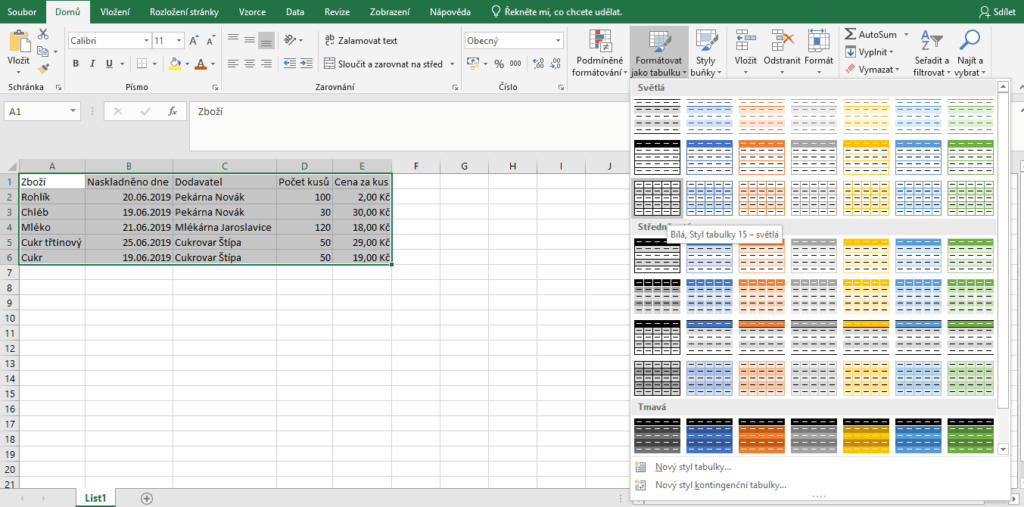
Excel nabízí předdefinované styly tabulek, které lze jednoduše aplikovat prostřednictvím karty „Domů“ nebo „Formátovat jako oblast“.
Stačí označit rozsah buněk a vybrat vhodný styl z galerie, která obsahuje různé barevné schémata a kombinace písma a ohraničení. Tyto styly se automaticky přizpůsobí struktuře dat a zvyšují přehlednost díky konzistentnímu formátování nadpisů, záhlaví a střídání barev řádků.
Jejich výhodou je také dynamické chování – při přidávání nových řádků nebo sloupců se formátování automaticky rozšíří. Díky tomu ušetříte čas a minimalizujete chyby při ručním formátování. Nástroj Automatické formátování navíc umožňuje uložit vlastní styly pro opakované použití v jiných sešitech.
| Styl formátování | Popis | Vhodné pro |
|---|---|---|
| Light Style 1 | Jednoduché černobílé zvýraznění hlavičky | Profesionální sestavy a tisk |
| Medium Style 5 | Střídání barev řádků s modrým záhlavím | Datové analýzy |
| Dark Style 1 | Tmavé pozadí s bílým textem | Prezentace na projektoru |
Použití podmíněného formátování pro vizuální zdůraznění dat
Podmíněné formátování je jeden z nejvýkonnějších nástrojů pro dynamické zvýraznění důležitých hodnot v tabulce.
Umožňuje aplikovat formát (barvu pozadí, písmo, ikony apod.) na buňky podle jejich obsahu například tak, aby všechny hodnoty nad určitou mezí byly zvýrazněny červeně. Tato funkce je přístupná přes kartu „Domů“ → „Podmíněné formátování“ a nabízí možnosti jako pravidla zvýrazňování buněk, hodnoty výše než, chromatické stupnice, datové pruhy nebo sady ikon.
Například při sledování prodejních výsledků můžete rychle identifikovat nejlepší a nejhorší výkony. Tím se zefektivňuje analýza a uživatel okamžitě vidí výjimky nebo trendy bez potřeby složitých výpočtů.
| Typ pravidla | Jak funguje | Příklad použití |
|---|---|---|
| Klasifikační stupnice | Barvy přecházejí od červené (nízké) k zelené (vysoké) | Hodnocení výkonu zaměstnanců |
| Datové pruhy | Vizuální pruh uvnitř buňky podle hodnoty | Srovnání měsíčních tržeb |
| Sady ikon | Ikony šipky, hodnotící stupnice nebo statusy | Indikátory plnění cílů |
Základy formátování tabulek v Excelu pro lepší přehlednost a profesionální vzhled
Aby byly tabulky v Excelu jednoduše srozumitelné a vizuálně přitažlivé, je nezbytné využívat vhodné formátování, které zvyšuje jejich čitelnost a strukturu.
Začněte použitím stylů tabulek, které automaticky aplikují konzistentní barvy a rámečky. Dále je důležité správně naladit šířku sloupců a výšku řádků, aby se všechny údaje zobrazovaly správně a nebylo nutné text ručně zalomit.
Pro zvýraznění klíčových dat využijte podmíněného formátování, které automaticky barevně odliší buňky podle stanovených kritérií, například hodnota nad průměrem. Při práci s čísly nastavte vhodný formát čísel, jako jsou desetinná místa, měna nebo procenta, což zabraňuje nedorozuměním a zvyšuje přesnost.
Nezapomeňte také na zarovnání textu – obecně se zarovnání vlevo používá pro texty a zarovnání vpravo pro čísla, což pomáhá vizuálně organizovat obsah. Konečně používejte názvy sloupců a řádků jasně a stručně, aby byl obsah okamžitě pochopitelný pro každého uživatele.
Použití stylů tabulek v Excelu
Styly tabulek v Excelu umožňují rychle a efektivně aplikovat profesionální vzhled celé tabulce jediným kliknutím. Po vybrání rozsahu buněk stačí přejít na kartu „Domů“ a zvolit jeden z předdefinovaných stylů tabulek ve skupině Styly.
Tyto styly automaticky formátují záhlaví, střídavé řádky a poskytují možnost rychlého filtrování a třídění. Navíc při rozšiřování tabulky se formátování automaticky aplikuje na nová data, což zajišťuje konzistenci formátu po celou dobu práce.
Nastavení formátu čísel a dat
Pro přesné a jasné zobrazení hodnot je klíčové správně nastavit formát čísel a dat. V Excelu lze přejít do dialogového okna Formát buněk (Ctrl+1) a vybrat mezi formáty jako měna, procenta, desetinná čísla nebo datum.
Správný formát zabraňuje matoucím chybám, například při práci s finančními údaji, kde bez formátu měny nemusí být jasné, zda se jedná o částku v Kč nebo v EUR. Navíc je možné vytvářet vlastní formáty podle konkrétních potřeb.
Zarovnání a ohraničení buněk
Zarovnání textu uvnitř buněk výrazně ovlivňuje celkový vzhled tabulky. Obecně se doporučuje zarovnání vlevo pro textová data a zarovnání vpravo pro číselné hodnoty, aby byly sloupce dobře srovnány a snadno srovnatelné.
Pro zvýraznění důležitých částí tabulky použijte ohraničení – rámečky mohou oddělit nadpisy, podsekovy nebo shrnutí. Nabídka Ohraničení na kartě „Domů“ nabízí přednastavené možnosti, včetně vodorovných a svislých čar, hraničních linií nebo tlustých rámečků pro záhlaví.
Podmíněné formátování pro vizuální analýzu
Podmíněné formátování je výkonný nástroj, který umožňuje automaticky měnit vzhled buněk na základě jejich hodnot.
Například lze nastavit, aby červeně svítily všechny hodnoty pod průměrem, zatímco ty nad průměrem budou zelené. Lze využít i pruhové stupnice, ikonové sady nebo zvýraznění duplicitních hodnot. Tato funkce usnadňuje rychlou identifikaci trendů a odchylek bez nutnosti ručního procházení dat.
Změna fontu, velikosti a barev textu
Volba vhodného fontu a jeho velikosti má velký vliv na čitelnost tabulky. Doporučuje se používat jednoduché a čitelné písma jako Calibri nebo Arial, obvykle v velikosti 10–12 bodů pro standardní řádky a o něco větší pro záhlaví. Pro zvýraznění důležitých informací lze použít tučný text, kurzívu nebo barevné pozadí buněk. Důle
Často kladené otázky
Jak formátovat tabulku v Excelu?
Chcete-li formátovat tabulku v Excelu, vyberte rozsah buněk a přejděte na kartu Domů. Použijte možnosti jako tučný text, zarovnání, barvy pozadí nebo ohraničení. Pro rychlé formátování klikněte na Formátovat jako tabulku ve skupině Styly. Vyberte vhodný styl a potvrďte. Tabulka bude mít přehledný vzhled s filtrováním a možností snadné úpravy sloupců a řádků.
Jak změnit šířku sloupců a výšku řádků v tabulce?
Šířku sloupců změníte tak, že najedete myší na okraj záhlaví sloupce, podržíte a přetáhnete na požadovanou šířku. Dvojklik automaticky přizpůsobí šířku obsahu. Výšku řádků lze upravit stejným způsobem přes okraj záhlaví řádku. Alternativně použijte pravé tlačítko myši a výběr Šířka sloupce nebo Výška řádku pro přesné hodnoty.
Jak přidat ohraničení do tabulky v Excelu?
Vyberte buňky, které chcete ohraničit, přejděte na kartu Domů a klikněte na ikonu ohraničení ve skupině Font. Zde můžete vybrat typ ohraničení – vnitřní, vnější, všechna nebo vlastní. Pro přizpůsobení stylu a barvy čáry klikněte na Další ohraničení a nastavte požadované vlastnosti v dialogovém okně formátování buněk.
Jak používat podmíněné formátování v tabulce?
Vyberte oblast buněk a klikněte na Podmíněné formátování v kartě Domů. Vyberte pravidlo, například Zvýraznit buňky, Pravidla zvýraznění výše nebo Barvové stupnice. Nastavte podmínky (např. hodnoty větší než X) a zvolte formát (barva písma, pozadí). Excel automaticky aplikuje formátování na buňky splňující kritéria, což pomáhá vizuálně analyzovat data.
Napsat komentář