
Jak vytvořit tabulku v excelu
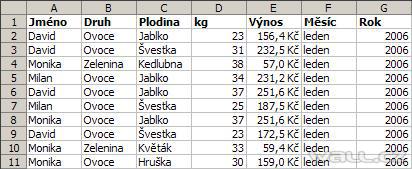
Vytvoření tabulky v Excelu je jednoduchý a užitečný nástroj pro uspořádání a analýzu dat. Ať už potřebujete sledovat výdaje, plánovat rozpočet nebo organizovat pracovní úkoly, tabulky v Excelu nabízejí flexibilní možnosti úprav a formátování.
Pomocí klíčových funkcí, jako je automatické číslování, filtrování, řazení a formátování buněk, lze tabulku snadno přizpůsobit vašim potřebám. Tento článek podrobně vysvětlí jednotlivé kroky, jak tabulku vytvořit, jak efektivně pracovat s řádky a sloupci a jak využít vestavěné nástroje pro zpřehlednění dat. Naučíte se také zá
Vytvoření tabulky v Excelu je jednoduchý proces, který umožňuje uspořádat a analyzovat data efektivně. Nejprve otevřete nový nebo existující sešit v Microsoft Excelu a vyberte oblast buněk, kterou chcete převést na tabulku.
Daty by měla být již vložena a měla by mít jasný formát s hlavičkami sloupců v prvním řádku. Poté přejděte na kartu Přidat karta > Formátování jako tabulka a vyberte libovolný styl tabulky podle vašich preferencí.
Po potvrzení bude vaše data přeformátována jako tabulka s automatickým filtrováním, barevným zvýrazněním a možností snadného rozšiřování při přidávání nových řádků. Díky tomu se tabulka chová jako dynamický objekt, což usnadňuje výpočty a analýzy.
Základy tvorby tabulky v Excelu
Než začnete vytvářet tabulku, je důležité mít veškerá data správně uspořádaná do sloupců a řádku s jednoznačnými názvy ve hlavičkách. Excel rozpoznává tabulku tehdy, když data tvoří souvislý blok bez prázdných řádků nebo sloupců. Po vybrání dat klikněte na Vložit > Tabulka nebo použijte zkratku Ctrl + T.
Zobrazí se dialogové okno, ve kterém můžete potvrdit rozsah a zaškrtnout možnost Tabulka má záhlaví, pokud vaše první řádky obsahují názvy sloupců. Tabulka se ihned přeformátuje a získá interaktivní funkce, jako je filtrování a formátování řádků.
Výhody použití tabulky v Excelu
Použití tabulky v Excelu nabízí řadu výhod oproti běžným datovým oblastem. Tabulka automaticky rozšiřuje svůj rozsah při zadávání nových dat, což eliminuje nutnost ruční aktualizace rozsahů ve vzorcích.
Dále umožňuje snadné třídění a filtrování přes rozevírací šipky v hlavičkách, automatické formátování přes střídání barev řádků a podporu strukturovaných odkazů v vzorcích (např. `=SUMA(Tabulka1[Prodeje])`).
Kromě toho lze snadno použít svodky v tabulce (Total Row) pro rychlé výpočty, jako je součet, průměr nebo počet. Tyto funkce zvyšují efektivitu a přehlednost práce s daty.
Formátování a úpravy tabulky v Excelu
Po vytvoření tabulky je možné ji dále upravit prostřednictvím karty Nástroje tabulky, která se objeví při výběru tabulky. Zde můžete změnit design tabulky, přidat nebo odebrat hranice, upravit barvy a střídání řádků nebo sloupců.
Lze také snadno zobrazit nebo skrýt souhrnný řádek, změnit název tabulky v poli Název objektu nebo upravit rozsah dat pokud jsou přidána nová data mimo původní oblast. Důležité je také vědět, jak převést tabulku zpět na běžný rozsah – stačí kliknout pravým tlačítkem myši na tabulku a zvolit Převést na rozsah, pokud již nepotřebujete její pokročilé funkce.
| Funkce | Popis | Výhoda |
|---|---|---|
| Automatické rozšiřování | Tabulka automaticky zahrne nové řádky a sloupce do svého rozsahu. | Uživatel nemusí ručně aktualizovat rozsahy ve vzorcích. |
| Filtrování a třídění | K dispozici jsou rozevírací seznamy v hlavičkách ke filtraci a třídění dat. | Rychlý přehled a analýza dat podle konkrétních kritérií. |
| Strukturované odkazy | Vzorce používají názvy sloupců (např. Tabul
ně vzorců a formátování. |
Jak efektivně vytvořit a formátovat tabulku v Excelu
Při vytváření tabulky v Excelu je nejdůležitější pochopit správnou strukturu dat, která zahrnuje jasně definované nadpisy sloupců, uvádění dat do jednotlivých řádků, a vyhnutí se prázdným řádkům nebo sloupcům uvnitř tabulky.
Excel umožňuje rychle tabulku vytvořit pomocí funkce „Formát jako tabulku“, kterou najdete na kartě Domů. Po výběru rozsahu dat a aplikaci stylu se tabulka automaticky stane interaktivní s funkcemi jako automatické filtrování, zvýraznění sudých a lichých řádků, a inteligentní odkazování v vzorcích.
Dále lze tabulku upravovat pomocí nástroje Návrh tabulky, kde můžete přidat nebo odstranit řádky a sloupce, rozšířit její rozsah, nebo převést tabulku zpět na běžný rozsah. Uspořádání dat v tabulce výrazně zjednodušuje následnou analýzu a vizualizaci.
Výběr vhodného rozsahu dat pro tabulku
Aby byla tabulka v Excelu funkční, je nutné před jejím vytvořením označit správný rozsah buněk, což zahrnuje všechny data, včetně nadpisů sloupců. Rozsah by měl být souvislý bez prázdných řádků nebo sloupců uprostřed, protože to může vést k nesprávnému vymezení tabulky.
Pokud si nejste jisti, jaké buňky zařadit, je dobré nejprve data uspořádat logicky – například v jednotlivých sloupcích podle kategorií – a pak označit celou oblast před použitím funkce "Formát jako tabulku".
Použití funkce „Formát jako tabulku“
Funkce „Formát jako tabulku“ je nejrychlejší cestou k vytvoření stylizované tabulky v Excelu. Po označení dat přejděte na kartu Domů → „Formát jako tabulku“ a vyberte si z nabízených vizuálních stylů.
Excel se zeptá, zda vaše tabulka obsahuje záhlaví, což by měla obsahovat. Po potvrzení bude váš rozsah dat převeden na interaktivní tabulku s vestavěným filtrem a možností snadné úpravy stylu přes kartu „Návrh tabulky“.
Formátování a styly tabulky
Excel nabízí širokou škálu předdefinovaných stylů, umožňujících rychle zvýraznit strukturu dat. Tyto styly zahrnují kontrastní zvýraznění hlaviček, různé kombinace barev pro sudé a liché řádky, a ohraničení buněk.
Styly lze upravit podle potřeby – například změnou barevné palety celého dokumentu se automaticky změní i vzhled tabulky. Důležité je používat styly konzistentně, aby tabulka vypadala profesionálně a byla snadno čitelná.
Přidávání a odstraňování sloupců a řádků
Po vytvoření tabulky lze snadno přidávat nové sloupce nebo řádky, protože Excel automaticky rozšíří formátování a funkce tabulky i na nově vložená data.
Stačí kliknout pravým tlačítkem na buňku v tabulce a vybrat „Vložit“ nebo použít možnosti v kartě Návrh tabulky. Odstraňování probíhá podobným způsobem – označení řádku či sloupce a příkaz „Odstranit“. Excel pak automaticky upraví odkazy ve vzorcích a seznamu tabulky.
Řazení a filtrování dat v tabulce
Jednou z nejvýhodnějších vlastností excelovské tabulky je vestavěná funkce filtrování, která umožňuje zobrazit pouze data splňující určité podmínky.
Filtrování se aktivuje automaticky po vytvoření tabulky – v hlavičkách sloupců se objeví šipky pro výběr hodnot. Kromě filtrů je k dispozici také řazení od nejmenšího k největšímu nebo podle abecedy, což usnadňuje analýzu dat. Filtry lze kombinovat mezi sloupci pro přesnější výsledky.
Často kladené otázky
Jak vytvořím novou tabulku v Excelu?
Chcete-li vytvořit novou tabulku v Excelu, otevřete program a vyberte nový sešit. Poté označte rozsah buněk, který chcete zahrnout do tabulky. Přejděte na kartu „Vložit“ a klikněte na „Tabulka“ nebo použijte klávesovou zkratku Ctrl+T. Potvrďte rozsah dat a zaškrtněte „Tabulka má záhlaví“, pokud máte názvy sloupců. Tabulka bude nyní formátována a připravena k použití.
Jak přidám záhlaví do tabulky v Excelu?
Záhlaví do tabulky přidáte snadno – stačí zadat názvy sloupců do prvního řádku vaší tabulky. Při vytváření tabulky zaškrtněte možnost „Tabulka má záhlaví“, pokud již záhlaví existují. Pokud tabulka již existuje, záhlaví se zobrazí automaticky. Záhlaví lze později upravit kliknutím na příslušnou buňku a změnou textu. Záhlaví slouží k lepší orientaci a filtrování dat.
Jak upravím formát tabulky v Excelu?
Po vytvoření tabulky ji lze snadno upravit. Vyberte tabulku a přejděte na kartu „Návrh tabulky“ (Table Design). Nabízí se různé styly a barvy, které můžete použít. Můžete upravit formát řádků, sloupců, ohraničení nebo pozadí. Stejně tak lze zapnout nebo vypnout pruhování řádků. Formátování pomáhá zlepšit čitelnost a vzhled dat v tabulce podle vašich potřeb.
Jak přidám nebo odstraním řádky a sloupce v tabulce v Excelu?
Chcete-li přidat řádek nebo sloupec, klikněte pravým tlačítkem na buňku v požadovaném místě a zvolte „Vložit“ → „Řádek tabulky nad“ či „Sloupec vlevo“. K odstranění označte řádek/sloupec, klikněte pravým tlačítkem a vyberte „Odstranit“ → „Řádek tabulky“ nebo „Sloupec tabulky“. Excel automaticky aktualizuje strukturu tabulky, včetně vzorců a formátování.
Napsat komentář