
Vložení tabulky z excelu do wordu
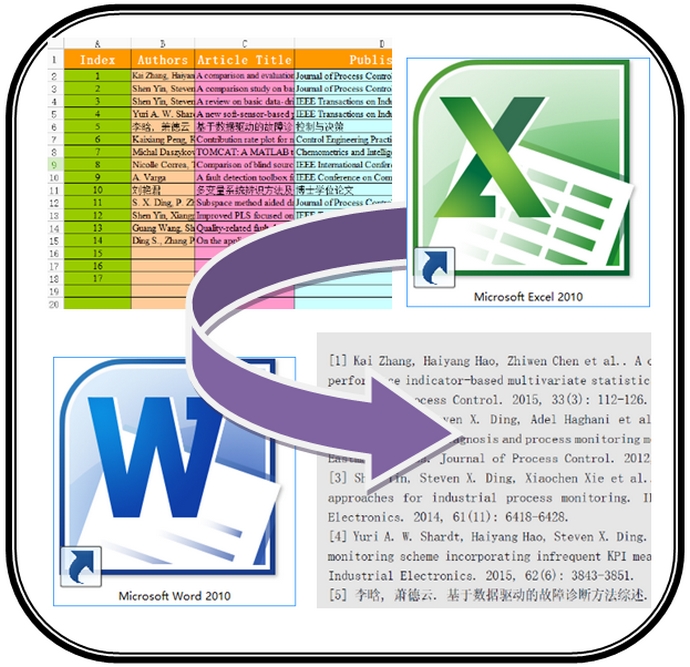
Vložení tabulky z Excelu do dokumentu Wordu je běžná úloha při práci s kancelářskými aplikacemi. Tento postup je užitečný zejména při tvorbě přehledů, zpráv nebo prezentací, kde je nutné zachovat strukturovaná data v přehledné podobě.
Word nabízí několik způsobů, jak tabulku z Excelu efektivně integrovat – ať už jako statický obsah, nebo jako propojený objekt, který se aktualizuje automaticky.
Díky této funkci lze snadno udržovat soulad mezi zdrojovými daty a konečným dokumentem. V následujícím článku podrobně projdeme jednotlivé metody vkládání tabulek a vysvětlíme výhody a nevýhody ka
Vložení tabulky z Excelu do Wordu: kompletní průvodce
Vložení tabulky z Excelu do Wordu je běžnou úlohou při práci s kancelářskými dokumenty, která umožňuje efektivně prezentovat data přímo ve složitějších textech, jako jsou zprávy, prezentace nebo odborné studie.
Microsoft Word nabízí několik způsobů, jak přenést tabulku z Excelu – buď jako statickou kopii, která si zachovává původní formátování, nebo jako dynamický objekt, který lze aktualizovat přímo ve Wordu. Tento proces je užitečný pro správu datových aktualizací, protože umožňuje propojit soubory Excel a Word, což šetří čas a minimalizuje riziko chyb při ručním opisování dat.
Důležité je rozhodnout se mezi možnostmi jako kopírování a vkládání, propojování dat nebo vložení jako objekt, v závislosti na požadované úrovni interaktivity a aktualizace.
Jak zkopírovat a vložit tabulku z Excelu do Wordu
Nejjednodušším způsobem, jak přenést tabulku z Excelu do Wordu, je využít funkci kopírování a vkládání. Nejprve vyberte požadovanou tabulku v Excelu, klikněte pravým tlačítkem myši a zvolte Kopírovat nebo použijte zkratku Ctrl+C. Poté otevřete dokument ve Wordu, umístěte kurzor na požadované místo a použijte vložení pomocí klávesové zkratky Ctrl+V.
Po vložení se objeví malé tlačítko Možnosti vkládání obsahu, které umožňuje zvolit styl vložení – například udržení původního formátování, sladění s dokumentem Wordu nebo vložení jako obrázek. Tato metoda je vhodná, pokud nepotřebujete, aby se tabulka v dokumentu aktualizovala automaticky při změně dat v Excelu.
| Metoda | Výhody | Nevýhody |
|---|---|---|
| Kopírování a vkládání | Rychlé, jednoduché, vhodné pro jednorázové použití | Žádná aktualizace dat, nutnost ručního provádění změn |
Propojení tabulky z Excelu s dokumentem Wordu
Propojení tabulky umožňuje, aby se data ve Wordu aktualizovala automaticky při změně obsahu v původním souboru Excel.
Po vybrání tabulky v Excelu použijte kopírování (Ctrl+C), přejděte do Wordu a použijte funkci Vložit → Speciální vložení → Propojit a vybrat formát Excelu. Tento způsob zajistí, že jakákoli úprava v Excelu se projeví i v dokumentu Wordu po jeho otevření a aktualizaci propojení.
Uživatel může aktualizaci provést ručně kliknutím pravým tlačítkem myši na tabulku a výběrem Aktualizovat propojení, nebo může být aktualizace provedena automaticky při otevření dokumentu. Tato metoda je ideální pro prezentace, reporty nebo smlouvy, které vyžadují aktuální data, ale má své riziko – pokud je soubor Excel přesunut nebo přejmenován, propojení se přeruší.
| Typ propojení | Jak aktualizovat | Vhodné pro |
|---|---|---|
| Dynamické propojení | Ručně nebo automaticky při otevření dokumentu | Časté aktualizace dat, reporty, prezentace |
Vložení tabulky jako objekt vložením z Excelu
Další možností je vložit tabulku jako objekt, což umožňuje upravovat data přímo ve Wordu ve stylu Excelu.
Tento způsob se používá přes nabídku Vložit → Objekt → Vytvořit ze souboru a výběr souboru Excel. Po vložení lze na objekt dvojitě kliknout a otevře se interní prostředí Excelu přímo v dokumentu Word, kde lze upravovat buňky, formátovat nebo provádět výpočty.
Tato metoda je vhodná, pokud chcete mít tabulku jako samostatnou jednotku, kterou lze upravovat bez otevírání externího souboru, ale zvyšuje velikost dokumentu a může způsobit pomalejší práci s dokumentem. Formátování zů
Přímé vložení tabulky z Excelu do Wordu jako dynamický objekt
Při práci s tabulkami v aplikacích Microsoft Office je běžné, že uživatelé potřebují přenést data z Excelu do Wordu, aniž by ztratili formátování nebo funkčnost.
Jednou z nejefektivnějších metod je použití funkce vložení jako propojený objekt, která umožňuje, aby se tabulka v dokumentu Word automaticky aktualizovala při změně dat v původním souboru Excel.
Tento postup je vhodný zejména pro reporty, prezentace nebo smlouvy, kde je důležitá aktuálnost dat. Po zkopírování tabulky v Excelu stačí v Wordu použít příkaz Vložit → Objekt → Vytvořit zdroj, čímž vznikne interaktivní propojení, které lze později dle potřeby aktualizovat dvojitým kliknutím.
Jak zkopírovat tabulku z Excelu do Wordu
Nejjednodušším způsobem, jak přenést tabulku z Excelu do Wordu, je klasické kopírování a vkládání pomocí klávesové zkratky Ctrl + C a Ctrl + V.
Tento způsob uloží tabulku jako statický obsah, což znamená, že veškeré úpravy provedené v původním Excelu se v dokumentu Word neodrazí automaticky. Tato metoda je vhodná pro jednorázové použití dat bez nutnosti aktualizace. Při vkládání lze využít i možnosti výběru vkládaného formátu, například jako neformátovaný text nebo zachování původního rozvržení.
Propojení tabulky mezi Excel a Word
Pro zachování živého propojení mezi soubory slouží funkce propojit data. Po zkopírování tabulky z Excelu je v Wordu nutné použít volbu Vložit → Vložit jinak → Propojit s Excel. Tím se vytvoří odkaz, díky němuž se veškeré změny v původní tabulce automaticky projeví v dokumentu Word.
Tento způsob je ideální pro dynamické reporty, kde je klíčová aktualizace dat, ale vyžaduje, aby byly oba soubory uloženy na stejném místě nebo aby se nepřesouvaly, aby nedošlo k rozpojení odkazů.
Upravení vložené tabulky v dokumentu Word
Po vložení tabulky do Wordu, ať už jako statického nebo dynamického objektu, je možné ji dále upravovat přímo v dokumentu. Dvojím kliknutím na tabulku se otevře prostředí Excel, kde lze upravovat obsah, formátování buněk nebo výpočty.
Změny se poté automaticky projeví v dokumentu, pokud je tabulka vložená jako propojený objekt. Uživatelé tak mají možnost upravovat data bez nutnosti opětovného kopírování z původního souboru.
Rozdíly mezi vložením a propojením tabulky
Při vkládání tabulky se data stávají součástí dokumentu Word a nezávisí na původním souboru Excel. Každá změna tedy vyžaduje opětovné vložení. Naopak propojení tabulky znamená, že data zůstávají aktivně propojena a jejich aktualizace je možná zpětně.
Rozdíl je využitelností: vložená tabulka je vhodná pro archivaci, zatímco propojená slouží pro průběžně aktualizované dokumenty. Volba metody závisí na konkrétních požadavcích na dokument.
Přizpůsobení formátu tabulky po vložení
Po vložení tabulky z Excelu do Wordu se často objevuje potřeba upravit její vizuální podobu, aby odpovídala stylu dokumentu. Uživatel může přizpůsobit výšku řádků, šířku sloupců, písmo, barevné schéma nebo ohraničení.
Word nabízí nástroje pro stylování tabulek podobně jako Excel, včetně možnosti použít předdefinované styly. Při úpravách je důležité dávat pozor, aby nedošlo k přílišnému stlačení buněk nebo narušení čitelnosti dat.
Často kladené otázky
Jak vložit tabulku z Excelu do Wordu?
Tabulku z Excelu do Wordu vložíte kopírováním (Ctrl+C) a vložením (Ctrl+V) přímo z Excelu do dokumentu ve Wordu. Po vložení můžete zvolit formát vkládání – jako propojenou tabulku, statickou tabulku nebo obrázek. Nejčastěji se používá vložení jako tabulka aplikace Word, která zachovává editovatelnost dat a formátování.
Je možné aktualizovat tabulku v Wordu po změně v Excelu?
Ano, pokud tabulku vložíte jako propojenou (Paste Special → Paste Link), aktualizuje se v Wordu při změně dat v původním souboru Excelu. Stačí kliknout pravým tlačítkem na tabulku a vybrat „Aktualizovat propojení“. Tato funkce je užitečná pro časté aktualizace dat, ale původní soubor Excel musí být vždy dostupný.
Co znamená „Vložit jinak“ při přesunu tabulky z Excelu do Wordu?
Volba „Vložit jinak“ (Paste Special) umožňuje vybrat formát, ve kterém se tabulka vloží do Wordu – například jako objekt aplikace Excel, formátovaný text, nebo obrázek. Tím získáte kontrolu nad tím, jestli bude tabulka dále upravitelná, nebo zda bude statická. Pomáhá to předejít problémům se zobrazením nebo formátováním.
Jak zabránit problémům se zarovnáním tabulky po vložení do Wordu?
Chcete-li zabránit problémům se zarovnáním, vložte tabulku jako objekt aplikace Word (ne jako obrázek). Po vložení použijte nástroje pro formátování tabulek v záložce „Návrh tabulky“. Dále doporučujeme zkontrolovat nastavení okraje stránky a šířku sloupců. Případně upravte vlastnosti tabulky (např. automatické zalomení řádků) pro lepší zobrazení v textu.
Napsat komentář