
Spojnicový graf v excelu
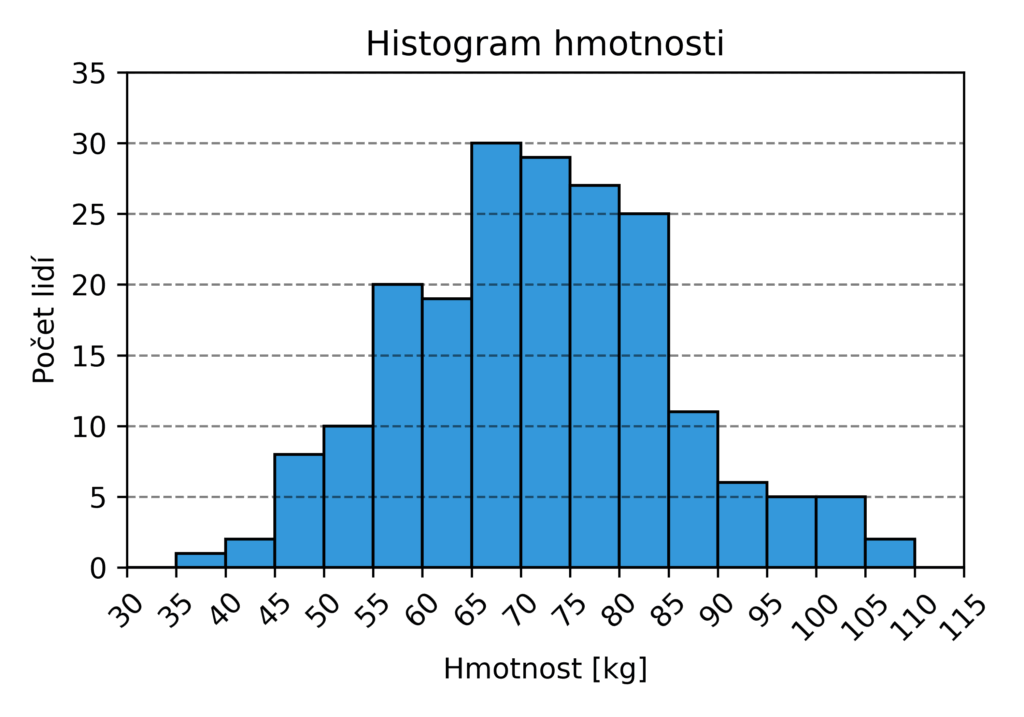
Spojnicový graf v Excelu je jedním z nejčastěji používaných nástrojů pro vizualizaci dat, který umožňuje zobrazit vývoj hodnot v čase nebo v závislosti na jiné proměnné. Díky spojnicím mezi jednotlivými datovými body usnadňuje analýzu trendů, cyklů a odchylek.
Tento typ grafu je ideální pro sledování měsíčních prodejů, vývoje teplot, kurzu měn nebo jakýchkoli časových řad. Excel nabízí širokou škálu možností přizpůsobení, včetně různých stylů čar, značek a podkladových mřížek. S pravým nastavením se spojnicový graf stává vhodným nástrojem pro profesionální pre
Jak vytvořit spojnicový graf v Excelu
Sestavení spojnicového grafu v programu Excel je užitečný způsob vizualizace dat, zejména pokud chcete zobrazit změny hodnot v čase nebo v určité posloupnosti. Tento typ grafu spojuje jednotlivé datové body pomocí čar, což usnadňuje rozeznání trendů a vývojových linií.
Excel nabízí intuitivní prostředí pro tvorbu takového grafu: stačí vybrat vhodná data, přejít na kartu „Vložit“ a vybrat typ „Spojnicový graf“ z nabídky doporučených grafů nebo explícitně z volby 2D či 3D grafů.
Uživatelé si mohou vybrat mezi různými podtypy, jako jsou grafy se značkami, bez značek nebo s vyhlazenými křivkami, v závislosti na požadovaném vizuálním efektu a na typu dat. Graf lze následně upravit pomocí popisků os, názvů, legendy a formátování čar pro lepší čitelnost a profesionální vzhled.
Co je spojnicový graf a k čemu se používá
Spojnicový graf je typ diagramu, který zobrazuje sledované hodnoty v časové posloupnosti nebo v jiném logickém pořadí propojeným způsobem. Každý datový bod je znázorněn jako bod v grafu a jednotlivé body jsou spojeny čárou, což umožňuje snadno identifikovat trendy, míry růstu nebo poklesu a pravidelné výkyvy.
Tento typ grafu se běžně používá například při sledování vývoje prodeje, kurzu akcií, teplotních změn nebo výsledků průzkumů v průběhu času. Výhodou spojnicového grafu oproti sloupcovému je jeho schopnost zřetelně ukázat spojitost mezi jednotlivými daty, zejména při větším počtu měření. Je vhodný pro srovnávání více řad dat, kde každá řada představuje jinou kategorii nebo skupinu.
Jak vybrat správná data pro spojnicový graf
Pro efektivní zobrazení ve spojnicovém grafu je klíčové, aby data byla strukturována správně. Většinou se data zapisují do dvou nebo více sloupců: jeden sloupec obsahuje osu X (nejčastěji časovou osu), jako jsou dny, měsíce nebo roky, a další sloupce obsahují hodnoty osy Y (měřené veličiny).
Pokud sledujete více kategorií, například vývoj prodejů tří produktů, každý produkt bude mít vlastní sloupec hodnot. Důležité je, aby data byla uspořádána v pořadí, protože spojnicový graf vychází z logické posloupnosti. Při výběru rozsahu dat v Excelu je třeba zahrnout i záhlaví, pokud chcete, aby byly v legendě správně popsány jednotlivé řady. Nesprávný výběr může vést k chybnému zobrazení nebo nechtěným závěrům.
Formátování a úprava spojnicového grafu v Excelu
Po vložení spojnicového grafu lze jeho vzhled i funkčnost výrazně vylepšit pomocí nástrojů formátování v Excelu. Uživatel může upravit styl a barvu čar, přidat datové popisky, změnit typ značek na datových bodech nebo vyhladit křivky pro lepší znázornění trendu.
V dialogovém okně „Formát datové řady“ lze například nastavit tloušťku čáry, průhlednost nebo efekty jako stín nebo záře. Dále je možné upravit osa X a Y – například nastavit intervaly, formát čísel nebo názvy os. Pro profesionálnější výstup je vhodné přidat název grafu a upravit legendu. Excel také umožňuje export grafu do jiných aplikací nebo jeho vložení do prezentací, což zvyšuje jeho užitnou hodnotu.
Jak vytvořit spojnicový graf v Excelu pro jasnou prezentaci dat
S pojnicovým grafem v Excelu můžete snadno zobrazit změny dat v čase nebo vývoj hodnot napříč určitým obdobím, což jej činí jednou z nejužitečnějších možností pro analytické účely. Tento typ grafu spojuje jednotlivé datové body čárou, čímž umožňuje rychle identifikovat trendy, vrcholy a propady.
Pro správné vytvoření grafu je nezbytné mít uspořádaná data v sloupcích nebo řádcích, kde jedna osa představuje časovou osu a druhá hodnoty. Excel nabízí několik variant spojnicových grafů, včetně jednoduchých, kumulativních, skládaných a 3D, což poskytuje flexibilitu podle potřeb prezentace.
Jak vybrat správný typ spojnicového grafu
Při práci se spojnicovými grafy je důležité vybrat typ, který nejlépe odpovídá vašim datům. Zatímco standardní spojnicový graf je vhodný pro sledování jednotlivých trendů, skládaný spojnicový graf ukazuje relativní příspěvky jednotlivých kategorií do celkového součtu.
Pro data bez chybějících hodnot se doporučuje graf s hodnotami spojovanými čarou, zatímco v případě chybějících dat může být vhodnější graf s prázdnými buňkami ignorovanými nebo zobrazenými jako nulové hodnoty. Excel umožňuje snadnou úpravu typu grafu i po jeho vytvoření prostřednictvím nabídky "Změnit typ grafu".
Postup tvorby spojnicového grafu krok za krokem
Chcete-li vytvořit spojnicový graf, nejprve vyberte oblast dat včetně hlaviček sloupců nebo řádků. Poté přejděte na kartu Vkládání, kde v sekci Grafy vyberte ikonu spojnicového grafu. Excel nabídne několik možností – klikněte na tu, která nejlépe vyhovuje vašim potřebám.
Po vložení grafu můžete upravit jeho název, ovládat barevné schéma, zobrazit mřížku, upravit popisky os a přidat titulky os pro lepší srozumitelnost. Každý prvek grafu lze dále přizpůsobit pomocí panelu formátování.
Formátování os a popisků pro lepší čitelnost
Pro zajištění jednoznačné interpretace dat je klíčové správné formátování os. Osa X obvykle reprezentuje čas nebo kategorie, zatímco osa Y zobrazuje numerické hodnoty. Můžete upravit měřítko osy Y, aby lépe zobrazovalo změny, změnit jednotky (např.
tisíce, miliony) nebo nastavit počátek v nule. Popisky os mohou být upraveny v písmu, velikosti, natočení nebo barvě, aby odpovídaly stylu dokumentu. Důležité je také přidání názvů os, které objasní, co jednotlivé osy představují, například „Rok“ a „Prodeje v Kč“.
Přidání trendové čáry pro analýzu budoucích hodnot
Excel umožňuje přidat do spojnicového grafu trendovou čáru, která pomáhá předpovídat budoucí vývoj na základě stávajících dat. Po kliknutí pravým tlačítkem myši na datovou řadu vyberte „Přidat trendovou čáru“.
Dostupné typy zahrnují lineární, exponenciální, logaritmickou nebo polynomickou. Můžete také zobrazit rovnici trendové čáry nebo koeficient spolehlivosti R², který ukazuje, jak dobře čára odpovídá datům. Tato funkce je užitečná při ekonomických, vědeckých nebo statistických analýzách.
Export a sdílení grafu s ostatními
Po dokončení spojnicového grafu lze snadno exportovat do jiných aplikací nebo sdílet s týmem. Můžete zkopírovat graf do PowerPointu, Wordu nebo PDF dokumentu pomocí kopírování a vkládání nebo uložit jako obrázek pomocí funkce „Uložit jako obrázek“. Při vkládání do jiného dokumentu se graf chová jako objekt, který lze zvětšovat nebo posouvat. Dále je možné graf aktualizovat – pokud se změní původní data v Excelu
Často kladené otázky
Co je spojnicový graf v Excelu?
Spojnicový graf v Excelu je typ grafu, který zobrazuje data jako řadu bodů spojených čárou. Je vhodný pro zobrazení trendů v průběhu času, zejména když jsou na ose X časové údaje. Používá se často k analýze dat, jako jsou prodeje, teploty nebo kurzy akcií. Body na grafu odpovídají hodnotám z tabulky a spojnice mezi nimi pomáhají vizuálně vyhodnotit změny.
Jak vytvořit spojnicový graf v Excelu?
Chcete-li vytvořit spojnicový graf, označte data v listu, přejděte na kartu „Vložit“, klikněte na tlačítko „Spojnicový graf“ a vyberte požadovaný typ (např. s markerovými body nebo bez nich). Excel automaticky vygeneruje graf podle vybraných dat. Graf lze následně upravit – přidat popisky os, název nebo změnit styl. Dbejte, aby data byla seřazena chronologicky pro správné zobrazení trendů.
Kdy je vhodné použít spojnicový graf?
Spojnicový graf je vhodný, když chcete zobrazit změny dat v průběhu času nebo analyzovat trendy. Nejčastěji se používá pro časové řady, jako jsou měsíční prodeje, denní teploty nebo vývoj cen. Je lepší než sloupcový graf, pokud je potřeba zdůraznit plynulost a směr vývoje. Nedoporučuje se pro kategorická data bez časové osy.
Jak upravit vzhled spojnicového grafu v Excelu?
K úpravě vzhledu grafu klikněte pravým tlačítkem na řadu dat nebo na samotný graf a vyberte „Formátovat řadu dat“. Můžete změnit barvu čáry, styl, tloušťku nebo přidat body. Pomocí karty „Návrh grafu“ lze snadno upravovat styly, barvy a rozložení. Lze přidat popisky dat, hlavní a vedlejší mřížku nebo upravit osy pro lepší čitelnost a přehlednost prezentovaných informací.
Napsat komentář