
Excel vzorce příklady
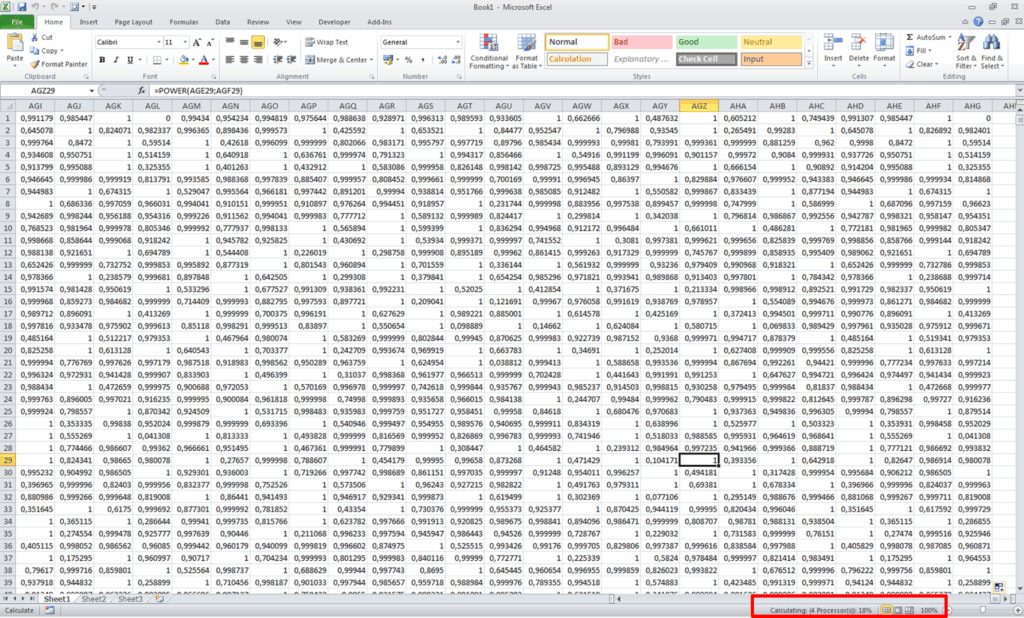
Excel vzorce jsou klíčovou součástí efektivní práce s tabulkami. Umožňují automatizaci výpočtů, analýzu dat a zjednodušení opakujících se úkolů. V tomto článku se podíváme na nejčastější i pokročilejší vzorce v Excelu, které mohou výrazně zefektivnit každodenní práci.
Představíme konkrétní příklady použití funkcí jako SUM, PRŮMĚR, COUNTIF, SVYHLEDAT či KDYŽ. Ukážeme, jak správně kombinovat vzorce, pracovat s absolutními a relativními odkazy a jak využít podmínky. Příklady budou doplněny o vysvětlení logiky za jednotlivými funkcemi, aby bylo možné je snadno upr
Příklady a použití vzorců v Excelu
Excel je výkonný nástroj pro zpracování dat, kde klíčovou roli hrají vzorce, které umožňují automatizaci výpočtů a analýzu dat. Tyto vzorce začínají symbolem rovnítka (=) a mohou kombinovat čísla, odkazy na buňky, funkce a operátory. Například vzorec `=SUMA(A1:A10)` sečte hodnoty v rozsahu od buňky A1 do A10, což šetří čas oproti ručnímu sčítání.
Dalším běžným příkladem je `=PRŮMĚR(B1:B5)`, který vypočítá aritmetický průměr z hodnot ve zvoleném rozsahu. Excel nabízí stovky funkcí, které pokrývají oblasti jako matematika, logika, práce s textem, vyhledávání a financování. Díky odkazům na buňky se vzorce dynamicky aktualizují při změně dat, což je neocenitelné při práci s proměnnými datovými sady.
Základní matematické vzorce v Excelu
Základní matematické operace v Excelu jsou jedny z nejpoužívanějších funkcí pro každodenní práci s čísly. Stačí zadat jednoduché znaky jako sčítání (+), odčítání (-), násobení () nebo dělení (/), a Excel provede výpočet okamžitě.
Například napíšete-li `=A1+B1`, sečtou se hodnoty z buňky A1 a B1. Pro pokročilejší potřeby lze použít vestavěné funkce jako `=SUMA()`, `=ROZDÍL()`, `=SOUČIN()` nebo `=ABS()`. Důležité je také pochopit, jak Excel zpracovává pořadí operací – závorky mají prioritu, takže `=(A1+B1)C1` vynásobí součet hodnot v A1 a B1 hodnotou v C1. Tato základní znalost umožňuje rychle vytvářet kalkulačky, rozpočty a jiné výpočetní dokumenty.
| Funkce | Popis | Příklad použití |
|---|---|---|
| SUMA | Sečte všechny hodnoty v zadaném rozsahu | =SUMA(A1:A5) |
| PRŮMĚR | Vypočítá aritmetický průměr hodnot | =PRŮMĚR(B1:B10) |
| MIN | Najde nejmenší hodnotu v rozsahu | =MIN(C1:C8) |
| MAX | Najde největší hodnotu v rozsahu | =MAX(C1:C8) |
Logické funkce a podmínky ve vzorcích
Logické funkce umožňují vytvářet podmíněné výpočty na základě splnění určitých kritérií. Nejčastěji používanou logickou funkcí je `=KDYŽ()`, která poskytuje dvě možné výstupy v závislosti na splnění podmínky. Například vzorec `=KDYŽ(A1>50; Prospěl; Neprospěl)` vyhodnotí, zda hodnota v buňce A1 je větší než 50. Pokud ano, Excel vrátí „Prospěl“, jinak „Neprospěl“.
Další užitečné funkce jsou `=A()`, `=NEBO()` a `=NE()`, které kombinují více podmínek. Například `=KDYŽ(A A B; Ano; Ne)` umožňuje testovat, zda jsou splněny dvě podmínky zároveň. Tímto způsobem lze automatizovat rozhodovací procesy, jako je hodnocení studentů, zjišťování splnění podmínek pro slevy nebo kontroly kvality dat.
Nejčastější aplikace vzorců v Excelu pro každodenní práciVyužití vzorců v Excelu je klíčové pro efektivní zpracování dat a automatizaci opakujících se úloh.
| Funkce | Popis | Příklad použití |
|---|---|---|
| KDYŽ | Podmíněný výsledek na základě logického testu | =KDYŽ(A1>=100; Splněno; Nesplněno) |
| A | Vrátí PRAVDA, pokud jsou všechny podmínky pravdivé | =A(A1>10; B1<5) |
Napsat komentář