
Excel buňka
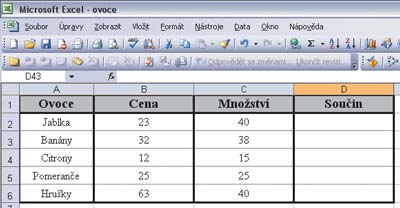
Excel buňka je základní stavební prvek každé tabulky v programu Microsoft Excel. Každá buňka je jedinečný prostor určený průsečíkem řádku a sloupce, kde lze zadávat data, jako jsou čísla, text, vzorce nebo funkce.
Umístění buňky je identifikováno její adresou, která kombinuje písmeno sloupce a číslo řádku, například A1 nebo D15. Buňky umožňují uspořádat, vypočítávat a analyzovat informace efektivně. Díky formátování, odkazům mezi buňkami a pokročilým funkcím hrají klíčovou roli v tvorbě přehledných a funkčních sešitů. Porozumění práci s buňkou je prvním k
Co je excel buňka a jak ji efektivně používat
Excel buňka představuje základní stavební prvek tabulkového kalkulátoru Microsoft Excel, který umožňuje ukládat, upravovat a analyzovat data. Každá buňka je jedinečně identifikována svou adresou, která vznikne kombinací písmene sloupce a čísla řádku – například A1, B5 nebo Z100.
V rámci buňky lze zadávat různé typy dat, jako jsou čísla, text, data, vzorce nebo funkce. Excel buňka je mimořádně flexibilní a umožňuje formátování stylu písma, barvy pozadí, zarovnání obsahu a dalších vlastností pro lepší prezentaci informací.
Díky použití vzorců mohou buňky dynamicky reagovat na změny v jiných buňkách, což umožňuje efektivní výpočty a automatizaci úloh.
Jak vybrat a upravit obsah buňky v Excelu
Chcete-li vybrat konkrétní excel buňku, jednoduše na ni klikněte levým tlačítkem myši. Po výběru se buňka zvýrazní rámečkem a její adresa se zobrazí v adresním řádku v horní části okna. Pro úpravu obsahu stačí dvakrát kliknout do buňky nebo stisknout klávesu F2, čímž se aktivuje režim úprav.
V tomto režimu můžete měnit text, přidávat vzorce nebo opravovat chyby. Je také možné upravovat obsah přímo v řádku vzorců, což je užitečné při práci s komplexními výpočty. Díky těmto funkcím je každá buňka snadno přístupná a úpravy jsou rychlé a přehledné.
Formátování excel buňky pro lepší přehlednost
Formátování excel buňky výrazně zlepšuje čitelnost a vizuální strukturu dat. Přes kartu Domů můžete měnit typ písma, jeho velikost, barvu, stejně jako barvu pozadí buňky nebo styl ohraničení. Dále je možné nastavit zarovnání textu – například vlevo, vpravo, na střed nebo vertikálně.
Důležitým prvkem je také formát čísel, který umožňuje zobrazovat data jako měny, procenta, data nebo desetinná čísla podle potřeby. Použití podmíněného formátování dokonce umožňuje automatické obarvení buněk dle jejich hodnoty, což usnadňuje analýzu velkých datových souborů.
Odkazování na buňky ve vzorcích a funkcích
Při tvorbě výpočtů je klíčové pochopit, jak funguje odkazování na excel buňku ve vzorcích. Každý vzorec začíná znakem rovná se (=) a může obsahovat odkazy na jiné buňky – například =A1+B1. Při změně hodnoty v jedné z odkazovaných buněk se výsledek automaticky aktualizuje.
Existují různé typy odkazů: relativní (A1), absolutní ($A$1) a smíšené (A$1 nebo $A1), které určují, jak se odkaz chová při kopírování vzorce do jiných buněk. Toto chování je zásadní pro správné fungování rozsáhlých tabulek a finančních modelů.
| Typ odkazu | Příklad | Popis použití |
|---|---|---|
| Relativní | A1 | Při kopírování se adresa mění podle polohy cílové buňky – například z A1 na B1. |
| Absolutní | $A$1 | Adresa zůstává pevná a nemění se při kopírování – odkazuje vždy na buňku A1. |
| Smíšený | A$1 nebo $A1 | Jeden směr (sloupec nebo řádek) je absolutní, druhý relativní – například při kopírování se zachová řádek nebo sloupec. |
Jak efektivně pracovat s buňkami v Excelu
Excel buňka je základní stavební kámen každého sešitu, kde každá buňka má svou unikátní adresu tvořenou sloupcem (písmeno) a řádkem (číslo), například A1. Každá buňka může obsahovat různé typy dat jako čísla, text, datum, čas nebo vzorce.
Je důležité chápat, jak buňky formátovat, jak na ně odkazovat v vzorcích a jak je efektivně využívat při analýze dat. Práce s buňkami zahrnuje také možnosti spojování, formátování, blokování a použití podmínek, což zvyšuje přehlednost a funkčnost tabulek. Pokročilí uživatelé využívají odkazy na buňky napříč listy a soubory, což umožňuje komplexní správu dat.
Co je to buňka v Excelu?
Buňka je nejmenší jednotka v tabulce Excelu, která vzniká na průsečíku sloupce a řádku. Každá buňka má jedinečnou adresu, například B5, což umožňuje přesné odkazování při zadávání dat nebo vytváření vzorců.
Uživatel může do buňky vložit různé typy informací, včetně textu, čísel, procent, měn a dalších formátů, což poskytuje flexibilitu při práci s různými druhy dat. Velikost a formát buňky může být upraven podle potřeb, například šířka sloupce nebo výška řádku se přizpůsobí obsahu.
Jak vybrat a upravit buňku
Pro práci s buňkou je nejprve nutné ji vybrat kliknutím myši nebo pomocí šipek na klávesnici. Po výběru se buňka zvýrazní rámečkem a její adresa se zobrazí v levém horním rohu – takzvaném názvovém poli.
Uživatel může začít hned zadávat data nebo upravovat stávající obsah přímo v buňce nebo v řádku vzorců. Kromě toho lze upravovat vzhled buňky, například barvu pozadí, písmo nebo zarovnání, pomocí nástrojů na kartě Základní. Výběr více buněk najednou umožňuje hromadné úpravy, což zvyšuje efektivitu.
Odkazy na buňky ve vzorcích
Při tvorbě vzorců v Excelu je klíčové používat odkazy na buňky namísto pevných hodnot, což zajišťuje dynamiku a aktualizovatelnost výsledků. Například vzorec `=A1+B1` se automaticky přepočítá, pokud se změní hodnota v buňce A1 nebo B1.
Existují relativní, absolutní a smíšené odkazy – relativní odkazy se při kopírování vzorce mění, zatímco absolutní (např. `$A$1`) zůstávají pevné. Tento systém umožňuje vytvářet komplexní výpočty napříč celým sešitem s minimální chybou.
Formátování buňky a jejího obsahu
Excel nabízí rozsáhlé možnosti formátování buňky, které umožňují upravit vzhled a typ obsahu. Uživatel může nastavit číselný formát (např. číslo, měna, procenta), zarovnání, ohraničení nebo podmíněné formátování, které mění vzhled buňky podle její hodnoty.
Kromě toho lze upravit font, barvu pozadí a otočení textu uvnitř buňky. Tyto úpravy zvyšují přehlednost tabulek a pomáhají rychle identifikovat důležité informace, což je zvláště užitečné při prezentaci dat.
Slučování a rozdělování buněk
Občas je vhodné sloučit více sousedních buněk do jedné pro lepší prezentaci nadpisů nebo popisků. Tato funkce se nachází na kartě Základní a umožňuje vytvořit větší prostor například pro nadpisy tabulek.
Po sloučení se zachová obsah pouze z levé horní buňky, ostatní jsou smazány, proto je třeba dávat pozor. Naopak rozdělení buňky je standardně v Excelu omezené – datový obsah lze rozdělit do více buněk pomocí funkce „Text do sloupců“, pokud jsou odděleny
Často kladené otázky
Co je excel buňka?
Excel buňka je základní jednotka v tabulkovém procesoru Microsoft Excel, kde lze zadávat data jako čísla, text nebo vzorce. Každá buňka je jedinečně identifikována svou adresou, která kombinuje písmeno sloupce a číslo řádku, například A1. Buňky umožňují organizaci, výpočty a analýzu dat v tabulkách. Jejich formát lze upravit pro lepší prezentaci informací.
Jak vybrat excel buňku?
Excel buňku vyberete kliknutím myší na ni. Po výběru se buňka zvýrazní rámečkem a její adresa zobrazí v levém horním rohu aplikace. Lze také použít klávesnici – šipky pro pohyb mezi buňkami. Vybraná buňka umožňuje editaci obsahu v řádku vzorců nebo jeho formátování pomocí panelu nástrojů.
Jak upravit obsah excel buňky?
Obsah excel buňky upravíte dvojklikem na buňku nebo stisknutím klávesy F2. Poté můžete měnit text, čísla nebo vzorce. Změny potvrďte klávesou Enter. Lze také upravovat obsah přímo v řádku vzorců nahoře v programu. Upravené hodnoty se automaticky aktualizují v tabulce a případně ovlivní výsledky propojených výpočtů.
Jak sloučit buňky v Excelu?
Buňky v Excelu sloučíte výběrem požadovaných buněk, následně přejdete na kartu „Domů“ a kliknete na „Sloučit a na střed“ ve skupině zarovnání. Sloučením se vytvoří jedna větší buňka, ale ponechá se pouze obsah levé horní buňky, ostatní data se odstraní. Sloučení je vhodné pro nadpisy nebo lepší vizuální uspořádání dat.
Napsat komentář