
Jak násobit v excelu
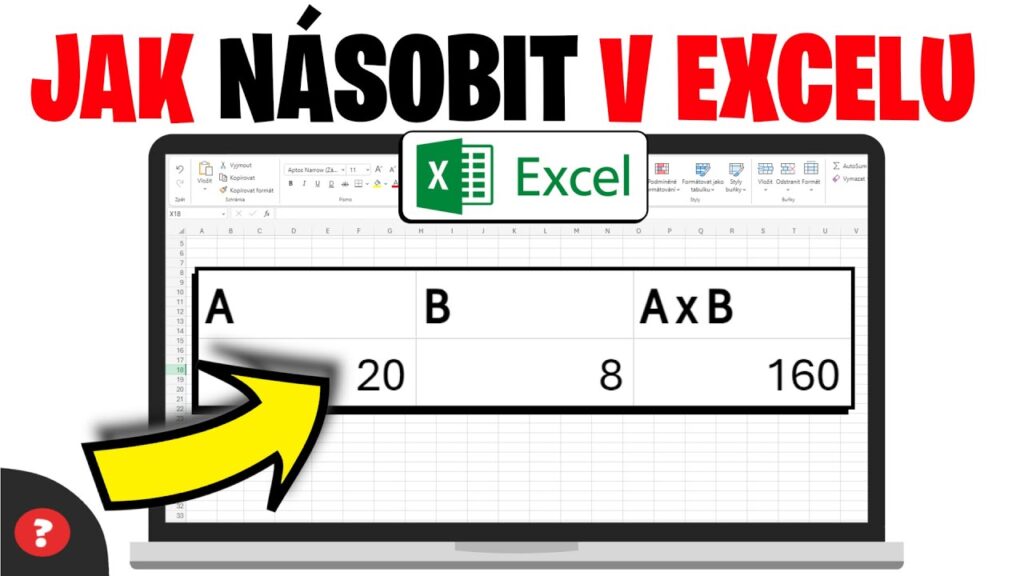
Násobení čísel v Excelu patří mezi základní matematické operace, které uživatelé potřebují při práci s daty každý den. Ať už počítáte ceny, provádíte finanční analýzy nebo zpracováváte statistiky, schopnost efektivně násobit hodnoty je nezbytná.
V Excelu lze násobit různými způsoby – pomocí jednoduchých vzorců, násobení pomocí operátoru , nebo využitím funkcí jako SOUČIN. Tento článek podrobně vysvětlí jednotlivé metody, ukáže praktické příklady a poskytne tipy, jak násobení v Excelu zjednodušit a minimalizovat chyby při výpočtech.
Jak násobit v Excelu – Základy práce s násobením čísel a buněk
Microsoft Excel je velmi efektivní nástroj pro provádění matematických operací, včetně násobení. Násobení v Excelu lze provádět několika způsoby – buď pomocí aritmetického operátoru násobení (), nebo prostřednictvím vestavěných funkcí, jako je FUNKCE SOUČIN.
Uživatelé mohou násobit jednotlivá čísla, odkazovat se na konkrétní buňky nebo pracovat s celými rozsahy buněk. Klíčové je správně zadat vzorec do buňky, vždy začínající znakem rovná se (=), aby Excel rozpoznal, že jde o výpočet. Tato funkce je nezbytná při správě finančních údajů, výpočtu slev, rozpočtů nebo analýze dat.
Použití operátoru hvězdičky () pro násobení v Excelu
Nejjednodušším způsobem, jak násobit v Excelu, je použití aritmetického operátoru hvězdičky (). Stačí ve vybrané buňce zadat rovnici začínající rovnítkem, například =A1B1, pokud chcete vynásobit hodnoty z buněk A1 a B1.
Lze také násobit přímo čísla, například =510, což vrátí výsledek 50. Tato metoda je rychlá a ideální pro jednoduché výpočty nebo při práci s malým množstvím dat. Vzorec se automaticky přepočítá, pokud se změní hodnoty v odkazovaných buňkách, což zvyšuje flexibilitu při práci s dynamickými údaji.
Funkce SOUČIN pro násobení rozsahů buněk
Pro násobení více než dvou čísel nebo celých rozsahů buněk je efektivnější použít vestavěnou funkci SOUČIN. Tato funkce umožňuje vynásobit až 255 čísel nebo odkazů na buňky najednou. Například zápis =SOUČIN(A1:A5) vynásobí všechny hodnoty v rozsahu od A1 do A5.
Lze také kombinovat jednotlivé buňky a čísla, například =SOUČIN(A1;B1;3), což vynásobí hodnotu z A1, B1 a číslo 3. Tato funkce šetří čas a snižuje riziko chyb při ručním zadávání dlouhých vzorců s více operátory.
Příklady praktického využití násobení v Excelu
Násobení v Excelu nachází uplatnění ve spoustě reálných situací, jako je výpočet celkových nákladů, daňových případů nebo statistických ukazatelů. Například při správě inventáře můžete vynásobit cenu zboží počtem kusů a získat celkovou hodnotu zásob.
Níže uvedená tabulka ukazuje jednoduchý příklad takového výpočtu. Použití odkazů na buňky místo pevných hodnot zajistí, že se tabulka automaticky aktualizuje při změně vstupních dat. Tento přístup je klíčový pro tvorbu dynamických a čitelných sešitů.
| Položka | Cena za kus (Kč) | Počet kusů | Celková cena (Kč) |
|---|---|---|---|
| Pena | 25 | 10 | =A2B2 → 250 |
| Notebook | 15000 | 2 | =A3B3 → 30000 |
| Kniha | 180 | 5 | =A4B4 → 900 |
Základy násobení v Excelu: jednoduchý úvod pro začátečníky
Násobení v Excelu patří mezi nejzákladnější matematické operace, které uživatelé používají při práci s tabulkami. Pro provedení násobení stačí správně zadat vzorec začínající rovnítkem (=), následovaný čísly nebo odkazy na buňky a operátorem hvězdičky (*) reprezentujícím násobení. Například zadáním =A1*B1 Excel vynásobí hodnoty v buňkách A1 a B1.
Tento přístup lze rozšířit na složitější výpočty s pomocí vnořených vzorců nebo kombinací s jinými funkcemi, což činí Excel velmi šikovným nástrojem pro každodenní i pokročilé úkoly. Klíčem je pochopit syntaxi a pravidelně procvičovat práci s buňkami a odkazy.
Jak násobit dvě čísla přímo v buňce
Pro násobení dvou konkrétních čísel v Excelu je nutné do buňky zadat rovnítko a poté čísla spojená operátorem násobení (*), například =5*8. Po stisknutí Enter se okamžitě zobrazí výsledek – v tomto případě 40.
Tato metoda je užitečná pro rychlé jednorázové výpočty, ale neposkytuje dynamiku, protože změna čísel vyžaduje opětovné upravení vzorce. Je to však skvělý způsob, jak ověřit jednoduché matematické operace přímo v listu.
Násobení hodnot z různých buněk pomocí odkazů
Pokud chcete násobit hodnoty uložené v různých buňkách, použijte odkazy na buňky místo přímého zadání čísel. Například vzorec =A1*B1 vynásobí obsah buňky A1 s obsahem buňky B1.
Tento přístup je mnohem flexibilnější, protože při změně hodnot v těchto buňkách se výsledek automaticky aktualizuje. Tato dynamická vazba je klíčovou výhodou Excelu, která šetří čas a minimalizuje chyby při ručním přepočítávání.
Použití funkce SOUČIN pro násobení více čísel
Excel nabízí vestavěnou funkci SOUČIN, která umožňuje násobit více čísel nebo rozsahů buněk naráz. Například =SOUČIN(A1:A5) vynásobí všechny hodnoty v rozsahu od A1 do A5.
Lze také kombinovat jednotlivé buňky a konkrétní čísla, jako například =SOUČIN(A1;B1;3). Tato funkce je obzvlášť vhodná pro složitější operace, kde je třeba vynásobit velké množství dat efektivně a přehledně.
Násobení celého sloupce nebo řádku
Chcete-li vynásobit všechny hodnoty v celém sloupci, můžete buď použít funkci SOUČIN s odkazem na rozsah (např. =SOUČIN(A:A) pro celý sloupec A), nebo vynásobit každou buňku jinou hodnotou pomocí relativních odkazů.
Pomocí tzv. automatického vyplňování (tažením rukojeti buňky dolů) lze rychle aplikovat stejný vzorec na celý sloupec. Tento postup značně urychluje práci s rozsáhlými daty a zajišťuje konzistentní výpočty.
Násobení s absolutními odkazy pro stabilitu vzorců
Při kopírování vzorců po tabulce je klíčové použít absolutní odkazy, pokud určitá buňka má zůstat neměnná. Toho dosáhnete přidáním dolarových symbolů ($), například =$A$1*B1.
Zatímco odkaz B1 se při kopírování bude měnit, odkaz na A1 zůstane pevný. Tento mechanismus je nezbytný při násobení různých hodnot stejným multiplikátorem, jako je kurz, sazba nebo koeficient, a zabraňuje chybám v rozpětí výsledků.
Často kladené otázky
Jak násobím dvě čísla v Excelu?
Chcete-li vynásobit dvě čísla v Excelu, použijte znak hvězdičky (). Do buňky napište například =A1B1, kde A1 a B1 jsou buňky s čísly. Potvrďte stisknutím Enter a výsledek se zobrazí v buňce. Tento vzorec můžete použít pro jakákoli dvě čísla nebo odkazy na buňky. Operátor je standardní pro násobení ve vzorcích Excelu.
Je možné násobit více než dvě čísla najednou?
Ano, v Excelu můžete násobit více čísel najednou. Stačí do vzorce přidat další odkazy na buňky nebo čísla spojené znakem . Například =A1B1C1D1 vynásobí čtyři buňky. Můžete také použít funkci SOUČIN, např. =SOUČIN(A1;B1;C1), nebo =SOUČIN(A1:D1) pro rozsah. Tato funkce usnadňuje práci s větším počtem hodnot.
Co je funkce SOUČIN a jak ji použít?
Funkce SOUČIN v Excelu násobí všechna zadaná čísla nebo buňky. Použijte ji takto: =SOUČIN(A1;A2;A3) pro jednotlivé buňky nebo =SOUČIN(A1:A5) pro celý rozsah. Tato funkce je užitečná, pokud potřebujete vynásobit velké množství hodnot, protože je přehlednější než opakované použití znaku . Umožňuje také kombinovat buňky a přímá čísla.
Jak opravit chybu při násobení v Excelu?
Pokud při násobení v Excelu vidíte chybu, zkontrolujte, zda buňky obsahují čísla, nikoli text. Chyba HODNOTA! znamená, že některá buňka obsahuje nečíselnou hodnotu. Ověřte správnost odkazů ve vzorci a odstraňte mezery nebo nesprávné znaky. Ujistěte se, že používáte správný oddělovač (středník nebo čárku) podle nastavení Excelu.
Napsat komentář