
Excel tabulka příjmy výdaje
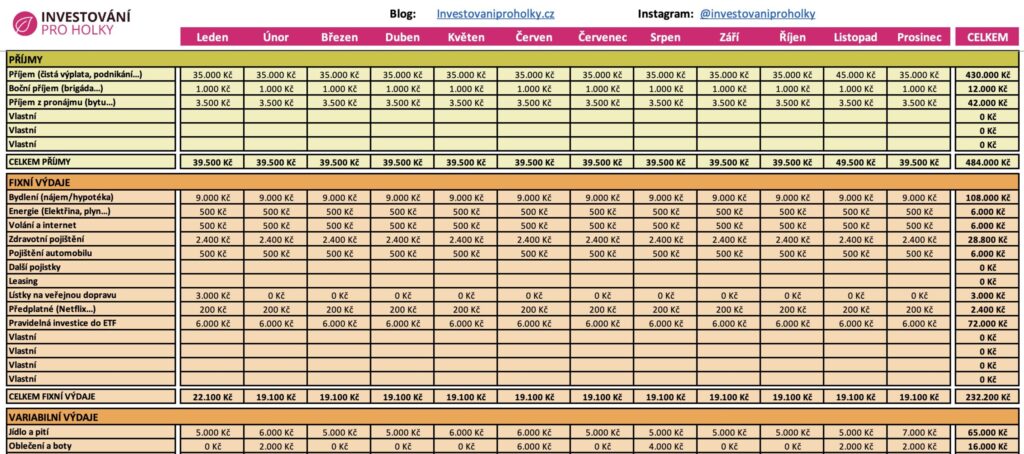
Správa osobních financí je klíčová pro dosažení finanční stability a plánování budoucích cílů. Jednoduchý, ale účinný nástroj k evidenci příjmů a výdajů nabízí Microsoft Excel.
Excelová tabulka příjmy výdaje umožňuje přehledně sledovat finanční tok, analyzovat výdaje podle kategorií a identifikovat zbytečné náklady.
Díky možnosti nastavení vzorců, grafů a automatického součtu je správa rozpočtu rychlá a přesná. Tato tabulka se hodí jak pro jednotlivce, tak pro domácnosti či živnostníky. V článku představíme, jak správně vytvořit a využívat excelovou tabulku k efektivnímu sledování svých financí.
Sledujte své finance s excelovou tabulkou pro příjmy a výdaje
Účetní přehled domácnosti nebo osobních financí je klíčový pro udržení ekonomické stability. Pomocí Excel tabulky pro příjmy a výdaje můžete systematicky zaznamenávat veškeré peněžní toky, což vám umožní efektivněji plánovat rozpočet, identifikovat zbytečné výdaje a nastavit si úsporové cíle.
Excel nabízí širokou škálu funkcí, jako jsou vzorce, podmíněné formátování a grafy, které usnadňují vizualizaci vašich financí.
Tato tabulka se dá snadno přizpůsobit podle vašich potřeb – ať už sledujete měsíční příjmy z práce, příjmy z vedlejší činnosti nebo běžné náklady jako nájem, elektřinu, potraviny či zábavu. Díky pravidelnému zaznamenávání dat získáte lepší kontrolu nad svými financemi a můžete reagovat na změny včas.
Jak vytvořit jednoduchou tabulku pro příjmy a výdaje v Excelu
Vytvoření základní tabulky v Excelu je jednoduché a nevyžaduje pokročilé dovednosti. Začněte vytvořením záhlaví sloupců, například Datum, Popis, Kategorie, Příjem, Výdaj a Zůstatek.
Do řádků pak postupně zapisujte jednotlivé transakce. Ve sloupci Zůstatek použijte vzorec, například =D2-E2 pro první řádek a následně sčítejte s předchozím zůstatkem.
Excel umožňuje také automatické součty pomocí funkce SUM, kterou lze použít na celé sloupce s příjmy a výdaji. Dále můžete přidat rozevírací seznamy pro kategorie pomocí ověření dat, čímž zjednodušíte a urychlí zadávání.
| Datum | Popis | Kategorie | Příjem (Kč) | Výdaj (Kč) | Zůstatek (Kč) |
|---|---|---|---|---|---|
| 01.04.2024 | Mzda | Příjem | 25 000 | 0 | 25 000 |
| 03.04.2024 | Nákup v Tesce | Potraviny | 0 | 1 200 | 23 800 |
| 05.04.2024 | Platba nájmu | Nájem | 0 | 10 000 | 13 800 |
Výhody používání Excelu pro správu osobních financí
Používání Excelu pro správu financí nabízí mnoho výhod oproti ručnímu zápisu nebo papírovým blokům. Excel umožňuje rychlé výpočty pomocí vzorců, automatické aktualizace součtů a flexibilní uspořádání dat.
Můžete si vytvořit více listů pro jednotlivé měsíce nebo typy výdajů, což usnadňuje dlouhodobé sledování. Další výhodou je možnost vytvářet grafy a vizualizace, které graficky znázorňují vaše výdaje podle kategorií nebo časových období.
Díky tomu rychleji poznáte, kam se peníze vytrácí. Excel je také přenosný – tabulku můžete otevřít na počítači, tabletu nebo v cloudu, pokud používáte OneDrive nebo Excel Online, a mít tak přístup ke svým financím kdykoli a kdekoli.
| Výhoda | Popis |
|---|---|
| Automatizace výpočtů | Snadné použití vzorců pro součty, průměry a zůstatky. |
| Průběžná kontrola financí | Okamžitý přehled o aktuálním zůstatku a výdajích.</
|
Jak efektivně sledovat příjmy a výdaje pomocí šablony v Excelu
Použití šablony pro sledování příjmů a výdajů v Excelu umožňuje uživatelům jednoduše spravovat své osobní nebo podnikatelské finance, protože umožňuje automatické výpočty, přehledné grafy a rychlou analýzu výdajových návyků; díky tomu lze snadno identifikovat oblasti, kde dochází k nadměrným výdajům, a plánovat úspory nebo rozpočet na následující měsíce.
K dispozici je mnoho šablon, včetně těch, které podporují více měsíců najednou, umožňují kategorizaci výdajů podle typu (např. jídlo, doprava, bydlení) a dokonce sledovat zůstatky na bankovních účtech, což zvyšuje přehlednost a snižuje riziko překročení rozpočtu.
Jak si stáhnout šablonu příjmy a výdaje v Excelu zdarma
Existuje mnoho webových stránek, kde můžete zdarma stáhnout kvalitní šablony pro rozpočet, včetně oficiálních stránek Microsoftu, které nabízejí šablony připravené pro okamžité použití s funkcemi jako součty, průměry a rozdíly mezi příjmy a výdaji; tyto soubory jsou obvykle ve formátu .
xlsx a kompatibilní s běžnými verzemi Excelu, včetně online verze. Stažení je jednoduché – stačí vybrat šablonu podle potřeb, stáhnout ji a upravit osobními údaji a kategoriemi, což umožní rychlé zahájení finančního plánování.
Jak nastavit automatické výpočty v tabulce příjmů a výdajů
Pro správné fungování šablony je klíčové využití vzorců v Excelu, jako jsou SUMA pro sčítání jednotlivých položek, PODMÍNKY pro rozlišení typů transakcí nebo ROZDÍL pro zobrazení měsíčního salda; stačí zadat výdaje a příjmy do příslušných sloupců, a Excel automaticky vypočítá celkové měsíční částky.
Využití odkazů mezi listy umožňuje také agregaci dat z více měsíců do ročního přehledu, což zvyšuje přehlednost a pomáhá lépe plánovat dlouhodobé finanční cíle.
Jak kategorizovat výdaje pro lepší kontrolu financí
Kategorizace výdajů je základem efektivní správy rozpočtu, protože umožňuje uživatelům identifikovat, kam peníze opravdu odcházejí; běžné kategorie zahrnují bydlení, dopravu, jídlo, zábavu a zdraví.
Přiřazení každé transakce k odpovídající kategorii usnadňuje analýzu výdajů, zejména pokud jsou kategorie propojeny s barevnými zvýrazněními nebo grafy, což zvyšuje přehlednost a pomáhá udržet se v rámci rozpočtu.
Jak vytvořit graf vývoje financí v Excelu
Grafy jsou nezbytným nástrojem pro zrakovou reprezentaci finančních dat, přičemž Excel nabízí možnosti jako sloupcové grafy pro porovnání měsíčních výdajů nebo kruhové grafy pro zobrazení podílu jednotlivých kategorií na celkových výdajích.
Tyto grafy se dají automaticky aktualizovat při zadávání nových dat a umožňují rychlé hodnocení finančního chování; například pokles příjmů nebo náhlý nárůst výdajů je snadno viditelný, což pomáhá včasně zasáhnout.
Jak používat šablonu pro rodinný rozpočet společně s partnery
Pokud více osob sdílí finanční odpovědnost, například partneři nebo rodinní příslušníci, je vhodné používat sdílenou šablonu v Excelu prostřednictvím Cloudu (OneDrive, Google Sheets), kde může každý aktualizovat své výdaje nebo příjmy v reálném čase; díky tomu je rozpočet transparentní a snižuje se riziko nedorozumění ohledně výdajů.
Dále lze nastavit hesla nebo oprávnění pro úpravy, aby zůstala šablona přehledná a bez chyb, zároveň s funkcí historie změn, která zobraz
Často kladené otázky
Jak vytvořit excelovou tabulku pro příjmy a výdaje?
Vytvořte dvě hlavní kolonky: „Příjmy“ a „Výdaje“. Do řádků zaznamenejte jednotlivé položky s datem, popisem a částkou. Použijte vzorce jako =SUMA() pro součty. Pro lepší přehlednost formátujte tabulku pomocí barev a hranic. Pravidelně aktualizujte data a zvažte vytvoření grafu pro vizualizaci rozpočtu.
Co je nejlepší způsob, jak sledovat měsíční příjmy a výdaje v Excelu?
Nejlepší způsob je vytvořit měsíční rozpočtovou tabulku s řádky pro každý den nebo transakci. Použijte filtry pro kategorie výdajů a příjmů. Pravidelně aktualizujte údaje a sledujte celkové součty. Doporučuje se také vytvořit souhrnný list pro každý měsíc a porovnávat vývoj pomocí jednoduchých grafů.
Jak automaticky sečíst příjmy a výdaje v Excelu?
V Excelu použijte funkci =SUMA(). Například =SUMA(B2:B30) sečte všechny částky ve sloupci B od řádku 2 do 30. Tento vzorec zadejte pod sloupec „Příjmy“ i „Výdaje“. Pro automatické aktualizování stačí přidávat nové řádky. Sumy se přepočítají okamžitě po zadání nových dat.
Je možné rozdělit výdaje do kategorií v excelové tabulce?
Ano, vytvořte sloupec „Kategorie“ vedle částek. Kategorie mohou být např. jídlo, doprava, bydlení apod. Poté použijte filtr nebo seskupovací funkce ke zobrazení výdajů podle kategorie. Pomocí =SUMIF() můžete sečíst výdaje podle konkrétní kategorie, např. =SUMIF(C2:C100;Jídlo;D2:D100).
Napsat komentář