
Excel horní index klávesová zkratka
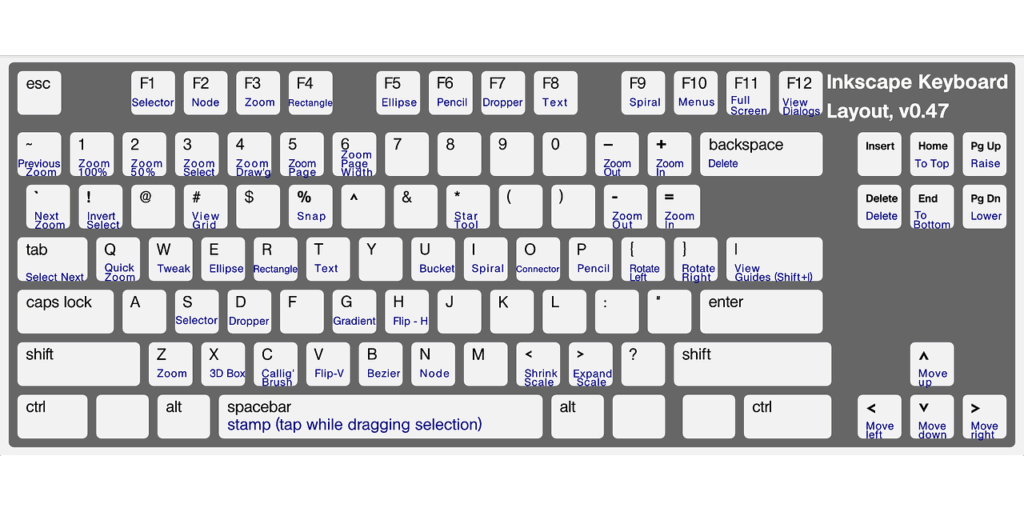
Klíčové kombinace v Excelu jsou nezbytné pro zefektivnění práce s tabulkami. Mezi jedny z nejčastěji využívaných patří klávesová zkratka pro horní index, která umožňuje snadné formátování textu nad řádek – například při zápisu matematických vzorců či chemických vzorců. Tato funkce ušetří čas oproti ručnímu nastavování formátování přes nabídku.
V článku se podrobně podíváme na to, jak vytvořit horní index pomocí klávesové zkratky v Excelu, jak ji použít v různých verzích aplikace a jaké jsou alternativní metody pro rychlé a efektivní značení hodnot v horním indexu.
Jak v Excelu vytvořit horní index pomocí klávesové zkratky
Vytvoření horního indexu v aplikaci Microsoft Excel je užitečnou funkcí, zejména při práci s matematickými vzorci, chemickými vzorci nebo odkazy na zdroje.
Ačkoliv Excel nenabízí přímou funkci pro horní index jako například Word, lze tuto operaci provést pomocí kombinace kroků, které zahrnují použití klávesové zkratky a formátování buněk.
Klíčovým prvkem je přístup k možnosti Formát buněk, kde lze označit konkrétní znaky jako horní index. Přestože neexistuje jediná univerzální klávesová zkratka, která by přímo aplikovala horní index, je možné dosáhnout stejného efektu kombinací tlačítek, což výrazně zrychlí práci oproti používání myši.
Tento postup je vhodný pro jakékoliv číslo nebo písmeno, které je třeba zobrazit jako horní index, například u mocnin jako „x²“ nebo chemických znaků jako „H₂O“.
Kroky k použití horního indexu v Excelu
Chcete-li v Excelu vytvořit horní index, nejprve vyberte buňku, ve které chcete text upravit, a přejděte do režimu úprav buňky stisknutím F2 nebo dvojitým kliknutím.
Poté označte znak nebo znaky, které mají být formátovány jako horní index. Následně použijte kombinaci kláves Ctrl + 1, která otevře dialogové okno Formát buněk. V záložce Zarovnání zaškrtněte možnost Horní index a potvrďte změny tlačítkem OK. Tento postup umožňuje přizpůsobit libovolný text ve buňce.
Je důležité si uvědomit, že změna se týká pouze označených znaků, a nikoli celé buňky, což zajišťuje přesnost formátování.
Alternativní klávesové zkratky a rychlý přístup
Přestože Excel neobsahuje přímou klávesovou zkratku pro horní index, může uživatel výrazně zefektivnit svou práci kombinací kláves a nastavením přizpůsobených zkratek.
Po otevření dialogu Formát buněk pomocí Ctrl + 1 můžete použít Alt + X po navigaci ke správné záložce, pokud je povolena klasická nabídka klávesových zkrat. Další možností je vytvoření vlastní makroklávesy, která automaticky aplikuje horní index na vybraný text.
Toto makro lze následně přiřadit například zkratce Ctrl + Shift + =, čímž se vytvoří efektivní, opakovaně použitelný nástroj. Tento přístup je výhodný zejména pro časté použití horního indexu napříč dokumenty.
Použití horního indexu pro matematické a vědecké zápisy
Horní index je běžně využíván při zápisu matematických výrazů jako mocniny (např. 5³) nebo při zápisu chemických sloučenin.
V Excelu je tento formát nezbytný pro vytváření srozumitelných tabulek, grafů nebo technických přehledů, kde je důležité zachovat vědecky přesný formát zápisu.
Například při prezentaci exponenciálního růstu nebo chemické rovnice může správné použití horního indexu výrazně zlepšit čitelnost. Díky tomu, že formátování neovlivňuje hodnotu buňky pro výpočty, můžete klidně formátovat zobrazení bez obav, že byste narušili funkčnost vzorců. Tato flexibilita činí Excel vhodným nástrojem i pro pokročilé vědecké účely.
| Operace | Klávesová zkratka | Poznámka |
|---|---|---|
| Otevření Formátu buněk | Ctrl + 1 | Základní krok pro přístup k formátování |
| Režim úprav buňky | F2 | Povoluje úpravu obsahu buňky |
| Výběr horního indexu | Alt + X (ve starších verzích) | Závisí na verzi Excelu a nastavení nabídky |
Využití klávesové zkratky pro horní index v Excelu zrychluje formátování textu
Efektivní práce s textem v aplikaci Microsoft Excel často vyžaduje použití formátování, jako je horní index, který je nezbytný při zápisu matematických vzorců, chemických symbolů nebo jednotek.
K dosažení horního indexu rychle a bez nutnosti používat myš lze využít speciální klávesovou zkratku, která značně urychlí práci, zejména při častém formátování. I když Excel ve výchozím nastavení nemá přímou klávesovou zkratku pro horní index jako třeba Word, je možné ji dosáhnout pomocí kombinace kroků nebo vytvořením vlastní zkratky prostřednictvím maker.
Tento způsob je ideální pro uživatele, kteří chtějí maximalizovat svou produktivitu a minimalizovat zbytečné klikání v nabídkách. Pochopení a využití těchto technik vede k hladkému a profesionálnímu formátování dat přímo v buňkách tabulky.
Jak zapnout horní index v Excelu pomocí nabídky
Chcete-li zapnout horní index v Excelu prostřednictvím běžné nabídky, vyberte nejprve buňku nebo část textu, kterou chcete upravit. Poté klikněte pravým tlačítkem a vyberte „Formát buněk“ nebo použijte kombinaci Ctrl + 1.
V okně, které se otevře, přejděte na kartu „Písmo“ a zaškrtněte volbu horní index v části „Efekty“. Potvrďte výběr tlačítkem „OK“. Tento postup je sice ruční, ale je spolehlivý a vhodný pro jednorázové úpravy, zejména když uživatel nechce vytvářet vlastní klávesové zkratky.
Alternativní klávesové zkratky pro formátování textu v Excelu
I když Excel nemá přímo nastavenou klávesovou zkratku pro horní index, nabízí mnoho dalších užitečných zkratky pro formátování textu, které mohou být v kombinaci výhodné. Například Ctrl + B tučně označí text, Ctrl + I jej kurzivou a Ctrl + U přidá podtržení.
Pro rychlý přístup k dialogovému oknu formátování slouží Ctrl + 1, což je první krok k zapnutí horního indexu. Tyto zkratky urychlují práci a pomáhají minimalizovat čas strávený procházením nabídek, což je obzvláště užitečné u rozsáhlejších tabulek.
Vytvoření vlastní klávesové zkratky pro horní index pomocí maker
Pokud potřebujete pravidelně používat horní index v Excelu, nejefektivnějším řešením je vytvoření vlastní klávesové zkratky pomocí maker. Otevřete editor VBA (Alt + F11), vložte nový modul a zadejte jednoduchý kód, který aplikuje horní index na vybraný text.
Poté můžete tomuto makru přiřadit klávesovou zkratku například pomocí Alt + F8. Tento přístup vyžaduje jednorázové nastavení, ale následně umožňuje přepínat horní index jediným stisknutím tlačítka, což je ideální pro pokročilé uživatele.
Použití horního indexu v chemických vzorcích a matematických výrazech
V oblasti vědy a techniky je horní index často používán například při zápisu chemických vzorců jako H₂O nebo CO₂, kde čísla musí být správně umístěna nahoře.
Stejně tak v matematických výrazech se vyskytují mocniny, jako je x² nebo eⁿ, které bez horního indexu ztrácejí přehlednost a správné znění. V Excelu lze tyto zápisy vytvářet přesně a profesionálně díky vhodnému formátování, což zvyšuje kvalitu prezentovaných dat a usnadňuje jejich porozumění.
Rozdíl mezi horním a dolním indexem v Excelu
Při práci s technickými daty je důležité rozlišovat mezi horním indexem a dolním indexem, protože každý má jiný význam a použití.
Zatímco horní index slouží pro mocniny nebo exponenciální zápisy, dolní index se používá například u chemických prvků v molekulách (např. H₂) nebo u označení proměnných s indexy (např. x₁). V Excelu
Často kladené otázky
Jaký je klíčová zkratka pro horní index v Excelu?
Klíčová zkratka pro horní index v Excelu je Ctrl + Shift + + (plus). Tuto zkratku použijete, když chcete vybrat znaky ve buňce a převést je na horní index. Nejprve označte požadovaný text uvnitř buňky v režimu úprav (dvojklik na buňku) a poté použijte zkratku. Tato funkce nefunguje na celou buňku automaticky – musíte být v režimu úprav obsahu buňky.
Můžu použít horní index v Excelu na celou buňku najednou?
Nelze automaticky použít horní index na celou buňku jednou akcí. Musíte nejprve dvojkliknout na buňku, aby se otevřel režim úprav, a pak označit konkrétní znaky, které chcete převést na horní index. Poté použijte zkratku Ctrl + Shift + +. Excel neumožňuje formátovat celý obsah buňky jako horní index bez ručního označení textu uvnitř buňky.
Jak odstraním horní index v Excelu?
Chcete-li odstranit horní index v Excelu, dvojklikněte na buňku pro vstup do režimu úprav, označte formátovaný text a stiskněte Ctrl + mezerník, čímž otevřete nabídku formátování buňky. Poté přejděte na kartu Písma, zrušte zaškrtnutí možnosti Horní index a klikněte na OK. Alternativně můžete znovu stisknout Ctrl + Shift + +, pokud byl text aplikován pouze touto zkratkou.
Funguje klávesová zkratka pro horní index ve všech verzích Excelu?
Ano, klávesová zkratka Ctrl + Shift + + pro horní index funguje ve většině verzí Microsoft Excelu, včetně Excel 2010, CoA82013, 2016, 2019 a Microsoft 365. Tato funkce je dostupná na Windows. Na Macu se místo toho používá Command + Shift + +. Je důležité, abyste byli v režimu úprav buňky (dvojklik na buňku), jinak zkratka nebude fungovat.
Napsat komentář