
Když excel
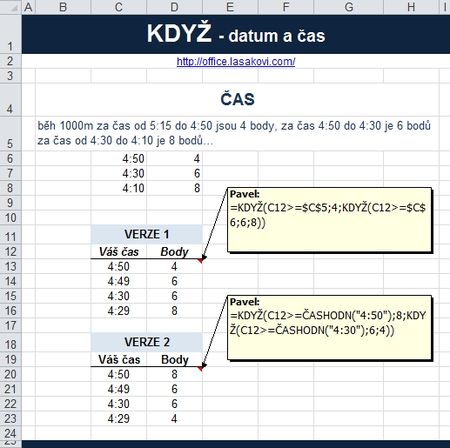
Když Excel, všichni víme, že jde o nástroj, který převládl nad světem tabulkových procesorů. Od jednoduchých rozpočtů po složité finanční modely – Excel se stal nezbytnou součástí práce firem, škol i domácností.
Jeho moc spočívá v univerzálnosti, možnostech automatizace a rozsáhlé škále funkcí, které umožňují zpracovávat data efektivně.
Přesto mnoho uživatelů využívá jen zlomek jeho schopností. Tento článek se podívá pod pokličku Excelu, představí skryté funkce, triky a praktické rady, které pomohou zvládnout tento nástroj účinněji. Pojďme společně zjistit, co vše Excel skuteč
Když Excel: Práce s podmínkami a automatickými funkcemi
Excel je jedním z nejrozšířenějších nástrojů pro zpracování dat, který umožňuje nejen základní výpočty, ale také složitější logické operace pomocí funkcí, jako je „když“ (v anglické verzi IF).
Tato funkce je klíčová pro podmíněné vyhodnocování hodnot – umožňuje uživateli definovat, co se má stát, pokud je určitá podmínka splněna, a co se má stát v případě, že není. Například lze snadno označit, zda zaměstnanec splnil svůj cíl, nebo zda je hodnota v buňce vyšší než stanovený limit.
Syntaxe funkce je KDYŽ(podmínka; hodnota_pokud_pravda; hodnota_pokud_nepravda), což znamená, že Excel nejprve vyhodnotí logickou podmínku a poté vrátí jednu ze dvou předem definovaných hodnot. Tato schopnost zpracovávat podmínky v reálném čase činí Excel mimořádně silným nástrojem pro analýzu dat, plánování a reportování.
Co znamená funkce KDYŽ v Excelu?
Funkce KDYŽ je logická funkce v Microsoft Excel, která slouží k provádění rozhodovacích procesů přímo v tabulkovém editoru. Umožňuje uživateli zkontrolovat, zda je určitá podmínka splněna (pravdivá) nebo nesplněna (nepravdivá), a na základě tohoto vyhodnocení vrátit odpovídající výsledek.
Například pomocí vzorce =KDYŽ(A1>50; Splněno; Nesplněno) může uživatel automaticky vyhodnotit, zda hodnota v buňce A1 překračuje 50.
Pokud ano, zobrazí se „Splněno“, jinak „Nesplněno“. Tato funkce je nejen jednoduchá na použití, ale může být také zanořena do dalších funkcí KDYŽ pro složitější rozhodovací stromy, což rozšiřuje možnosti analýzy dat.
Jak správně používat syntaxi funkce KDYŽ?
Syntaxe funkce KDYŽ v Excelu je přehledná: =KDYŽ(podmínka; hodnota_pokud_pravda; hodnota_pokud_nepravda).
Podmínka může být srovnání čísel, textu, nebo odkazů na jiné buňky. Důležité je, aby podmínka vracela logickou hodnotu PRAVDA nebo NEPRAVDA. Například =KDYŽ(B2>=100; Cíl dosažen; Cíl nesplněn) zkontroluje, zda hodnota v buňce B2 je alespoň 100.
Pokud ano, zobrazí se odpovídající zpráva. Je nutné dbát na správné použití srovnávacích operátorů, jako jsou >=, <=, =, <> (nerovná se), a také dávat pozor na interpunkci – v české verzi Excelu se argumenty oddělují středníkem (;), nikoliv čárkou. Nesprávná syntaxe může vést k chybám typu HODNOTA! nebo nesprávným výsledkům.
Jak kombinovat KDYŽ s dalšími funkcemi v Excelu?
Funkce KDYŽ se často kombinuje s dalšími funkcemi, jako jsou A, NEBO nebo NE, pro vytváření složitějších logických testů. Například pomocí vzorce =KDYŽ(A(A1>10; B1<5); OK; Chyba) lze ověřit, zda jsou splněny dvě podmínky současně.
Funkce A vrátí PRAVDA pouze tehdy, jsou-li všechny podmínky pravdivé, zatímco NEBO postačí k tomu, aby alespoň jedna podmínka byla splněna. Další pokročilý přístup je zřetězení více funkcí KDYŽ, například pro klasifikaci známek: =KDYŽ(C1>=90;A;KDYŽ(C1>=75;B;KDYŽ(C1>=50;C;F))). Tímto způsobem lze efektivně zpracovávat rozsáhlé datové sady s vícenásobnými podmínkami.
Využití funkce KDYŽ v Excelu pro efektivní analýzu dat
Funkce KDYŽ v Excelu patří mezi nejvíce využívané logické funkce, která umožňuje uživatelům provádět podmíněné výpočty na základě stanovených kritérií. Tato funkce vyhodnocuje zadanou podmínku a v závislosti na jejím výsledku vrátí jednu hodnotu pro splněnou podmínku (PRAVDA) a jinou pro nesplněnou (NEPRAVDA).
Pomocí KDYŽ lze například automaticky třídit hodnoty do kategorií jako "prospěl" nebo "neprospěl", analyzovat výkonnost zaměstnanců nebo generovat upozornění při překročení určitých mezí. Díky své jednoduché struktuře (`=KDYŽ(podmínka; hodnota_pokud_praždy; hodnota_pokud_nepravda)`) se stává nenahraditelným nástrojem pro každodenní práci s tabulkami, zejména při automatizaci rozhodovacích procesů.
Vysvětlení syntaxe funkce KDYŽ
Syntaxe funkce KDYŽ je tvořena třemi hlavními částmi: logickou podmínkou, hodnotou pro případ, že je podmínka splněna (PRAVDA), a hodnotou pro případ, že není splněna (NEPRAVDA). Například zápis `=KDYŽ(A1>10;"Vysoké";"Nízké")` znamená, že pokud hodnota v buňce A1 překračuje 10, zobrazí se text "Vysoké", jinak "Nízké". Tento jednoduchý princip umožňuje přesně ovlivňovat výstup na základě libovolných hodnot nebo výpočtů, což činí funkci mimořádně užitečnou při zpracování číselných i textových dat.
Kombinace KDYŽ s dalšími logickými funkcemi
Pro pokročilou analýzu lze funkci KDYŽ kombinovat s jinými logickými funkcemi jako A, NEBO a NE. Například pomocí `=KDYŽ(A(A1>5;A1<15);"V rozmezí";"Mimo rozmezí")` lze testovat, zda hodnota leží v určitém intervalu.
Tento přístup rozšiřuje možnosti podmíněných výrazů a umožňuje definovat složitější rozhodovací stromy. Kombinace s funkcí NEBO zase umožňuje reagovat na splnění alespoň jedné ze zadaných podmínek, což je užitečné při filtrování různorodých kritérií.
Vnořené funkce KDYŽ pro více podmínek
V případě, že je třeba vyhodnocovat více než dvě možnosti, lze použít vnořené funkce KDYŽ. Například `=KDYŽ(A1>=90;"A";KDYŽ(A1>=80;"B";KDYŽ(A1>=70;"C";"F")))` umožňuje automaticky přiřadit známky podle různých prahových hodnot.
Tento způsob výpočtu je ideální pro hodnocení, klasifikaci nebo kategorizaci dat, kdy jedna jednoduchá podmínka nestačí. Důležité je však dbát na správné uzavření závorek a hlídat čitelnost vzorce, aby zůstal přehledný a snadno upravitelný.
Použití KDYŽ s textovými a číselnými hodnotami
Funkce KDYŽ dokáže pracovat jak s číselnými, tak i s textovými hodnotami, což zvyšuje její flexibilitu. Například výraz `=KDYŽ(B1="ANO";100;50)` reaguje na textový vstup a přiřazuje odpovídající číslo.
Naopak lze výsledkem funkce vracet i text, jako u `=KDYŽ(C1>1000;"Bonus";"Žádný bonus")`. Tato schopnost zpracovávat různé typy dat činí KDYŽ univerzálním nástrojem pro tvorbu dynamických a interaktivních tabulek odpovídajících konkrétním potřebám uživatele.
Typické chyby při používání KDYŽ a jak se jim vyhnout
Mezi nejčastější chyby při používání funkce KDYŽ patří špatné uzavření závorek, chybějící středníky jako oddělovače argumentů nebo nesprávné porovnávání textových řetězců bez uvozovek. Dále může docházet k neočekávaným výsledkům, pokud jsou v podmínce zapojeny prázdné buňky
Často kladené otázky
Když Excel neprovádí výpočty, co mám dělat?
Ujistěte se, že buňky obsahují číselné hodnoty a nikoli text. Pokud jsou čísla formátována jako text, Excel je nezahrne do výpočtů. Vyberte buňky, klikněte pravým tlačítkem a zvolte „Převést na čísla“. Dále zkontrolujte, zda není zapnutý režim „Ruční přepočítání“ – přejděte do Záložky „Formule“ a zvolte „Automatický přepočet“.
Proč se ve vzorci v Excelu nezobrazují aktuální výsledky?
Tento problém často souvisí s nastavením výpočtů. Ověřte, zda není v menu „Formule“ vybráno „Ruční“. Pokud ano, změňte to na „Automatický“. Dále zkontrolujte, zda se samotný vzorec nezobrazuje jako text – ujistěte se, že buňka nezačíná mezerou nebo apostrofem. Případně stiskněte F2 a Enter pro opětovné vyhodnocení.
Jak opravit chybu NÁZEV? ve vzorci v Excelu?
Chyba NÁZEV? znamená, že Excel nerozpoznává text ve vzorci – obvykle jde o překlep v názvu funkce nebo chybějící uvozovky u textových řetězců. Zkontrolujte pravopis funkce, například zda jste nepsali SUM místo SUMA. Ujistěte se, že názvy buněk neobsahují mezery nebo speciální znaky. Správné psaní funkcí ve češtině je klíčové.
Co dělat, když Excel neaktualizuje data z jiného sešitu?
Pokud odkazovaný sešit není otevřený, Excel nemusí aktualizovat data. Otevřete zdrojový soubor a znovu načtěte odkazy. Pokud problém přetrvává, ověřte nastavení aktualizace odkazů: přejděte do „Soubor“ → „Možnosti“ → „Pokročilé“ a vyhledejte „Aktualizace odkazů při otevírání“. Zvolte „Automaticky aktualizovat odkazy“. Také se ujistěte, že cesta k souboru zůstává stejná.
Napsat komentář